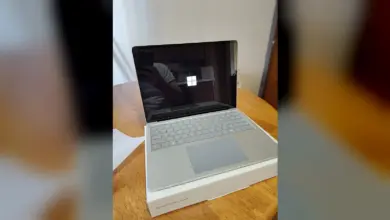
تفتح الإعدادات السريعة لتوصيل سماعتك فلا تجد مفتاح Bluetooth أصلًا، أو تجده رماديًا لا يستجيب للمس. هذا ليس عطلًا في السماعة غالبًا، بل في ما بين الكمبيوتر والسماعة: برنامج تشغيل المحول، أو البرنامج الثابت، أو خدمة متوقفة. وتقول Microsoft نفسها إن هذه الأعطال تأتي عادةً من برامج التشغيل أو البرامج الثابتة التي توفرها الشركة المصنعة للجهاز.
ابدأ من هنا
أوقف الكمبيوتر إيقافًا كاملًا (اضغط Shift أثناء اختيار «إيقاف التشغيل»، وانتظر دقيقة، ثم شغّله)، وتأكد أن وضع الطيران مطفأ. إن لم يظهر المفتاح، حدّث برنامج تشغيل المحول من «إدارة الأجهزة». هذه الخطوات تحل أغلب الحالات قبل أن تحتاج إلى إعادة تثبيت أي شيء.
لماذا يختفي البلوتوث أو يتجمّد؟
تذكر صفحة Microsoft العربية عدة أسباب: إعدادات غير صحيحة، وبرامج تشغيل قديمة أو غير متوافقة، وخدمات نظام متوقفة، وأعطال في الأجهزة، ومشكلات ناتجة عن تحديثات Windows الأخيرة. وتضيف أن برنامج التشغيل القديم من أكثر الأسباب شيوعًا. لذلك نرتب الحلول هنا من الأسهل الذي لا يغيّر شيئًا في جهازك إلى الأخير الذي يعيد تثبيت المحول.
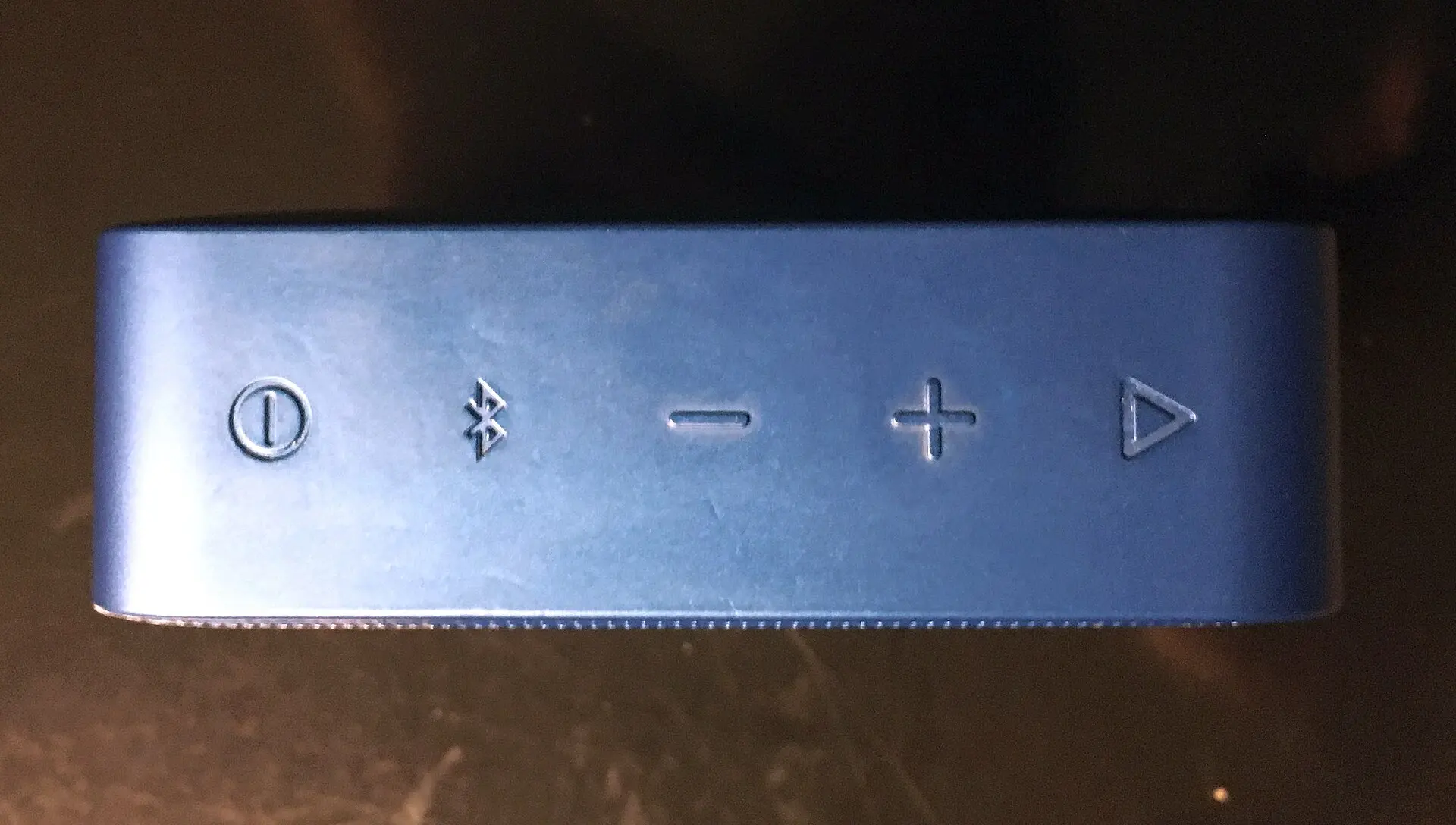
أوقف الكمبيوتر إيقافًا كاملًا
إعادة التشغيل لا تكفي أحيانًا، لأن الإيقاف الكامل يقطع الطاقة عن الكمبيوتر وعن أجهزة Bluetooth المتصلة به. هذا أول حل تقترحه Microsoft لمشكلة اختفاء المفتاح.
- اضغط Shift باستمرارثم اختر «ابدأ» ← «الطاقة» ← «إيقاف التشغيل»، وليس «إعادة التشغيل».
- انتظر دقيقة كاملةحتى يُفرغ المحول شحنته الكهربائية العالقة.
- شغّل الجهاز وافحص المفتاحافتح الإعدادات السريعة بـ Windows + A وانظر هل عاد Bluetooth.
تأكد أن وضع الطيران مطفأ
اضغط Windows + A لفتح الإعدادات السريعة، وتأكد أن «وضع الطيران» مطفأ، فهو يعطّل Bluetooth وحده. وإن كان في جهازك مفتاح Bluetooth مادي على جسم اللابتوب فتأكد أنه في وضع التشغيل.
أزل الجهاز ثم أعد اقترانه
إن كانت المشكلة في سماعة أو ماوس محدد وليس في المفتاح نفسه، فاحذف الاقتران القديم وابدأ من جديد:
- الإعدادات
- ←
- Bluetooth والأجهزة
- ←
- الأجهزة
اضغط «المزيد من الخيارات» بجانب الجهاز المشكل، ثم «إزالة الجهاز» ثم «نعم». أطفئ الجهاز وأعد تشغيله، ثم أضفه من جديد. وإن لم يظهر الجهاز في القائمة أصلًا، فغيّر خيار «اكتشاف أجهزة Bluetooth» في الصفحة نفسها من الافتراضي إلى «خيارات متقدمة» ليعرض كل أنواع الأجهزة.
شغّل مستكشف أخطاء Bluetooth
في Windows 11 تبدأ Microsoft بمستكشف الأخطاء التلقائي في تطبيق «الحصول على التعليمات» (Get Help)، ويجري التشخيص ويحاول الإصلاح بنفسه. وهناك مستكشف مدمج في الإعدادات أيضًا:
- الإعدادات
- ←
- النظام
- ←
- استكشاف الأخطاء وإصلاحها
- ←
- مستكشفات الأخطاء الأخرى
بجانب Bluetooth اضغط «تشغيل» واتبع التعليمات. قد تختلف الأسماء قليلًا بين إصدارات Windows 11، فإن لم تجدها فابحث في الإعدادات عن «Bluetooth troubleshooter».
حدّث برنامج تشغيل المحول
- افتح «إدارة الأجهزة»اكتب «إدارة الأجهزة» في بحث شريط المهام واخترها.
- وسّع قسم Bluetoothوانقر بزر الماوس الأيمن على اسم المحول، وقد يتضمن كلمة «راديو».
- اختر «تحديث برنامج التشغيل»ثم «ابحث تلقائيًا عن برنامج تشغيل محدث»، واتبع الخطوات ثم «إغلاق».
إن لم يجد Windows شيئًا جديدًا، فنزّل برنامج التشغيل من موقع الشركة المصنعة لجهازك (Dell أو HP أو Lenovo أو ASUS…). وإن كان ملفًا تنفيذيًا بامتداد exe فشغّله ويكفي. وإن كانت ملفات مفردة (inf وsys)، فاختر في إدارة الأجهزة «تحديث برنامج التشغيل» ← «استعراض الكمبيوتر بحثًا عن برامج التشغيل» وحدد المجلد.
ثبّت التحديثات الاختيارية والبرنامج الثابت
بعض الأعطال سببها البرنامج الثابت، وقد تنشر الشركة المصنعة تحديثات BIOS أو UEFI اختيارية تحسّن استقرار الأجهزة. افتح «الإعدادات» ← «Windows Update» ← «خيارات متقدمة» ← «التحديثات الاختيارية»، وحدد ما يخص جهازك واضغط «تنزيل وتثبيت» ثم «إعادة التشغيل الآن». وإن لم تظهر تحديثات فراجع صفحة الدعم لطراز جهازك عند الشركة.
تأكد أن خدمة Bluetooth تعمل
يذكر موقع Help Desk Geek خطوة لا تظهر في صفحة Microsoft: خدمة «Bluetooth Support Service». اكتب «services» في البحث وافتح «الخدمات»، وانقر مرتين على الخدمة، وتأكد أن حالتها «Running». إن لم تكن تعمل، فاجعل «نوع بدء التشغيل» تلقائيًا (Automatic) واضغط «تطبيق» ثم «تشغيل». هذه الخطوة من مصدر مستقل وليست من صفحة Microsoft، وتنفعك حين يختفي المفتاح والمحول سليم في «إدارة الأجهزة».
ألغِ تثبيت المحول ودع ويندوز يعيده
هذه آخر خطوة لأنها تغيّر شيئًا في النظام، وإن كانت آمنة على ملفاتك:
- في «إدارة الأجهزة» انقر بزر الماوس الأيمن على المحولثم «إلغاء تثبيت الجهاز» ← «إلغاء التثبيت».
- أوقف تشغيل الكمبيوترمن «ابدأ» ← «الطاقة» ← «إيقاف التشغيل»، وانتظر ثوانٍ قليلة ثم شغّله، فيحاول Windows إعادة تثبيت برنامج التشغيل.
- إن لم يعد المحول وحدهافتح «إدارة الأجهزة» واختر «إجراء» ← «البحث عن تغييرات الأجهزة».
متى تتواصل مع الشركة المصنعة؟
إن بقي المفتاح مفقودًا أو رماديًا بعد كل ما سبق، ولم يظهر محول Bluetooth في «إدارة الأجهزة» أبدًا، فالعطل على الأرجح في الجهاز نفسه. توصي Microsoft حينها بالتواصل مع مصنع جهازك لأن لديه خطوات خاصة بالطراز. وإن كانت المشكلة صوتًا لا يخرج من سماعة متصلة فراجع ما فعلناه مع غياب الصوت في ويندوز 11، وإن كان المايك هو الصامت ففي دليل الميكروفون الصامت فحوص الخصوصية والتعريف. وإن عملت سماعة واحدة فقط من الزوج فاقرأ سماعة بلوتوث واحدة فقط تعمل.
ليش البلوتوث اختفى من جهازي بعد تحديث ويندوز؟
ذكرت Microsoft أن تحديثات Windows الأخيرة قد تجعل برنامج التشغيل الحالي غير متوافق. حدّث برنامج المحول من «إدارة الأجهزة» أو من موقع الشركة المصنعة، وثبّت التحديثات الاختيارية.
هل إلغاء تثبيت محول البلوتوث يمسح ملفاتي؟
لا. أنت تزيل برنامج تشغيل الجهاز فقط، ويحاول ويندوز إعادة تثبيته عند التشغيل التالي. أما اقتران السماعات القديمة فقد تحتاج إلى إعادته.
الجوال يشوف الكمبيوتر بس الكمبيوتر ما يشوف الجوال، وش الحل؟
غيّر «اكتشاف أجهزة Bluetooth» إلى «خيارات متقدمة» في «Bluetooth والأجهزة» ← «الأجهزة»، وأطفئ Bluetooth وأعد تشغيله، ثم احذف الاقتران القديم وجرّب من جديد.
هل أحتاج محول USB للبلوتوث؟
فقط إن لم يكن في جهازك محول مدمج، كما في بعض أجهزة سطح المكتب. إن كان المحول موجودًا فالمشكلة غالبًا في برنامج التشغيل أو الخدمة.