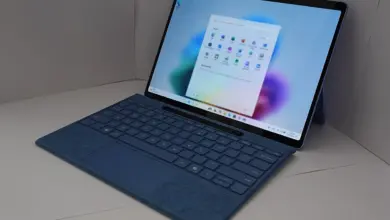
الرسالة لا تعني أن البطارية ماتت. عبارة «Plugged in, not charging» تقول فقط إن ويندوز يرى الشاحن وإن البطارية لا تقبل الشحن في هذه اللحظة، وأحيانًا يكون القرار قرار الجهاز نفسه لا عطلًا.
إن توقفت النسبة عند 60% أو 80% فالأرجح أن ميزة حماية البطارية لدى الشركة هي السبب، فعطّلها مؤقتًا من تطبيق الشركة وراقب النسبة. وإن لم يتحرك الرقم إطلاقًا فجرّب الشاحن مباشرة من مقبس الجدار وتأكد من واطه، ثم أعد تثبيت تعريف البطارية من إدارة الأجهزة.
## ماذا تعني الرسالة بالضبط؟
بحسب دليل Help Desk Geek، تظهر العبارة حين يتعرّف ويندوز على محوّل التيار ولا ترتفع نسبة البطارية. وتبقى النسبة ثابتة عند 60% أو 80% في الغالب لأن الشركة المصنّعة وضعت حدًّا للشحن، وهذا ليس خللًا في ويندوز.
شاهد الحالة من هنا، وانتظر دقائق قبل أن تحكم، فقد ترتفع النسبة بعد قليل:
- الإعدادات
- ←
- النظام
- ←
- الطاقة والبطارية (Power & battery)
## هل أوقفت الشركة الشحن عمدًا؟
كل مصنّع يسمّي الميزة باسم مختلف، والمسار يتغيّر بحسب الطراز وإصدار التطبيق:
| الشركة | أين تجد الحد؟ | ما الذي يفعله؟ |
|---|---|---|
| ASUS | MyASUS ← Device Settings ← Battery Care Mode | الوضع الافتراضي Full Capacity يشحن إلى الامتلاء؛ Balanced يوقف الشحن فوق 80% ويستأنفه تحت 78%؛ Maximum Lifespan يوقفه فوق 60% ويستأنفه تحت 58% (صفحة ASUS الرسمية) |
| Lenovo | تطبيق Lenovo Vantage | وضع Conservation Mode قد يُبقي البطارية قرب 55–60% (Help Desk Geek) |
| Dell | تطبيق Dell Power Manager | يضبط خيار Primary Battery Charge Configuration على Adaptive أو Custom (Help Desk Geek) |
| HP | HP Support Assistant أو تطبيق HP | Battery Health Manager بخيار «Best for Battery Health» يقيّد الشحن قرب 80% (Help Desk Geek) |
## افحص الكهرباء قبل البرامج
اتبع هذه الخطوات، فأغلبها يستغرق دقيقة:
- اتصل بالجدار مباشرةاخلع المشترك الكهربائي وجهاز UPS، وأعد تركيب الشاحن في الطرفين، وافحص الكابل والموصل بحثًا عن تلف.
- افصل المحطة والموزّعأزل أي Docking Station أو موزّع USB-C، ووصّل الشاحن بالجهاز نفسه.
- قارن الواطشاحن 45 واط قد يُظهر «متصل» ثم لا يرفع النسبة في جهاز يحتاج 65 أو 90 واط، كما ينبّه Help Desk Geek.
- جرّب كل منفذ USB-Cفي بعض الأجهزة منفذ واحد أو اثنان فقط يدعمان الشحن.
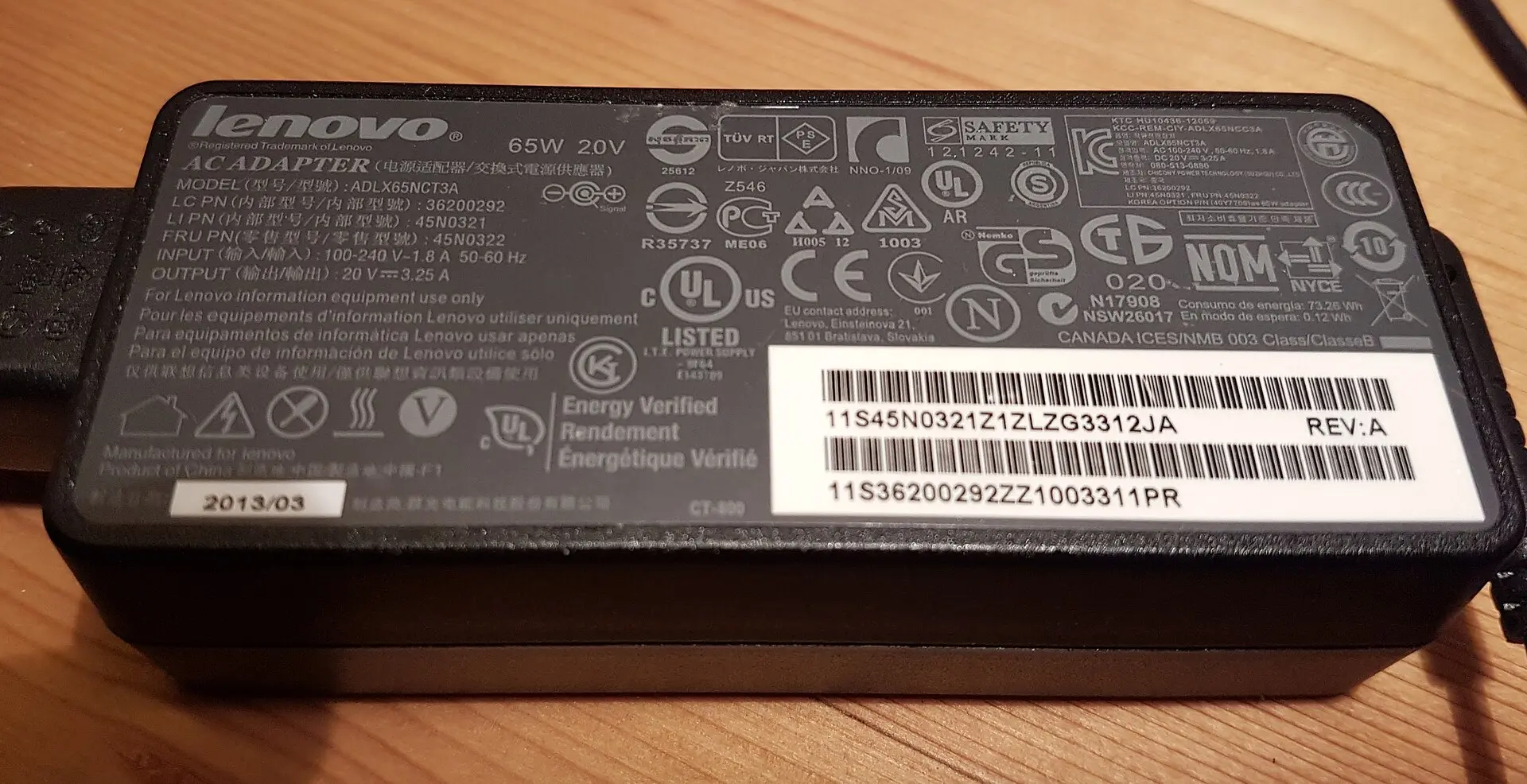
إن كنت تتساءل عن معنى أرقام الواط في الشواحن الحديثة فقد شرحناها في دليل اختيار الشاحن السريع، وتعرف على سبب تفاوت الكابلات في الفرق بين USB-C وUSB4 وThunderbolt.
## أعد تثبيت تعريف البطارية
- افتح إدارة الأجهزةانقر بزر الفأرة الأيمن على زر «ابدأ» واختر Device Manager.
- وسّع قسم Batteriesانقر بزر الفأرة الأيمن على Microsoft ACPI-Compliant Control Method Battery، ثم اختر Uninstall device.
- افصل الشاحن عشر ثوانٍأعده إلى مكانه، ثم أعد تشغيل اللابتوب ليعيد ويندوز تثبيت التعريف.
- كرر الأمر مع Microsoft AC Adapterإن لم تتغير الحال، وحذف تعريفًا واحدًا فقط في كل مرة.
بعدها شغّل أداة الطاقة: الإعدادات ← النظام ← Troubleshoot ← Other troubleshooters، ثم Run بجانب Power، وطبّق ما توصي به وأعد التشغيل.
## جرّب حد الشحن من إعدادات BIOS
بعض أجهزة Dell وASUS وLenovo تخزن حد الشحن في إعدادات الإقلاع نفسها. يذكر Help Desk Geek مفاتيح الدخول: F2 لـDell وASUS، وF1 لـLenovo، وEsc ثم F10 لـHP. ابحث في قسم Power أو Battery عن خيار مثل Custom Charge أو Battery Health Charging وبدّله مؤقتًا إلى Standard أو Adaptive أو Full Capacity، ثم احفظ واخرج.
## هل البطارية نفسها متعبة؟
اطلب من ويندوز تقريرًا عن حالتها. افتح موجه الأوامر أو Terminal وألصق الأمر:
powercfg /batteryreport /output "%USERPROFILE%\Desktop\battery-report.html"
يوضح توثيق مايكروسوفت أن الأمر ينشئ تقريرًا بصيغة HTML عن استخدام البطارية على مدى عمر الجهاز، وتحدّد أنت مكان حفظه. افتح الملف في المتصفح وقارن Design Capacity (السعة الأصلية) مع Full Charge Capacity (السعة الحالية). يعدّ Help Desk Geek فارق 20–30% بعد سنوات من الاستخدام تآكلًا عاديًا، وأكبر من ذلك أو سعة تتراجع من تقرير لآخر علامة على الحاجة إلى بطارية جديدة.
## متى يصبح الأمر عطلًا فعلًا؟
– لا يضيء مؤشر الشحن مع شاحن تأكدت أنه سليم.
– البطارية غير ظاهرة في ويندوز أو في BIOS.
– الجهاز يعمل فقط والشاحن موصول.
– ظهرت أخطاء متعلقة بالبطارية أو Kernel-Power في Event Viewer ← Windows Logs ← System.
## أسئلة قد تدور في بالك
ليش اللابتوب واقف على 80% ولا يكمل؟
غالبًا بسبب حد الشحن الذي تفعّله الشركة في تطبيقها. راجع جدول الشركات أعلاه وعطّله لتجرب.
هل أستخدم أي شاحن يناسب المنفذ؟
لا. اقرأ واط الشاحن الأصلي من ملصقه وتأكد أن البديل يعطي الواط نفسه الذي يطلبه جهازك.
هل يضر ترك الشاحن موصولًا دائمًا؟
تقترح ASUS وضع Maximum Lifespan لمن يفعل ذلك، فاضبط حد الشحن لديك بدل أن تتركه يمتلئ في كل مرة.
أعدت تثبيت التعريف ولم يتغير شيء، فما التالي؟
اختبر شاحنًا آخر، ثم راجع حد الشحن في BIOS، ثم اطلب تقرير البطارية. إن كان التقرير سليمًا فالمشكلة في الشاحن أو منفذ الشحن.
المصادر: صفحة ASUS الرسمية عن Battery Health Charging، وتوثيق Powercfg على Microsoft Learn، ودليل Help Desk Geek.