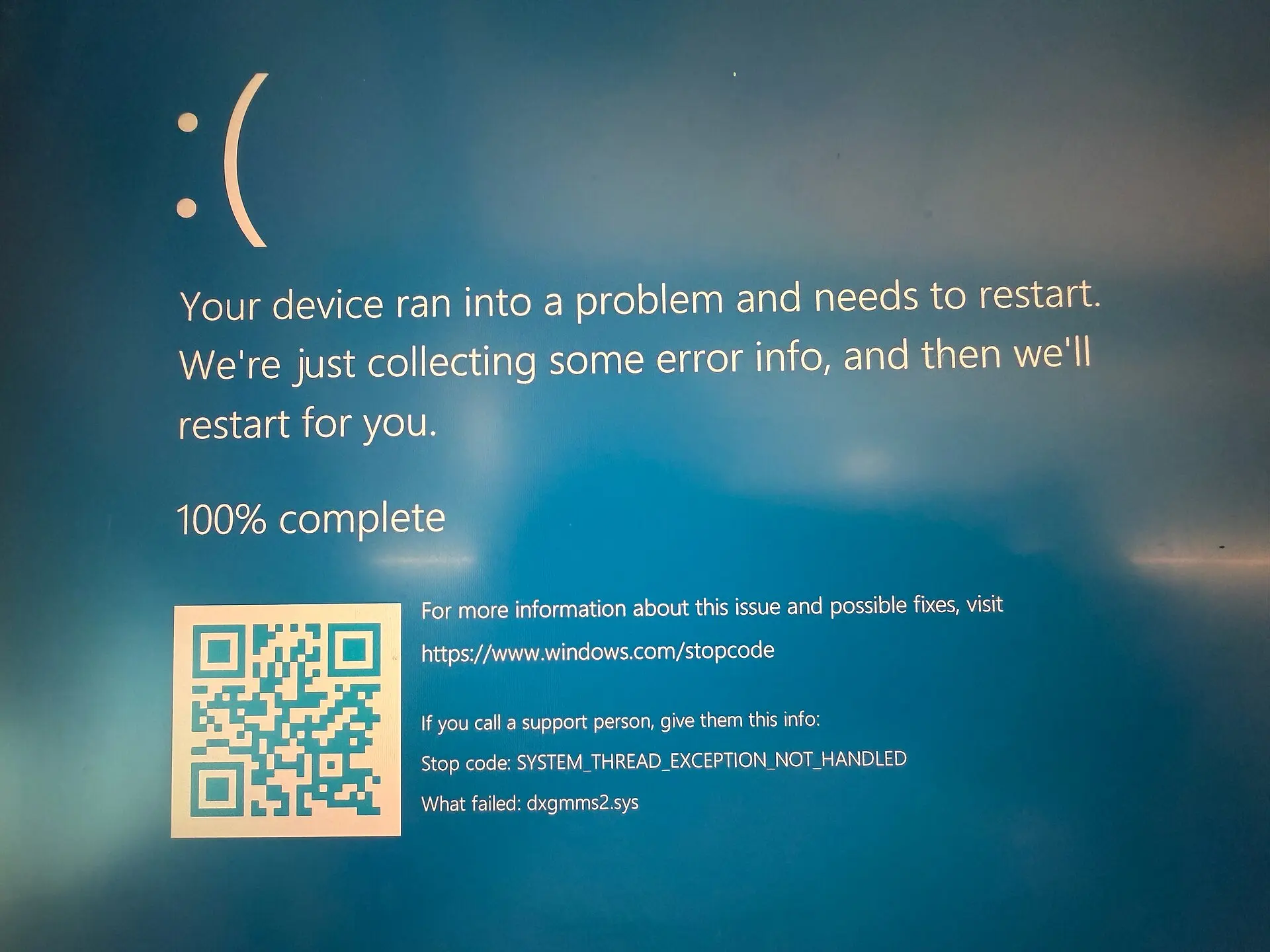
الشاشة الزرقاء في ويندوز 11 لم تعد زرقاء دائمًا، فقد يظهر الخطأ نفسه على خلفية سوداء. ما يهمك ليس لونها، بل السطر الصغير في أسفلها: رمز الإيقاف واسم الملف الذي كان يعمل لحظة العطل. تقول مايكروسوفت في صفحة الدعم إن إعادة التشغيل تحل المشكلة في معظم الحالات، فإن تكررت بالرمز نفسه فعليك أن تتحرك بالترتيب.
صوّر الشاشة بجوالك ودوّن الرمز، ثم افصل أي جهاز أضفته مؤخرًا وثبّت التحديثات وحدّث التعريف الذي يشير إليه الخطأ. إن تكررت الشاشة فافحص ملفات النظام والذاكرة قبل أن تفكر في إعادة الضبط.
لماذا لم تعد الشاشة زرقاء دائمًا؟
تذكر صفحة مايكروسوفت أن لون الشاشة والرسالة يختلفان بحسب إصدار ويندوز 11، وتفصل بين «24H2 والإصدارات الأحدث» و«23H2 والأقدم». وقد ذكر PCWorld وWindows Latest في 2025 أن الإصدار الجديد يعرض شاشة سوداء برسالة أقصر دون الوجه الحزين ودون رمز QR. وفي كل الأحوال تصفها مايكروسوفت بأنها «خطأ رمز إيقاف»، وقد يكون سببها جهازًا أو تعريفًا أو برنامجًا.
صوّر الرمز، ثم اقرأه من سجل الأحداث
إن كان الجهاز لا يزال أمامك قبل أن يعيد التشغيل، فصوّر الشاشة بجوالك، لأن اسم الملف أو التعريف المذكور فيها يختصر عليك ساعات. وإن فاتتك اللحظة فالسجل يحتفظ بها:
- افتح عارض الأحداثاكتب eventvwr.msc في بحث ابدأ واضغط Enter.
- اذهب إلى سجل النظامWindows Logs ثم System.
- رشّح السجلاختر Filter Current Log، ومن Event sources اختر BugCheck.
سترى رمز الإيقاف بجانب وقت العطل. ابحث عنه بحروفه الإنجليزية (مثل PAGE_FAULT_IN_NONPAGED_AREA أو MEMORY_MANAGEMENT)، فكل رمز يشير إلى جهة مختلفة. وأداة NirSoft BlueScreenView المجانية تقرأ ملفات الـminidump لمن يريد تفصيلًا أكثر.
افصل ما أضفته أخيرًا، وادخل الوضع الآمن
تبدأ مايكروسوفت بخطوة بسيطة: إن أضفت جهازًا جديدًا إلى الكمبيوتر قبل ظهور الخطأ، فأطفئ الكمبيوتر وانزع الجهاز وأعد التشغيل. وإن كان الجهاز يعيد التشغيل قبل أن تصل إلى سطح المكتب، فادخل الوضع الآمن وجرّب بقية الخطوات من هناك. والقاعدة نفسها تصلح لأي برنامج أو تعريف ثبّتّه قبل أول ظهور للشاشة: احذفه من الإعدادات ثم التطبيقات، أو من إدارة الأجهزة.
راجع إدارة الأجهزة وحدّث التعريف المتهم
انقر بزر الماوس الأيمن على زر البدء واختر إدارة الأجهزة، وابحث عن أي جهاز عليه علامة تعجب (!). انقر عليه بزر الماوس الأيمن واختر تحديث برنامج التشغيل، فإن لم يفد فعطّل الجهاز أو أزل تثبيته. وإن كان الرمز يشير إلى كرت الشاشة، فاحذف تعريفه من «محولات العرض» (Display adapters) ثم أعد تثبيته من:
- الإعدادات
- ←
- Windows Update
- ←
- خيارات متقدمة
- ←
- التحديثات الاختيارية
أو من موقع الشركة المصنّعة مباشرة.
ثبّت التحديثات، أو تراجع عن التحديث المتهم
تنصح مايكروسوفت بتثبيت آخر تحديثات ويندوز 11 من الإعدادات ثم Windows Update ثم «التحقق من وجود تحديثات»، وبترك 10% إلى 15% من مساحة القرص حرة. أما إن بدأت الشاشة بعد تحديث بعينه، فتراجع عنه:
- الإعدادات
- ←
- Windows Update
- ←
- محفوظات التحديثات
- ←
- إلغاء تثبيت التحديثات
وإن جاءت المشكلة بعد ترقية إلى إصدار جديد، فيتيح ويندوز في الأيام العشرة الأولى خيار «الرجوع» من الإعدادات ثم النظام ثم الاسترداد، بحسب مقال Pureinfotech.
افحص ملفات النظام ثم الذاكرة
افتح موجه الأوامر بصلاحيات المسؤول ونفّذ الأمرين بالترتيب، وانتظر انتهاء الأول قبل أن تبدأ الثاني:
DISM /Online /Cleanup-image /Restorehealth
SFC /scannow
بعدها اختبر الذاكرة: افتح «Windows Tools» وشغّل Windows Memory Diagnostic واختر إعادة التشغيل والفحص. وتجد نتيجته بعد العودة في سجل النظام بعارض الأحداث تحت اسم MemoryDiagnostics-Results. أما إن كان جهازك مكتبيًا فتأكد أن وحدات الذاكرة مثبتة جيدًا، واختبرها بأداة Memtest86+ كما يوصي Help Desk Geek.
متى تلجأ إلى استعادة النظام أو إعادة الضبط؟
تضع مايكروسوفت «استعادة ويندوز» في آخر الخطوات الأساسية، فإن كانت لديك نقطة استعادة سابقة فارجع إليها، وقد شرحنا في كيف تنشئ نقطة استعادة وترجع إليها ما تحميه وما لا تحميه. وإن بقي العطل بعد كل ما سبق، فخيار «إعادة تعيين الكمبيوتر» مع الاحتفاظ بالملفات مسار أخير، وليس أول خطوة.
متى تتواصل مع الدعم؟
إن فشل اختبار الذاكرة، أو ظهر الرمز نفسه بعد تثبيت جديد نظيف، أو كانت الشاشة تظهر مع صوت غريب أو حرارة عالية، فالعطل أرجح أن يكون في العتاد. وإن كان جهازك تحت الضمان فلا تفتحه بنفسك. وإن كانت المشكلة بطئًا عامًا لا شاشة خطأ، فراجع حلول تسريع ويندوز 11 من الأسهل إلى الأصعب، وإن توقف التحديث نفسه فراجع تحديث ويندوز 11 يفشل أو يتجمد.
هل الشاشة الزرقاء تعني أن جهازي انتهى؟
لا. تقول مايكروسوفت إن إعادة التشغيل تحل المشكلة في معظم الحالات. الخطر في التكرار بالرمز نفسه.
ليش الشاشة صارت سوداء مو زرقاء؟
لأن شكل شاشة الخطأ يختلف بحسب إصدار ويندوز 11، وقد أفادت مواقع تقنية بأن 24H2 فما بعده يعرضها سوداء. المعنى واحد.
هل أضيّع ملفاتي إذا ظهرت الشاشة الزرقاء؟
الملفات المحفوظة على القرص لا تضيع بسبب الخطأ نفسه، لكن ما لم تحفظه وقتها قد يضيع. تجنّب إعادة التثبيت قبل أن تنسخ ملفاتك.
هل أحتاج إلى تثبيت ويندوز من جديد؟
غالبًا لا. جرّب الخطوات بالترتيب، وأبقِ إعادة التعيين خيارًا أخيرًا.