تجلس لتشغّل فيديو أو تدخل اجتماعًا، فتتحرك الأشرطة على الشاشة ولا يخرج شيء من السماعات. والخبر الجيد أن صفحة الدعم الرسمية ترتّب الحلول من الأسهل (اختيار جهاز الإخراج والكتم) إلى الأصعب (التعريف)، فلا داعي لإعادة تثبيت ويندوز.
افتح قائمة الأجهزة بجانب شريط مستوى الصوت في شريط المهام وتأكد أن الجهاز المختار هو سماعتك فعلًا. إن كان صحيحًا، شغّل مستكشف أخطاء الصوت ثم انتقل إلى التعريف. هذا هو ترتيب مايكروسوفت نفسه.
تشرح مايكروسوفت المشكلة في صفحة دعم واحدة تنطبق على ويندوز 11 وويندوز 10، وتطلب منك أن تجرّب النصائح بالترتيب وتتوقف عند أول نصيحة تعيد الصوت. نتبع الترتيب نفسه هنا، وقد قابلنا خطواتها بالأسماء العربية كما تظهر في الصفحة.
لماذا يختفي الصوت فجأة؟
تذكر الصفحات الرسمية وصفحات المساعدة المستقلة أسبابًا متكررة: جهاز إخراج غير صحيح (شاشة بلا سماعات أو سماعة بلوتوث بعيدة)، أو كتم على مستوى النظام أو تطبيق واحد، أو تحسينات صوتية تتعارض مع الجهاز، أو تعريف قديم أو تالف، أو تحديث غيّر التعريف. لذلك تبدأ الحلول بالأسهل وتنتهي بالتعريف.
اختر جهاز الإخراج الصحيح
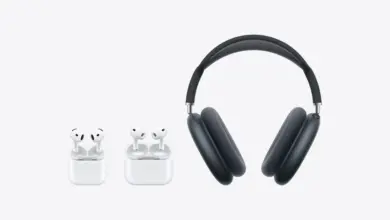
إذا وُصل بالكمبيوتر أكثر من جهاز صوت (شاشة HDMI وسماعات وسماعة بلوتوث)، فقد يرسل ويندوز الصوت إلى جهاز لا تسمعه.
- افتح قائمة الأجهزةاضغط أيقونة السماعات في شريط المهام ثم السهم الذي على يسار شريط مستوى الصوت.
- اختر جهازكحدّد السماعات أو سماعة الرأس التي تريدها وجرّب تشغيل أي صوت.
- أو من الإعداداتالإعدادات ← النظام ← الصوت، ثم اختر الجهاز في قسم «الإخراج».
افحص الكابلات والكتم وخالط مستوى الصوت
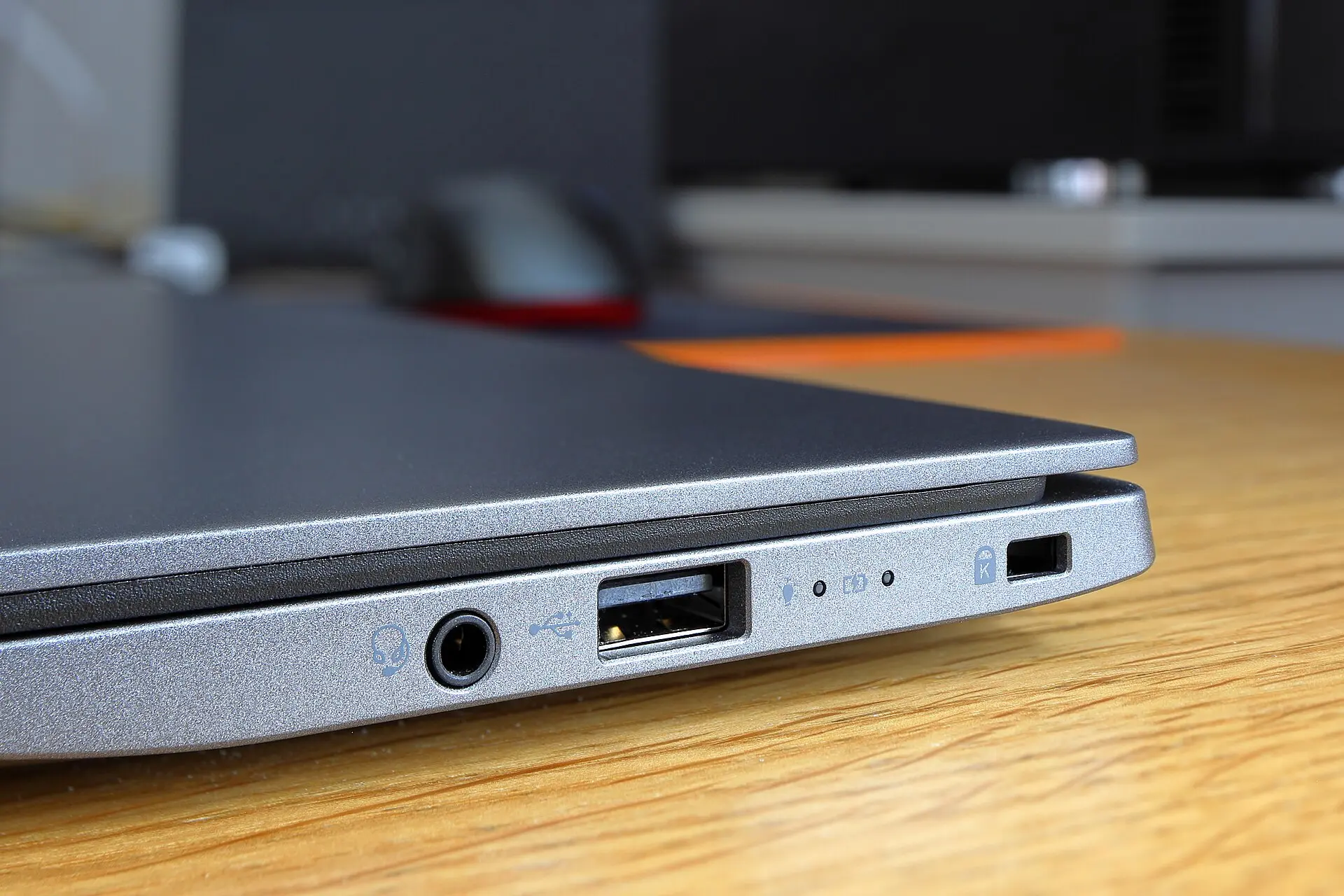
قبل أي إعداد برمجي، تأكد من اتصال الأسلاك ومن تشغيل السماعات الخارجية وعدم كتمها. وفي أجهزة المقابس المتعددة تأكد أن السلك في المقبس الصحيح؛ تستخدم بعض الأنظمة مقبسًا أخضر للإخراج وآخر وردي للميكروفون، وبعضها يضع عليه رمز سماعة الرأس. وجرّب منفذ USB آخر إن كانت السماعة تتصل بـ USB. وإن كانت السماعات الخارجية صامتة عند توصيل سماعة الرأس، فافصلها لترى.
ثم افتح خالط مستوى الصوت: انقر بزر الماوس الأيمن على أيقونة السماعات في شريط المهام ← افتح خالط مستوى الصوت (أو الإعدادات ← النظام ← الصوت). سترى مستوى كل جهاز وتطبيق؛ وأي علامة «x» بجانبه تعني أنه مكتوم. وهذا يفسّر حالة شائعة: النظام يعمل والتطبيق الواحد صامت.
شغّل مستكشف أخطاء الصوت
- الإعدادات
- ←
- النظام
- ←
- استكشاف الأخطاء وإصلاحها
- ←
- أدوات استكشاف الأخطاء وإصلاحها الأخرى
- ←
- الصوت ← تشغيل
وتقترح مايكروسوفت لمن يستخدم ويندوز 11 البدء من تطبيق «الحصول على التعليمات» الذي يشغّل التشخيص تلقائيًا. إن لم يجد مستكشف الأخطاء شيئًا فلا تعتبر ذلك نهاية الطريق.
أوقف تحسينات الصوت
قد تسبب التحسينات الصوتية مشاكل في الصوت، وإيقافها قد يحلّها بحسب صفحة الدعم.
- الإعدادات
- ←
- النظام
- ←
- الصوت
- ←
- جهاز الإخراج الذي تستخدمه
- ←
- الإعدادات المتقدمة ← تحسينات الصوت: إيقاف التشغيل
حدّث تعريف الصوت أو ارجع إلى السابق
إن بدأت المشكلة بعد تحديث، فالتعريف هو المشتبه الأول. من إدارة الأجهزة افتح «وحدات التحكم في الصوت والفيديو والألعاب»، وانقر بزر الماوس الأيمن على جهاز الصوت، ثم جرّب بالترتيب:
- تحديث برنامج التشغيلاختر «البحث تلقائيًا عن برامج التشغيل» واتبع الإرشادات.
- استرجاع برنامج التشغيلمن «خصائص» ثم تبويب «برنامج التشغيل» ثم «استرجاع برنامج التشغيل»، إن كان الخيار متاحًا بعد تحديث أفسد الصوت.
- إلغاء التثبيت وإعادة التشغيلاختر «إلغاء تثبيت الجهاز» ثم أعد التشغيل ليعيد ويندوز تثبيته تلقائيًا.
- برنامج التشغيل العام أو برنامج الشركةاختر «استعراض الكمبيوتر بحثًا عن برامج التشغيل» ثم القائمة المتاحة، أو نزّل التعريف من موقع مصنّع جهازك.
وتفيدك أيضًا مراجعة Windows Update: إن كانت هناك تحديثات معلقة فأعد التشغيل لتطبيقها، وإن فشل التحديث نفسه فراجع حلول فشل تحديث ويندوز 11. وإن كانت المشكلة في سماعة لاسلكية فقط، فالأرجح أن تجد حلها في دليل سماعات البلوتوث مع ويندوز 11.
متى تحتاج إلى الصيانة؟
إن جرّبت جهاز صوت آخر (سماعة رأس أخرى أو منفذًا مختلفًا) وبقي الجهاز صامتًا بعد التعريف، فالمشكلة أقرب إلى العتاد أو إلى برنامج تشغيل خاص بشركتك. نزّل تعريف الصوت من موقع مصنّع الجهاز، وإن لم يفلح فتواصل مع دعمه.
لماذا لا يظهر أي جهاز صوت في ويندوز؟
غالبًا بسبب تعريف غير مثبت أو جهاز معطّل. افتح إدارة الأجهزة وراجع «وحدات التحكم في الصوت والفيديو والألعاب»، وتحقق من تفعيل الجهاز في «المزيد من إعدادات الصوت».
الصوت يعمل في السماعة لكن بعض التطبيقات صامتة، لماذا؟
راجع خالط مستوى الصوت. قد يكون صوت التطبيق مكتومًا أو مخفضًا على حدة بينما يعمل النظام عادة.
الصوت اختفى بعد تحديث ويندوز، ماذا أفعل؟
جرّب «استرجاع برنامج التشغيل» من خصائص جهاز الصوت، أو ثبّت أحدث تعريف من موقع مصنّع جهازك.
السماعة مقترنة بالبلوتوث لكن الصوت لا يصلها، ما الحل؟
الاقتران لا يجعل السماعة جهاز الإخراج دائمًا. اختَرها يدويًا من قائمة الأجهزة بجانب شريط الصوت أو من الإعدادات ← النظام ← الصوت.