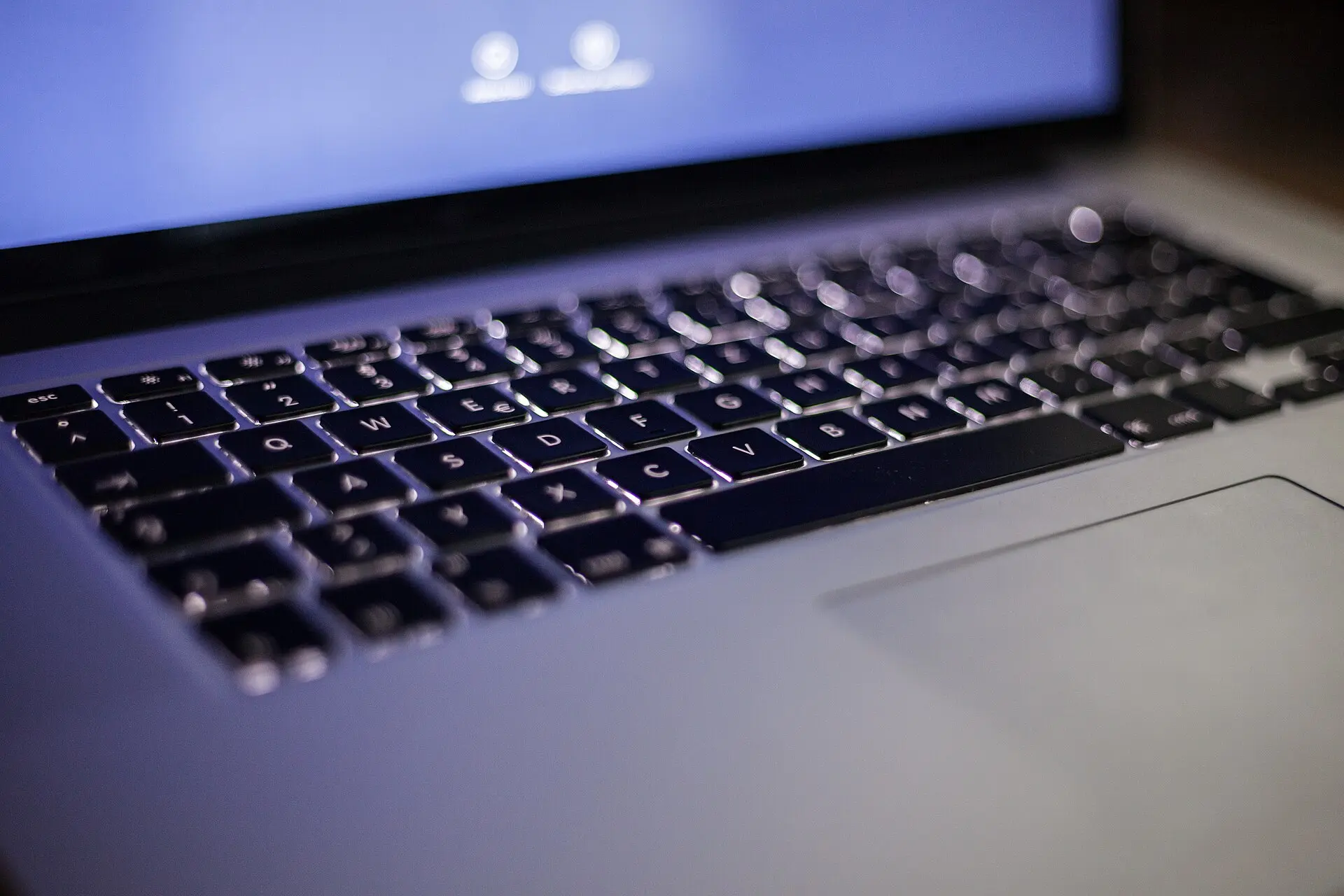
تفتح اللابتوب فتجد الشاشة تعمل والمؤشر يتحرك، لكن الضغط على المفاتيح لا يكتب شيئًا، أو تكتب بعضها وتتجاهل الباقي. قبل أن تحمل الجهاز إلى الصيانة، هناك سؤال واحد يوفّر عليك أغلب الوقت: هل المشكلة في ويندوز أم في اللوحة نفسها؟
اختبار الدقيقة الواحدة
أعد تشغيل اللابتوب (إعادة تشغيل، لا إيقاف) واضغط مفتاح الدخول إلى البيوس قبل أن يظهر ويندوز، وجرّب المفاتيح هناك. إن عملت خارج ويندوز فالعطل برمجي وتصلحه الخطوات أدناه، وإن لم تعمل فاللوحة نفسها هي المشتبه بها.
افحص المفاتيح قبل أن يبدأ ويندوز
تذكر ردود في مجتمع HP الرسمي أن الاختبار من خارج ويندوز يفصل العطل الجسدي عن العطل البرمجي: يعيد المستخدم التشغيل ويضغط Esc ثم F2 ليصل إلى أدوات التشخيص التي تضعها الشركة، ويختار اختبار لوحة المفاتيح. ومفتاح الدخول إلى البيوس يختلف من ماركة إلى أخرى، فابحث عنه لطراز جهازك عند الشركة المصنّعة.
الفكرة نفسها صحيحة لأي ماركة: إن كتبت المفاتيح هناك ولم تكتب داخل ويندوز، فاللوحة سليمة وما يعطّلها هو التعريف أو إعداد في النظام.
أعد التشغيل فعلًا لا إيقاف التشغيل
على الأجهزة التي فيها «التشغيل السريع» (Fast Startup) قد لا يعيد الإيقاف العادي تحميل التعريفات من الصفر، بينما تفعل إعادة التشغيل ذلك. اختر «إعادة التشغيل» من قائمة ابدأ ثم جرّب المفاتيح قبل أي خطوة أخرى. وحدّث ويندوز من «الإعدادات ← Windows Update» إن كان فيه تحديثات معلّقة، لأن مايكروسوفت تذكر التحقق من Windows Update كخطوة أولى لتحديث تعريف الجهاز.
أطفئ مفاتيح التصفية وثبات المفاتيح
أحيانًا لا تكون اللوحة معطوبة أصلًا. ميزات إمكانية الوصول تتجاهل الضغطات القصيرة أو تغيّر سلوك المفاتيح، وقد تنشط بالخطأ بضغطة طويلة. تسمّيها صفحة دعم مايكروسوفت العربية «مفاتيح التصفية» و«ثبات المفاتيح» و«تبديل المفاتيح»، وتجمعها في قسم لوحة المفاتيح.
- الإعدادات
- ←
- إمكانية وصول ذوي الاحتياجات الخاصة
- ←
- لوحة المفاتيح
أطفئ مفتاح التبديل المجاور لكل ميزة، وجرّب الكتابة. تشير صفحة مايكروسوفت إلى أن الضغط على Shift الأيمن ثماني ثوانٍ يشغّل مفاتيح التصفية، وأن الضغط على Shift خمس مرات يشغّل ثبات المفاتيح. وإن كان اللابتوب لا يستجيب بالكامل فاضغط Windows+U لتفتح الإعدادات بالمفاتيح نفسها إن عملت بعضها.
استخدم لوحة المفاتيح على الشاشة وكيبوردًا خارجيًا للاختبار
وصّل كيبوردًا خارجيًا بمنفذ USB. إن عمل فاللوحة الداخلية هي المشكلة، وإن لم يعمل أيضًا فالنظام هو المتهم. وبما أن مايكروسوفت تنصح بتجربة الجهاز على كمبيوتر آخر عند الشك في الكيبورد الخارجي، فجرّب الكيبورد نفسه على جهاز ثانٍ حتى لا تُحاسب النظام على كيبورد تالف.
وإن لم يتوفر كيبورد خارجي فافتح اللوحة التي على الشاشة: من شاشة تسجيل الدخول اختر زر إمكانية الوصول في الزاوية السفلية ثم «لوحة المفاتيح على الشاشة»، وبعد الدخول من الإعدادات يمكنك تشغيلها من إعدادات لوحة المفاتيح نفسها. تعمل بالماوس أو اللمس، وهي ما تحتاجه لتنفيذ بقية الخطوات.
أعد تثبيت تعريف لوحة المفاتيح
تشرح مايكروسوفت تحديث التعريف يدويًا من إدارة الأجهزة، ويضيف Guiding Tech خطوة إلغاء التثبيت وإعادة التشغيل ليعيد ويندوز بناءه من جديد:
- افتح إدارة الأجهزةانقر بزر الفأرة الأيمن على زر ابدأ واختر «إدارة الأجهزة»، أو ابحث عنها في شريط المهام.
- وسّع قسم لوحات المفاتيحستجد فيه اسم لوحة جهازك، غالبًا «لوحة مفاتيح PS/2 قياسية» أو اسم الشركة.
- جرّب التحديث أولًاانقر بالزر الأيمن واختر Update driver ثم البحث التلقائي عن برامج التشغيل.
- إن لم يتغير شيء فألغِ التثبيتاختر Uninstall device ثم أعد تشغيل اللابتوب. يعيد ويندوز تثبيت التعريف تلقائيًا عند الإقلاع.
أوقف إيقاف الجهاز لتوفير الطاقة
تذكر Guiding Tech إعدادًا في إدارة الأجهزة قد يقطع الطاقة عن الجهاز: في نافذة خصائص لوحة المفاتيح افتح تبويب Power Management وأزل العلامة من «Allow the computer to turn off this device to save power». لا يظهر هذا التبويب لكل لوحة، فإن لم تجده فتجاوز الخطوة.
متى تنقل المشكلة من ويندوز إلى الصيانة؟
اذهب إلى مركز الصيانة إن تحقّق أحد هذه الشروط: لا تكتب المفاتيح في البيوس أيضًا، أو فشل اختبار الشركة المصنّعة للوحة، أو بدأ العطل بعد سقوط الجهاز أو انسكاب سائل. ولا تنتظر في حالة السائل، فكل ساعة قد تزيد التآكل، وأطفئ الجهاز وافصل الشاحن.
وقبل أن تدفع مبلغ استبدال اللوحة، قارن سعره بسعر كيبورد خارجي إن كان اللابتوب مكتبيًا لا تحمله كثيرًا. وإن كانت المشكلة في الشحن أو البطارية أيضًا فراجع اللابتوب موصول بالشاحن ولا يشحن.
بعض مفاتيح اللابتوب فقط لا تعمل، فهل هذه نفس الخطوات؟
نعم تبدأ بالخطوات نفسها، لكن عطل مفتاح أو صف كامل أقرب إلى اتساخ أو عطل في اللوحة. نظّف حول المفاتيح بلطف، وإن بقي المفتاح ميتًا في البيوس فاللوحة تحتاج صيانة.
الكيبورد يكتب أحرفًا غير التي أضغطها، ما السبب؟
غالبًا لغة الإدخال أو تخطيط لوحة المفاتيح، لا عطل في العتاد. اضغط Windows+Space للتبديل بين لغات الإدخال وجرّب.
الكيبورد توقف بعد تحديث ويندوز، هل أمسح التحديث؟
لا تحذف شيئًا قبل أن تجرّب إعادة تثبيت التعريف من إدارة الأجهزة، فهي تحلّ أغلب هذه الحالات. وإن بقيت المشكلة فتفحّص رسائل الدعم عند الشركة المصنّعة، فقد تكون هناك نسخة تعريف أحدث.
لوحة اللمس والماوس يعملان والكيبورد لا؟
هذا يدعم أن المشكلة في تعريف الكيبورد أو في ميزة إمكانية الوصول، لا في النظام كله. ابدأ من مفاتيح التصفية ثم من إدارة الأجهزة.