إذا صار ويندوز 11 يتأخر في الإقلاع ويتجمّد عند فتح البرامج، فالسبب غالبًا ليس عطلًا في الجهاز، بل ازدحام يمكن تنظيفه بإعدادات بسيطة. هذه الحلول مرتبة من الأسهل والأقل خطرًا إلى الأعمق، وتعتمد على صفحة دعم Microsoft الرسمية لتحسين الأداء، وتتفق مع دليل TechRepublic لتنظيف ويندوز 11.
ابدأ بتعطيل تطبيقات بدء التشغيل غير الضرورية وتفريغ مساحة القرص، ثم ثبّت التحديثات وافحص الجهاز بحثًا عن البرامج الضارة. هذه الخطوات تحل غالب حالات البطء، ولا تحذف شيئًا من ملفاتك.
لماذا يصبح ويندوز 11 بطيئًا؟
تذكر Microsoft أن البطء ينتج عن أسباب أبرزها: مساحة تخزين محدودة، وكثرة تطبيقات بدء التشغيل التي تعمل في الخلفية، وبرامج قديمة، وعتاد لم يعد يلبي متطلبات الاستخدام الحديث. ومن الأسباب الأقل شيوعًا البرامج الضارة التي تستهلك المعالج والقرص.
لذلك لا تبحث عن «سر» واحد؛ جرّب الحلول بالترتيب، وراقب الفرق بعد كل حل. وتنصح Microsoft بتجربتها كلها لأن عدة عوامل قد تجتمع.
أعد التشغيل وأغلق ما لا تحتاجه
يبدو الحل بديهيًا، لكنه يفرّغ الذاكرة ويُنهي عمليات علقت في الخلفية. افتح «إدارة المهام» بالضغط على Ctrl + Shift + Esc، وفي تبويب «العمليات» أغلق التطبيقات التي لا تستخدمها، ثم أعد تشغيل الجهاز من زر الطاقة في قائمة «ابدأ».
عطّل تطبيقات بدء التشغيل
كل تطبيق يبدأ مع ويندوز يُبطئ الإقلاع ويستهلك الذاكرة طوال الجلسة. عطّل ما لا تحتاجه فور التشغيل (برامج المراسلة، ومشغلات الموسيقى، وأدوات التحديث التلقائي).
- افتح إدارة المهاماضغط Ctrl + Shift + Esc.
- اختر «تطبيقات بدء التشغيل»من القائمة الجانبية.
- عطّل التطبيقانقر بزر الفأرة الأيمن على التطبيق الذي لا تحتاجه، ثم اختر «تعطيل».
فرّغ مساحة على القرص
عندما يقترب القرص من الامتلاء يتباطأ النظام كله. استخدم أدوات ويندوز نفسها لإزالة الملفات المؤقتة، وألغِ تثبيت التطبيقات التي لا تستخدمها. وإن كان القرص C هو المشكلة تحديدًا فراجع حل مشكلة امتلاء القرص C في ويندوز 11.
- الإعدادات
- ←
- النظام
- ←
- التخزين
من هناك شغّل «استشعار سعة التخزين»، أو افتح «الملفات المؤقتة» وحدد ما تريد إزالته ثم اختر «إزالة الملفات». ولإزالة التطبيقات: «الإعدادات ← التطبيقات ← التطبيقات المثبتة»، ثم النقاط الثلاث بجانب التطبيق واختر «إلغاء التثبيت».
ثبّت تحديثات ويندوز وبرامج التشغيل
تتضمن التحديثات في الغالب إصلاحات للأداء. تحقّق منها، ثم افتح «التحديثات الاختيارية» فقد تجد تعريفًا جديدًا لقطعة في جهازك.
- الإعدادات
- ←
- Windows Update
- ←
- التحقق من وجود تحديثات
وللتحديثات الاختيارية: «Windows Update ← خيارات متقدمة ← التحديثات الاختيارية»، ثم حدد ما يظهر واختر «تنزيل وتثبيت». قد يطلب الجهاز إعادة التشغيل.
افحص الجهاز بحثًا عن البرامج الضارة
إن بقي البطء مع وجود مساحة كافية وبدء تشغيل نظيف، فافحص الجهاز. تقول Microsoft إن البرامج الضارة قد تستهلك المعالج والقرص.
- الإعدادات
- ←
- الخصوصية والأمان
- ←
- أمن Windows
- ←
- الحماية من الفيروسات والتهديدات
- ←
- فحص سريع
قلّل التأثيرات المرئية
الحركات والظلال الشفافة تستهلك موارد، وتقليلها يحسّن الاستجابة خصوصًا في الأجهزة المتواضعة. اضغط «ابدأ»، واكتب «اضبط مظهر Windows وأداءه»، وافتح النتيجة، وفي تبويب «التأثيرات المرئية» اختر «ضبط للحصول على أفضل أداء».
اضبط وضع الطاقة على «أفضل أداء»
- الإعدادات
- ←
- النظام
- ←
- الطاقة والبطارية
- ←
- وضع الطاقة
- ←
- أفضل أداء
متى يكون الحل في ترقية الجهاز؟
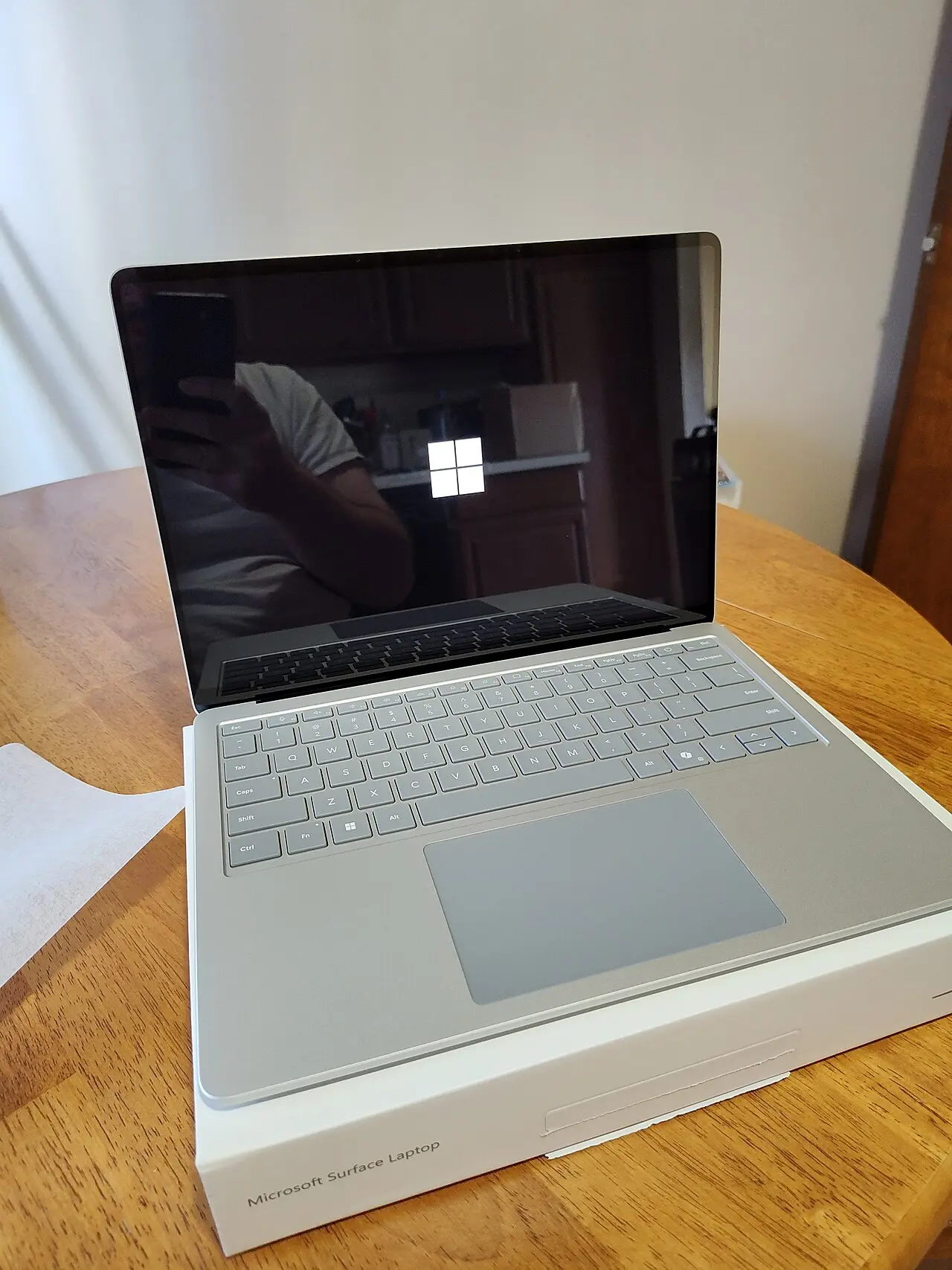
تنبّه Microsoft إلى أن الأجهزة القديمة ذات العتاد المتقادم قد لا ترى تحسنًا ملحوظًا من هذه الخطوات، وأن ترقية الجهاز قد تكون الحل الأفضل على المدى الطويل. وإن كان البطء في التصفح فقط وليس في الجهاز فالمشكلة غالبًا في الشبكة؛ جرّب حل مشكلة الواي فاي في ويندوز 11.
الأسئلة الشائعة
ليش جهازي بطيء بعد تحديث ويندوز 11؟
قد يعمل النظام بعد التحديث على مهام في الخلفية لفترة، فأعد التشغيل وانتظر قليلًا. وإن استمر البطء فجرّب تعطيل تطبيقات بدء التشغيل وتفريغ المساحة.
هل تعطيل تطبيقات بدء التشغيل يضر بالجهاز؟
لا. التعطيل يمنع التطبيق من التشغيل التلقائي فقط ولا يحذفه، ويمكنك إعادة تمكينه متى شئت. اترك تطبيقات الحماية وتعريفات الأجهزة كما هي.
هل أحتاج برنامج تنظيف من طرف ثالث؟
لا حاجة له عادة؛ أدوات ويندوز الداخلية (استشعار سعة التخزين، وإدارة المهام، وأمن Windows) تكفي لأغلب الحالات.
ويندوز 11 يعلق ويجمد عند فتح البرامج، ما الحل؟
ابدأ بإدارة المهام لمعرفة ما يستهلك المعالج أو الذاكرة أو القرص، ثم أغلق العملية الثقيلة وعطّل تطبيقات بدء التشغيل وفرّغ المساحة.