تفتح Teams أو Zoom قبل الاجتماع بدقيقة، فتجد مربع الفيديو أسود، أو رسالة تقول إن الكاميرا غير موجودة. ما تنشره مايكروسوفت في صفحة الدعم العربية لهذه المشكلة سلسلة فحوص مرتبة، وأكثرها لا يحتاج أكثر من تبديل مفتاح أو تغيير إعداد خصوصية.
تأكد أن الكاميرا موصولة ولا يوجد مفتاح أو زر فيزيائي يحجبها، ثم افتح الإعدادات ← الخصوصية والأمان ← الكاميرا وشغّل الوصول إلى الكاميرا، وجرّب تطبيق «الكاميرا» نفسه. إن عملت فيه فالمشكلة في التطبيق الآخر لا في الجهاز.
الخطوات هنا مأخوذة من صفحة «الكاميرا معطّلة في Windows» على موقع دعم مايكروسوفت بالعربية، وهي تنطبق على Windows 11 وWindows 10.
جرّب المستكشف الآلي قبل أي شيء
تقول مايكروسوفت إن مستخدمي Windows 11 يبدؤون بمستكشف أخطاء الكاميرا الآلي في تطبيق «الحصول على التعليمات» (Get Help)، فهو يجري التشخيص ويحاول إصلاح معظم مشاكل الكاميرا. وهناك مستكشف آخر داخل الإعدادات:
- الإعدادات
- ←
- النظام
- ←
- استكشاف الأخطاء وإصلاحها
- ←
- مستكشفات الأخطاء ومصلحاتها الأخرى
- ←
- الكاميرا ← تشغيل
افحص الكابل والمفتاح الفيزيائي
مع كاميرا خارجية تأكد أن منفذ USB ثابت، وجرّب منفذًا آخر أو جهازًا مختلفًا لاستبعاد العطل في الكاميرا نفسها. وفي اللابتوبات قد يوجد مفتاح أو زر يوقف الكاميرا، وعندها قد يعرض Windows صورة كاميرا عليها شرطة مائلة. تذكر مايكروسوفت أماكن محتملة له: مفتاح على لوحة المفاتيح مع Fn، أو زر كاميرا مخصص، أو مفتاح تمرير على جانب الجهاز، أو شريط صغير يغطي العدسة.
امنح التطبيقات إذن الكاميرا
بعد تحديث Windows 11 قد لا تحصل بعض التطبيقات على إذن الكاميرا تلقائيًا. افتح هذا المسار:
- الإعدادات
- ←
- الخصوصية والأمان
- ←
- الكاميرا
- شغّل «السماح بالوصول إلى الكاميرا على هذا الجهاز»إن كان الخيار رماديًا وغير قابل للتغيير فعليك طلب ذلك من مسؤول الجهاز.
- شغّل «السماح للتطبيقات بالوصول إلى الكاميرا»ثم اختر التطبيقات المسموح لها؛ يظهر هنا ما ثُبّت من Microsoft Store فقط.
- شغّل «السماح لتطبيقات سطح المكتب بالوصول إلى الكاميرا»مهمة للمتصفحات مثل Edge ولتطبيقات الاجتماعات مثل Teams، ولا يمكن إيقافها لتطبيق واحد منها.
حدّث ويندوز وأعد تشغيل الجهاز
من الإعدادات ← Windows Update ← التحقق من وجود تحديثات. وإن لم يظهر شيء فافتح «خيارات متقدمة» ثم «التحديثات الاختيارية» وابحث عن تحديث لتعريف الكاميرا. وأعد التشغيل فعلًا، فالخروج من وضع السكون لا يُحسب إعادة تشغيل بحسب الصفحة نفسها.
أغلق ما يستخدم الكاميرا الآن
تطبيق واحد يحتجز الكاميرا يكفي لإظهار الخطأ في غيره. انقر بزر الفأرة الأيمن على شريط المهام، وافتح «مدير المهام»، وأنهِ التطبيقات التي قد تستخدم الكاميرا، ثم جرّب من جديد. وعلى جانب آخر، قد يحجب برنامج مكافحة الفيروسات أو جدار الحماية الوصول إلى الكاميرا؛ عطّله مؤقتًا واختبر، وأعده بعد ذلك.
ادخل إلى مدير الأجهزة
اكتب «إدارة الأجهزة» في قائمة «ابدأ» وافتحها، وابحث عن الكاميرا تحت «الكاميرات» أو «أجهزة التصوير». ثم جرّب ما يلي بالترتيب:
- الفحص بحثًا عن تغييرات الأجهزةإن لم تظهر الكاميرا، افتح قائمة «الإجراء» واختر الفحص، وانتظر ثم أعد التشغيل.
- تمكين الجهازانقر بزر الفأرة الأيمن على الكاميرا؛ إن رأيت «تمكين الجهاز» فهي معطلة.
- استرجاع برنامج التشغيلمن «خصائص» ثم علامة «برنامج التشغيل» ثم «استرجاع برنامج التشغيل»، إن توقفت الكاميرا بعد تحديث. بعض التعريفات لا توفر الخيار.
- إلغاء تثبيت الجهازاختر «إلغاء تثبيت الجهاز»، وضع علامة على حذف برنامج التشغيل لهذا الجهاز إن ظهر الخيار، ثم أعد التشغيل ودع Windows يعيد تثبيته.
بدّل كاميرا USB إلى تعريف UVC المدمج
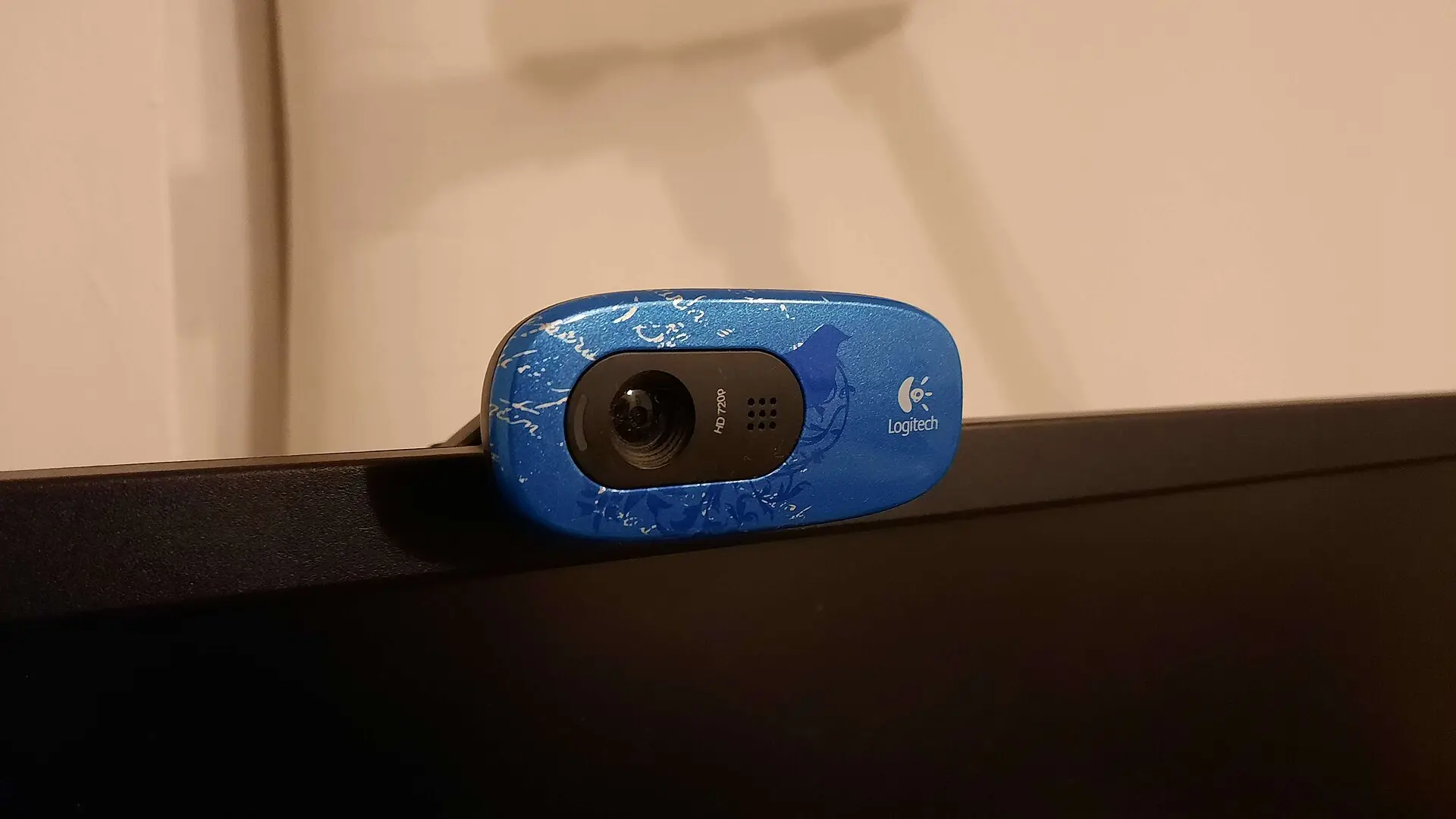
أغلب كاميرات الويب المتصلة بـUSB تتوافق مع معيار UVC، وتعمل مع التعريف المدمج في Windows. إن عملت الكاميرا بشكل خاطئ، فانقر عليها بزر الفأرة الأيمن في مدير الأجهزة، ثم «تحديث برنامج التشغيل ← استعراض الكمبيوتر بحثًا عن برامج التشغيل ← السماح لي بالانتقاء من قائمة»، واختر «جهاز فيديو USB». تحتاج هذه الخطوة إلى حقوق المسؤول، وتنبه مايكروسوفت إلى أن التعريف المدمج قد لا يدعم كل الميزات، ومنها التعرف على الوجه عبر Windows Hello لدى بعض الكاميرات.
ماذا يعني رمز الخطأ على الشاشة؟
إن ظهر لك رمز يبدأ بـ0x فهذا ملخص ما تذكره مايكروسوفت لأشهرها:
| الرمز | المعنى | ابدأ بـ |
|---|---|---|
| 0xA00F4244 | لا يكتشف النظام الكاميرا | التوصيل ومدير الأجهزة والخصوصية |
| 0xA00F4243 أو 0xA00F4289 | تطبيق أو عملية أخرى تستخدمها | إغلاق التطبيقات من مدير المهام |
| 0x80070005 | رفض الوصول إلى الكاميرا | إعدادات الخصوصية |
| 0xA00F4292 | الوصول مقيد بالسياسة | مسؤول تقنية المعلومات (أجهزة العمل) |
| 0x800705AA | موارد النظام غير كافية | إغلاق البرامج، إعادة التشغيل، تحديث التعريف |
| 0xA00F4246 | الكاميرا مؤمنة ببرنامج أمان | إيقاف مكافحة الفيروسات مؤقتًا |
| 0xA00F4294 | فشل بدء الفيديو | تحديث التعريف وWindows Update |
| 0x80070490 أو 0x80004005 | خطأ في الكشف عن الجهاز | مستكشف الأخطاء وإعادة تثبيت التعريف |
الصورة سوداء أو ضبابية؟
نظّف العدسة وتأكد أنها غير محجوبة، وحسّن الإضاءة، وجرّب تطبيقًا آخر. وإن كان الضباب في مكالمة فيديو فاضبط الدقة داخل التطبيق وتأكد من اتصال إنترنت مستقر. وإن لاحظت أن الصوت أيضًا مفقود فراجع فحوص اختفاء الصوت في ويندوز 11، أو سماعات البلوتوث التي لا تتصل إن كنت تستخدم سماعة للمكالمات.
الكاميرا تعمل في تطبيق «الكاميرا» ولا تعمل في Zoom، لماذا؟
تقول مايكروسوفت إن المشكلة حينها في إعدادات التطبيق الآخر. افتح إعدادات الفيديو فيه واختر الكاميرا الصحيحة، وتأكد من تشغيل إذن «تطبيقات سطح المكتب».
كاميرا اللابتوب اختفت من مدير الأجهزة، ماذا أفعل؟
اختر «الإجراء ← الفحص بحثًا عن تغييرات الأجهزة»، وتأكد من المفتاح الفيزيائي، ثم حدّث التعريف وأعد التشغيل.
هل يضر إيقاف مكافحة الفيروسات لاختبار الكاميرا؟
أوقفه لمدة قصيرة فقط، مثل عشر دقائق، وأعده بعد الاختبار، ولا تفتح مواقع مشبوهة في هذه الأثناء.
الكاميرا لا تعمل بعد تحديث ويندوز، أرجع التحديث كله؟
ابدأ باسترجاع تعريف الكاميرا وحدها من مدير الأجهزة، فهذا ما تقترحه مايكروسوفت قبل أي شيء أكبر.