ضغطت «التحقق من وجود تحديثات» فتجمّد الشريط عند 0%، أو ظهر رمز غامض مثل 0x800f0922 بلا أي شرح. تربط مايكروسوفت في صفحة الدعم الخاصة بويندوز 11 كل رمز من هذه الرموز بسبب محتمل وحل محدد، والخطوات أدناه مأخوذة منها ومرتبة من الأسهل إلى الأصعب.
شغّل مستكشف أخطاء Windows Update أولًا، ثم تأكد من الإنترنت والتاريخ والمساحة الفارغة. إن بقي التحديث عالقًا فامسح ذاكرة التحديث المؤقتة، ثم جرّب DISM وsfc. وإن ظهر لك رمز خطأ فابحث عنه في الجدول أدناه قبل أن تجرّب كل شيء.
لماذا يفشل التحديث أصلًا؟
تذكر مايكروسوفت أسبابًا متكررة: ملفات تالفة في ذاكرة التحديث المؤقتة، اتصال بطيء أو منقطع، مساحة قرص غير كافية، برنامج تشغيل غير متوافق، خدمة Windows Update متوقفة، أو صلاحيات لا تكفي. وقد يحجب برنامج حماية أو VPN التحديث أيضًا.
ويحذّر موقع Petri التقني من أن الرمز الظاهر نادرًا ما يشرح المشكلة كاملة، وينصح بتدوينه أولًا ثم اختيار أقل الإصلاحات تدخلًا. تجده في الإعدادات ← Windows Update ← صفحة Update history (سجل التحديثات).
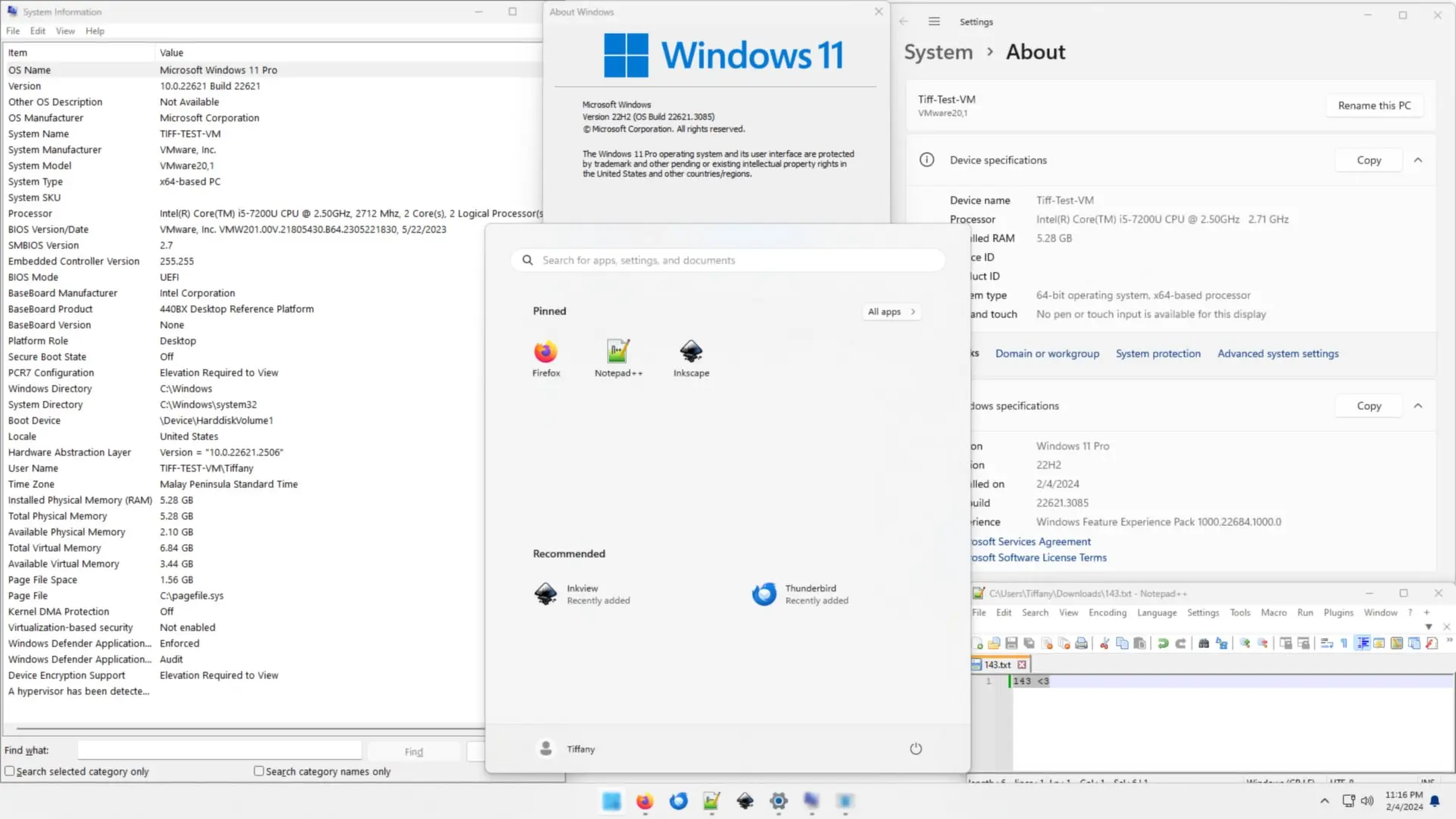
شغّل مستكشف الأخطاء قبل أي شيء
تنصح مايكروسوفت مستخدمي ويندوز 11 بأن يبدؤوا بالمستكشف التلقائي، لأنه يجري التشخيص ويحاول إصلاح معظم المشكلات. وتصف الصفحة المسار التالي:
- الإعدادات
- ←
- النظام
- ←
- استكشاف الأخطاء وإصلاحها
- ←
- مستكشفات الأخطاء ومصلحها الأخرى
- ←
- Windows Update
- ←
- تشغيل
اتبع التعليمات على الشاشة ثم أعد تشغيل الجهاز وجرّب التحديث من جديد.
افحص أربعة أشياء بسيطة
- الطاقة والإنترنتوصّل الجهاز بالكهرباء وتأكد من اتصال ثابت: الإعدادات ← الشبكة والإنترنت ← Wi-Fi. وإن كان الواي فاي نفسه هو المشكلة فراجع حلول الواي فاي في ويندوز 11.
- التاريخ والوقتالإعدادات ← الوقت واللغة ← التاريخ والوقت، وفعّل «تعيين الوقت تلقائيًا» والمنطقة الزمنية تلقائيًا، ثم اضغط «المزامنة الآن» إن لزم.
- الأجهزة الخارجيةافصل كل ما لا تحتاجه: ذاكرات USB والأقراص الخارجية وغيرها، ثم أعد المحاولة.
- المساحة الفارغةتشترط مايكروسوفت 20 غيغابايت فارغة لترقية نظام 64 بت (و16 غيغابايت لنظام 32 بت). وإن امتلأ القرص فاتبع دليل حل امتلاء القرص C.
امسح ذاكرة Windows Update المؤقتة
قد تتسبب ملفات التحديث التالفة بأخطاء متكررة، وهذا هو الإجراء الذي توصي به مايكروسوفت:
- افتح الخدماتاضغط Win + R، واكتب services.msc، ثم Enter.
- أوقف الخدمةانقر بزر الماوس الأيمن فوق Windows Update واختر «إيقاف».
- احذف المحتوياتافتح C:\Windows\SoftwareDistribution واحذف كل الملفات والمجلدات داخله.
- أعد التشغيلارجع إلى الخدمات وانقر بزر الماوس الأيمن فوق Windows Update واختر «ابدأ».
جرّب الأوامر المتقدمة إن عاد الخطأ
تقول مايكروسوفت إن هذا القسم لمن يفضّل سطر الأوامر، ويتطلب صلاحيات مسؤول. اكتب command prompt في بحث شريط المهام، واختر «تشغيل كمسؤول»، ثم نفّذ الأوامر واحدًا واحدًا. الأول يعيد تسمية مجلدي التحديث بدل حذفهما:
net stop bits
net stop wuauserv
ren %systemroot%\softwaredistribution softwaredistribution.bak
ren %systemroot%\system32\catroot2 catroot2.bak
net start bits
net start wuauserv
وإن استمر الفشل فأصلح صورة النظام ثم ملفاته بهذا الترتيب (يوصي Petri بالترتيب نفسه: DISM أولًا ثم SFC):
DISM.exe /Online /Cleanup-image /Restorehealth
sfc /scannow
وتذكر الصفحة أمرًا ثالثًا لفحص أخطاء القرص، وسيطلب منك إعادة تشغيل الجهاز:
chkdsk /f C:
الرمز الذي ظهر لك: ماذا يعني؟
| الرمز | السبب بحسب مايكروسوفت | ما تجرّبه |
|---|---|---|
| 0x8007000d | ملفات Windows Update أو ذاكرة التحديث المؤقتة تالفة | المستكشف، ثم مسح ذاكرة التحديث المؤقتة |
| 0x800705b4 | استغرق التثبيت وقتًا طويلًا أو انقطع | تحقق من الاتصال، عطّل مضاد الفيروسات أو الجدار مؤقتًا، أعد التشغيل |
| 0x80240034 | تحديث غير مكتمل أو مشكلة اتصال | تأكد أن خدمة Windows Update تعمل في services.msc، ثم المستكشف |
| 0x800f0922 أو 0x8007000E | مساحة قرص غير كافية أو مشكلة في .NET | حرّر مساحة وعطّل VPN |
| 0x80070057 أو 0x80080005 | ملفات تالفة أو أذونات أو إعدادات خاطئة | sfc /scannow ثم المستكشف |
| 0xC1900101 | برنامج تشغيل غير متوافق | حدّث أو ألغِ تثبيت برامج تشغيل الشبكة والرسومات من إدارة الأجهزة، ثم التمهيد النظيف |
| 0x80248014 | قاعدة بيانات التحديث أو الخدمة لا تعمل | المستكشف، ثم «ابدأ» للخدمة من services.msc |
| 0x80070005 | رفض الوصول أو صلاحيات غير كافية | حساب مسؤول، وتعطيل مضاد الفيروسات مؤقتًا |
| 0x80070002 | فشل تثبيت التحديث | أعد التشغيل، شغّل المستكشف، وافحص المساحة |
عالق عند 0% أو 100%؟
تقول مايكروسوفت إن مدة التنزيل والتثبيت تتوقف على سرعة الاتصال وإعدادات الشبكة وحجم التحديثات. فإن بقي الشريط عند النسبة نفسها فأعد تشغيل الجهاز، وتحقق من الإنترنت، ثم اضغط «التحقق من وجود تحديثات» مرة أخرى أو شغّل المستكشف. وبعد نجاح التحديث اقرأ ما الذي يعنيه إصدار Windows 11 26H2 لتعرف أين يقف جهازك.
آخر الحلول: التمهيد النظيف ثم التثبيت النظيف
تقترح مايكروسوفت إلغاء تثبيت برنامج أمان خارجي مؤقتًا (إن كان غير متوافق مع أحدث إصدار) ثم إعادة تثبيته بعد التحديث، أو إجراء تمهيد نظيف يشغّل ويندوز بأقل مجموعة من البرامج. ولا تصل إلى التثبيت النظيف إلا بعد فشل ما سبق.
متى تتواصل مع الدعم؟
إن فشل التحديث بالرمز نفسه بعد DISM وsfc والتمهيد النظيف، فاحتفظ برقم التحديث (KB) والرمز وتواصل مع دعم مايكروسوفت. وإن كان الجهاز مُدارًا من شركتك فالأرجح أن قسم تقنية المعلومات هو من يتحكم بالتحديثات.
لماذا يتجمد تحديث ويندوز 11 عند نسبة معينة؟
أسباب شائعة: اتصال ضعيف، أو مساحة قليلة، أو ملفات تحديث تالفة. أعد التشغيل ثم شغّل المستكشف قبل أي حل أصعب.
هل يجب أن أعطّل مضاد الفيروسات؟
تذكر مايكروسوفت تعطيله مؤقتًا في بعض الرموز (مثل 0x800705b4 و0x80070005) ثم تحديثه. أعد تشغيل الحماية بعد التحديث.
كم مساحة فارغة يحتاجها التحديث؟
تذكر الصفحة 20 غيغابايت لترقية نظام 64 بت، و16 غيغابايت لنظام 32 بت.
كيف أعرف رمز الخطأ؟
من الإعدادات ← Windows Update ← Update history (سجل التحديثات)، دوّن رقم التحديث والرمز الذي ظهر.