يظهر اسم الشبكة في قائمة Wi-Fi، فتضغط عليه وتدخل كلمة السر، ثم تدور العجلة ويعود الآيفون إلى «غير متصل». والجهاز الذي بجوارك يتصفح الإنترنت بلا مشكلة. هذه الحالة تُحل غالبًا بخطوات قصيرة، شرط أن تبدأ بالترتيب الصحيح وألا تذهب إلى إعادة ضبط الشبكة قبل أوانها.
أعد تشغيل الآيفون ثم الراوتر، وتأكد أن وضع الطيران مغلق. إن بقيت المشكلة فاحذف أي VPN أو برنامج حماية مؤقتًا، وجرّب تردد 5 جيجاهرتز، وألغِ حفظ الشبكة وانضم إليها من جديد. «إعادة تعيين إعدادات الشبكة» آخر ما تفعله، لأنها تمسح كل الشبكات المحفوظة وكلماتها.
هل العطل في الآيفون أم في الراوتر؟
قبل أي إعداد، اختبر أمرين تنصح بهما آبل في صفحة الدعم: هل تتصل أجهزة أخرى بالشبكة نفسها؟ وهل يتصل آيفونك بشبكة أخرى (جوال صديق أو مقهى)؟ إن اتصلت الأجهزة الأخرى فالراوتر سليم والمشكلة في الآيفون. وإن لم يتصل الآيفون بأي شبكة إطلاقًا فتقول آبل أن تتواصل معها مباشرة.
افحص أربعة إعدادات في دقيقة واحدة
- الإعدادات
- ←
- Wi-Fi
- شغّل Wi-Fi واضغط على اسم الشبكةتأكد من تشغيل المفتاح، وابحث عن علامة اختيار زرقاء بجوار اسم الشبكة التي تريدها.
- أغلق «وضع الطيران»ارجع إلى الإعدادات وتأكد أنه في وضع الإيقاف.
- أوقف «مساعد الاتصال»تطلب آبل أن يكون في وضع إيقاف التشغيل أثناء الفحص.
- إن بدا خيار Wi-Fi رماديًاأعد تشغيل الجهاز، فهذا ما تنصح به آبل في هذه الحالة.
احذف الـVPN وبرنامج الحماية مؤقتًا
تقول آبل إن تطبيقات VPN والأمان قد تعطّل الاتصال، والمطلوب إلغاء تثبيتها لا مجرد إيقافها، ثم إعادة تشغيل الآيفون واختبار الشبكة. فإن عاد الاتصال وكنت تحتاج البرنامج، فراسل مزوّده لمعرفة سبب التعارض.
جرّب 5 جيجاهرتز وأعد تشغيل الراوتر
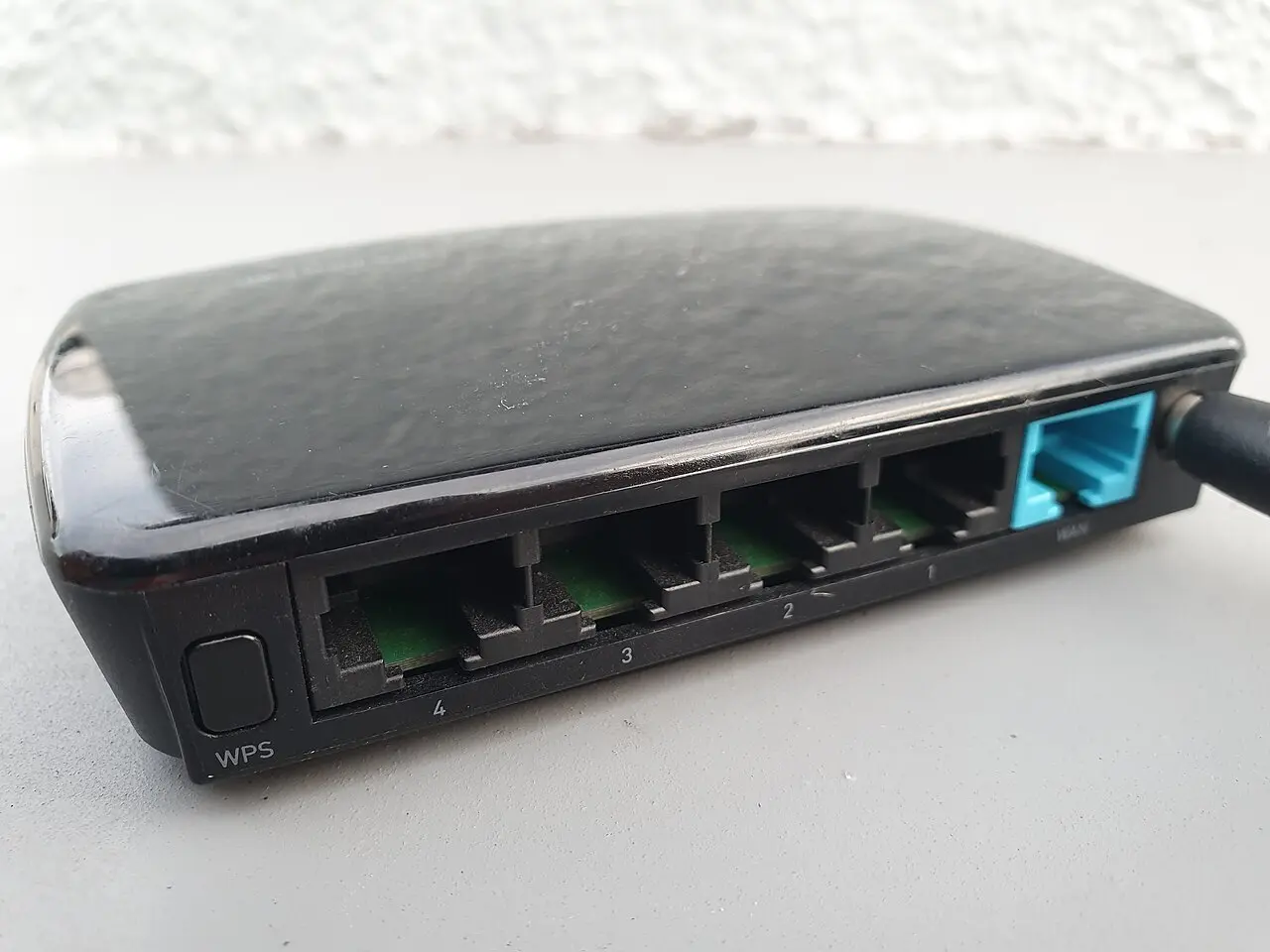
إن كان الراوتر يبث ترددين منفصلين فانضم إلى شبكة 5 جيجاهرتز بدل 2.4، كما تقترح آبل. ثم افصل الراوتر والمودم عن الكهرباء وأعد توصيلهما، فهذا يجدد اتصال الشبكة ويحل المشكلات البسيطة. وتأكد أن الراوتر يعمل وأنك داخل نطاقه، وأنه محدَّث إلى آخر برنامج ثابت (Firmware).
ألغِ حفظ الشبكة وانضم إليها من جديد
إن استمرت المشكلة مع شبكة واحدة فقط، افتح الإعدادات ← Wi-Fi واضغط زر المعلومات بجوار اسم الشبكة، ثم اختر إلغاء حفظها وانضم إليها بكلمة السر من جديد. يفيد هذا حين تتغير كلمة سر الراوتر أو يتلف سجل الشبكة المحفوظ. وإن لم تحفظ كلمة السر فاطلبها من صاحب الشبكة؛ وإن أردت إعطاءها لضيف فاقرأ طريقة مشاركة كلمة الواي فاي دون كتابتها.
هل يتعثر الآيفون بسبب «عنوان Wi-Fi خاص»؟
يستخدم آيفون عنوان شبكة (MAC) مختلفًا لكل شبكة حفاظًا على الخصوصية. تقول آبل إن هذا لا يؤثر عادة على الانضمام، لكن إن تعذّر الانضمام إلى شبكة ما فثبّت آخر تحديثات النظام أولًا ثم حاول مجددًا قبل أن تقرر إيقاف الميزة. في iOS 18 وما بعده افتح الإعدادات ← Wi-Fi، واضغط زر المعلومات بجوار الشبكة، ثم «عنوان Wi-Fi خاص»، وفيه خيارات «إيقاف التشغيل» و«ثابت» و«التدوير». وقد تحتاج شبكات الشركات والمدارس إلى ضبط أمني ليعمل العنوان الخاص معها، فاسأل مسؤول الشبكة هناك.
آخر الحل: أعد تعيين إعدادات الشبكة
- الإعدادات
- ←
- عام
- ←
- نقل أو إعادة تعيين [الجهاز]
- ←
- إعادة تعيين
- ←
- إعادة تعيين إعدادات الشبكة
وإن ظهر الجهاز متصلًا بعد الإعادة ولم يفتح الإنترنت، فالمشكلة غالبًا عند مزود الخدمة، فتواصل معه.
متى يكون الحل عند آبل أو عند مزود الإنترنت؟
الآيفون لا يتصل بأي شبكة في أي مكان: تواصل مع آبل. الآيفون يتصل بشبكات أخرى لكن شبكتك فقط ترفضه، والأجهزة الأخرى كذلك لا تفتح الإنترنت: الأرجح انقطاع في الخدمة، فاتصل بمزود الإنترنت أو بشركة تصنيع الراوتر.
الآيفون ما يتصل بالواي فاي وباقي الأجهزة تشتغل، وش الحل؟
ابدأ بإعادة تشغيل الآيفون، ثم ألغِ حفظ الشبكة وانضم إليها من جديد، وجرّب شبكة 5 جيجاهرتز. إن فشل كل ذلك فأعد تعيين إعدادات الشبكة.
هل إعادة تعيين إعدادات الشبكة تحذف صوري وتطبيقاتي؟
لا، فهي تمسح إعدادات الشبكة فقط (شبكات Wi-Fi وكلماتها، والإعدادات الخلوية وVPN وAPN)، لكن يُنصح بتدوين كلمات السر قبلها.
ليش الواي فاي رمادي ما أقدر أشغّله؟
أعد تشغيل الآيفون، كما تنصح آبل. وإن بقي رماديًا بعد إعادة التشغيل فتواصل مع دعم آبل.
هل يحل تحديث iOS مشكلة الاتصال؟
قد يفعل، خصوصًا مع ميزة العنوان الخاص، فآبل تنصح بتثبيت آخر التحديثات قبل أن تعدّل أي إعداد.