تفتح اللوحة السريعة في ويندوز 11 فلا تجد زر الواي فاي، أو تدخل الإعدادات فلا ترى قسم الشبكات اللاسلكية، وكأن الجهاز لم يُصنع بمحول لاسلكي أصلًا. هذا لا يعني غالبًا أن البطاقة احترقت. تضع صفحة مايكروسوفت العربية لهذه الحالة ثلاثة فحوص أولى: مفتاح مادي، ومحول معطّل، وخدمة متوقفة.
الحل الأرجح
افتح ncpa.cpl وتأكد أن «Wi-Fi» غير رمادي، ثم أعد تشغيل خدمة WLAN AutoConfig. إن لم يظهر المحول أصلًا في إدارة الأجهزة فالمشكلة في برنامج التشغيل: ثبّته من موقع الشركة المصنّعة، وتبقى «إعادة تعيين الشبكة» آخر ما تجرّبه.
لماذا يختفي الخيار أصلًا؟
يعتمد ويندوز في اكتشاف الشبكات اللاسلكية على محول فعّال في إدارة الأجهزة وعلى خدمة تُسمى WLAN AutoConfig. إن عُطّل المحول، أو توقفت الخدمة، أو تلف برنامج التشغيل بعد تحديث، فلن يجد النظام ما يعرضه. ولهذا ترتّب الخطوات التالية من الأسهل إلى الأعمق.
تأكد من المفتاح المادي ووضع الطيران
تقول مايكروسوفت إن بعض اللابتوبات فيها مفتاح Wi-Fi فعلي على الهيكل، وقد يكون عندك زر على لوحة المفاتيح بأيقونة الهوائي. وتطلب في الخطوة نفسها أن يكون وضع الطيران مطفأً:
- الإعدادات
- ←
- الشبكة والإنترنت
- ←
- وضع الطيران
فعّل المحول من «اتصالات الشبكة»
هذا هو السبب الأبسط وأكثرها إهمالًا: محول معطّل يدويًا أو بعد برنامج حماية.
- افتح نافذة التشغيلاضغط Win + R واكتب ncpa.cpl ثم Enter.
- ابحث عن «Wi-Fi»إن كان رماديًا فهو معطّل.
- انقر بزر الماوس الأيمناختر «تمكين» (Enable) ثم انتظر ثوانيَ حتى تظهر الشبكات.
أعد تشغيل خدمة WLAN AutoConfig
توصي مايكروسوفت بهذه الخطوة تحديدًا حين يكون خيار Wi-Fi مفقودًا. ويضيف موقع Help Desk Geek أن عليك التحقق من أن نوع بدء التشغيل «تلقائي» (Automatic):
- افتح الخدماتWin + R، واكتب services.msc ثم Enter.
- ابحث عن WLAN AutoConfigانقر عليه بزر الماوس الأيمن واختر «إعادة التشغيل». إن كان الخيار رماديًا فاختر «بدء».
- اضبط البدء التلقائيانقر مرتين على الخدمة وتأكد أن «نوع بدء التشغيل» تلقائي.
الزر مفقود من اللوحة السريعة فقط؟
إن كان الواي فاي يعمل لكن البلاطة اختفت من اللوحة، فلا تلمس شيئًا في النظام: افتح اللوحة السريعة، وانقر أيقونة القلم «تحرير»، ثم «إضافة» واختر Wi-Fi. وفي نسخة Pro قد تكون سياسة المجموعة «Remove the network icon» مفعّلة وتخفي أيقونة الشبكة؛ اجعلها «معطّلة» (Disabled) من gpedit.msc، ضمن User Configuration ← Administrative Templates ← Start Menu and Taskbar، بحسب شرح Help Desk Geek.
المحول غير موجود في إدارة الأجهزة؟
افتح «إدارة الأجهزة» ووسّع «محولات الشبكة». إن لم تجد محولًا لاسلكيًا، أو ظهرت علامة تعجب صفراء، فالعطل في برنامج التشغيل. هناك ثلاثة مسارات:
- استرجع التعريف السابقإن بدأت المشكلة بعد تحديث تعريف، افتح خصائص المحول، تبويب «برنامج التشغيل» (Driver)، ثم «Roll Back Driver».
- ألغِ تثبيت الجهاز وأعد التشغيل«إلغاء تثبيت الجهاز»، وفعّل خيار محاولة إزالة برنامج التشغيل لهذا الجهاز، ثم أعد التشغيل ليثبّت ويندوز التعريف من جديد. هذا وصف مايكروسوفت.
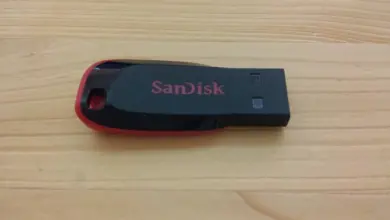
- ثبّت التعريف الرسميحمّله من موقع الشركة المصنّعة للجهاز (HP، Dell، Lenovo…) باسم الطراز، ونقله بفلاشة أو بتوصيل الجوال بكيبل USB إن لم يكن عندك إنترنت.
أعد ضبط حزمة الشبكة
افتح موجه الأوامر كمسؤول وشغّل الأوامر بالترتيب، ثم أعد تشغيل الجهاز (وهي الأوامر التي تقترحها مايكروسوفت لإعادة تعيين TCP/IP):
netsh winsock reset
netsh int ip reset
ipconfig /release
ipconfig /renew
ipconfig /flushdns
«إعادة تعيين الشبكة»: ثمنها كلمات السر
تعدّها مايكروسوفت الخطوة الأخيرة. تزيل محولات الشبكة وتعيد إعداداتها إلى الافتراضي، وتحذف الشبكات المحفوظة وكلماتها كما يذكر Help Desk Geek، ولذلك دوّن كلمة سر الراوتر أولًا (أو اعرف كلمة الشبكة المحفوظة قبل المسح).
- الإعدادات
- ←
- الشبكة والإنترنت
- ←
- إعدادات الشبكة المتقدمة
- ←
- إعادة تعيين الشبكة
ثم «إعادة التعيين الآن» وتأكيد «نعم». وتحذّر الصفحة أيضًا من أنك قد تحتاج إلى إعادة إعداد برامج مثل VPN والمحولات الافتراضية في Hyper-V. وإن ظهر الواي فاي بعدها ولم يتصل بالإنترنت فمقالتنا عن DNS ومتى يفيدك تغييره تكمل ما بعد هذه النقطة. وإن كان البلوتوث غائبًا معه، فراجع حل اختفاء البلوتوث في ويندوز 11.
متى يكون العطل في العتاد؟
إن فشل كل ما سبق ولم يظهر المحول أبدًا حتى بعد تثبيت التعريف الرسمي، وجرّبت جهازًا آخر على الشبكة نفسها فعمل، فارجع إلى الشركة المصنّعة أو مركز الصيانة؛ قد تكون بطاقة الواي فاي أو وصلتها بالوحة الأم معطوبة. وقبل ذلك ينصح Help Desk Geek بتجربة الوضع الآمن ثم، إن لزم، إعادة ضبط الجهاز بعد نسخ بياناتك.
الواي فاي اختفى بعد تحديث ويندوز، ماذا أفعل؟
جرّب «استرجاع برنامج التشغيل» (Roll Back Driver) من خصائص المحول، فإن لم ينفع فألغِ تثبيت الجهاز مع حذف التعريف وأعد التشغيل.
الواي فاي رمادي ولا يتفعّل، ما السبب؟
ابدأ بـ ncpa.cpl ثم «تمكين»، وبعدها وضع الطيران والمفتاح المادي، فهذه أكثر أسباب التعطيل شيوعًا.
هل إعادة تعيين الشبكة تحذف ملفاتي؟
لا تحذف ملفاتك، لكنها تمسح الشبكات المحفوظة وإعدادات المحولات، وقد تؤثر في إعدادات برامج VPN.
الواي فاي يظهر لكن الإنترنت لا يعمل، هل هذا نفس الحل؟
لا، هذه حالة «لا يوجد إنترنت»: تفحص عنوان IP وإعدادات الوكيل وخادم DNS، وتصفها صفحة مايكروسوفت بالتفصيل.