يشتكي المتصل: «ألو؟ صوتك لا يصل». وأنت ترى أن الجهاز يعمل بلا عيب، فيبدو السؤال الأول بسيطًا: أي ميكروفون من ميكروفونات الآيفون هو الذي لا يلتقط صوتك؟ تقترح آبل في صفحة الدعم العربية (آخر تحديث 1 أبريل 2026) أن تبدأ بتسجيل قصير بدل التخمين، ثم تتبع المسار بحسب النتيجة. وهذا ما نفعله هنا، مع فحوص أخرى من دليل آبل لأنماط الميكروفون ومن Asurion.
سجّل قبل أن تفتح أي إعداد
افتح «المذكرات الصوتية»، سجّل جملة وأنت تتحدث عند الجزء السفلي من الآيفون، ثم شغّلها. إن سمعت صوتك واضحًا فميكروفون المكالمات سليم والعيب في مكان آخر؛ وإن كان مكتومًا أو صامتًا فانتقل إلى التنظيف ثم الصيانة.
أي ميكروفون تختبره، وماذا تعني النتيجة؟
في الآيفون أكثر من ميكروفون، وتفرّق آبل بين حالتين: مكالمة عادية، ومكالمة عبر السماعة الخارجية. وكل حالة لها تسجيل اختبار خاص بها:
| المشكلة التي تلاحظها | الاختبار حسب آبل | إن لم يُسمع صوتك |
|---|---|---|
| لا يسمعك أحد في مكالمة هاتف أو فيس تايم | مذكرة صوتية، والكلام عند أسفل الجهاز | ابدأ بالتنظيف وإزالة الجراب |
| لا يسمعك أحد حين تستخدم السماعة الخارجية | فيديو بالكاميرا، والكلام عند أعلى الجهاز، ثم تكرر مع الكاميرا الأخرى | نظّف الفتحات العلوية وكرر التسجيل بالكاميرا الأخرى |
| تعمل الميكروفونات في كل مكان إلا تطبيقًا واحدًا | لا يلزم اختبار | افتح إذن الميكروفون للتطبيق |
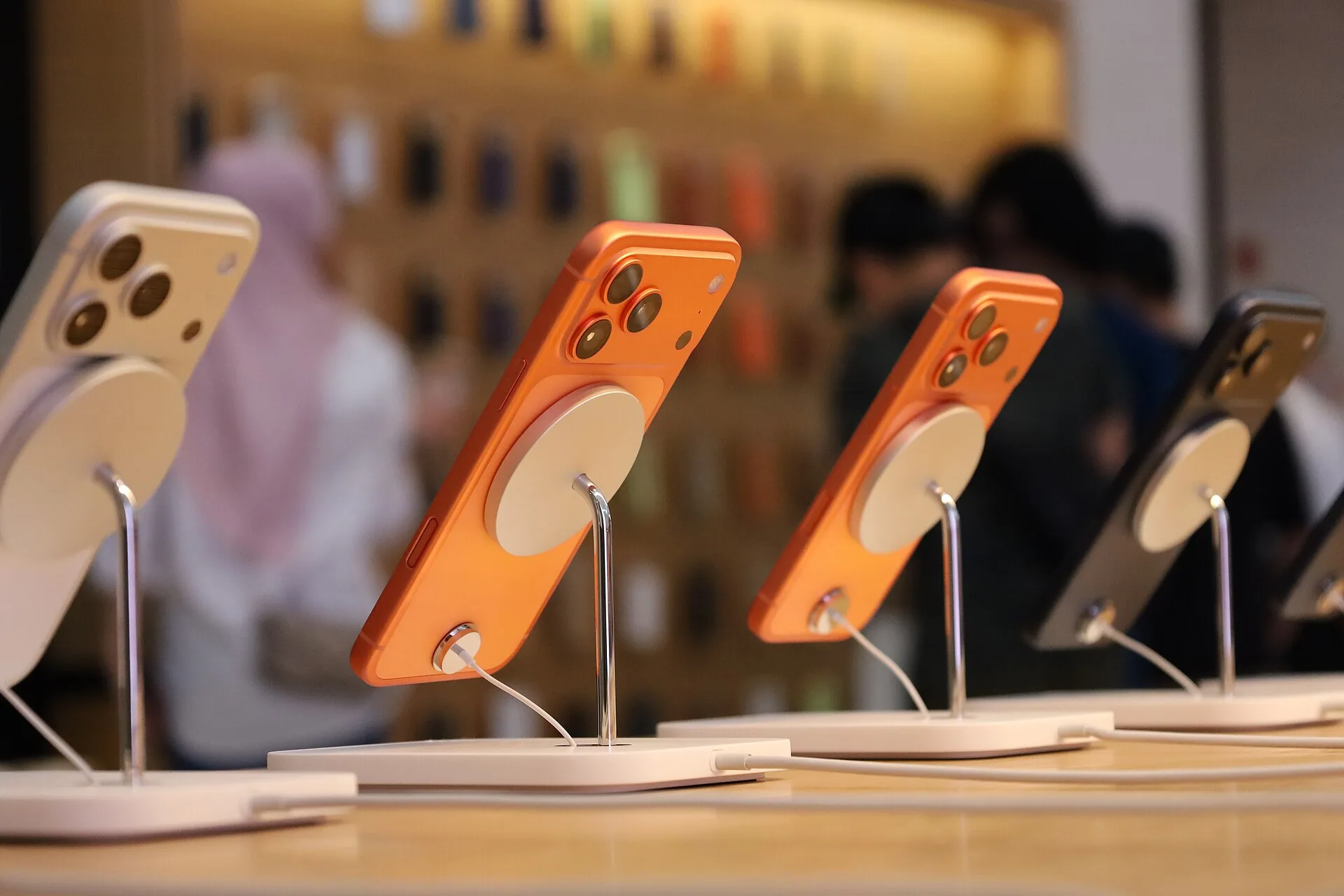
انزع الجراب وانظر إلى الفتحات
تبدأ آبل بأبسط ما يكون: أزل أي واقي شاشة أو غطاء أو جراب من الآيفون، ونظّف الفتحات من الرواسب. وتفصّل صفحة دعم الصوت الطريقة: أوقف تشغيل الجهاز وافصل الكابلات، واستخدم فرشاة صغيرة ناعمة غير معدنية نظيفة وجافة، وأبعد الرواسب برفق عن الفتحات، ثم امسحها بقطعة قماش من الألياف الدقيقة.
تأكد أن الصوت لا يذهب إلى جهاز آخر
لدى آبل خيار قد يفسّر الحالة حين تكون سماعة بلوتوث أو ملحق صوتي متصلًا بجوارك دون أن تنتبه. أثناء المكالمة أو التسجيل:
- افتح مركز التحكماسحب لأسفل من أعلى يسار الشاشة.
- اضغط عناصر التحكم الخاصة بالتطبيقمثل تطبيق الهاتف أو فيس تايم.
- اختر «مدخل الصوت»اضغط الجهاز المعروض، ثم اختر الجهاز الذي تريد أن يلتقط صوتك.
إن كان العطل في تطبيق واحد فافتح إذنه
حين تعمل المذكرة الصوتية ويصمت تطبيق بعينه، فالمشكلة غالبًا في الإذن لا في العتاد:
- الإعدادات
- ←
- الخصوصية والأمان
- ←
- الميكروفون
فعّل المفتاح بجانب التطبيق. وتقول آبل إنه إن كان الإذن مفعّلًا أو كان التطبيق غائبًا عن القائمة فالتواصل مع مطوّره هو الخطوة التالية.
وهل «عزل الصوت» هو ما يشوّه صوتك؟
يتيح لك الآيفون ضبط «نمط الميكروفون» أثناء المكالمة: تلقائي، أو قياسي، أو «عزل الصوت» الذي يحجب الضوضاء، أو «النطاق الواسع» الذي يترك ما حولك. تذكر آبل أن «عزل الصوت» في المكالمات الهاتفية يحتاج iOS 16.4 أو أحدث، وأن «نمط الميكروفون التلقائي» يحتاج iOS 18 أو أحدث، وأن اختيارك يسري على التطبيق الذي تتصل منه وحده ويبقى إلى أن تغيّره. فإن كان صوتك يبدو مضغوطًا أو يختفي في الضجيج، فجرّب النمط «قياسي» أثناء مكالمة واحدة وقارن.
أعد التشغيل وحدّث، ثم أعد تعيين الإعدادات آخرًا
يوصي دليل Asurion بالترتيب التالي: إعادة تشغيل الآيفون، ثم تحديث النظام من «الإعدادات ← عام ← تحديث البرنامج»، ثم، إن بقي العيب، «إعادة تعيين كل الإعدادات» من «الإعدادات ← عام ← نقل أو إعادة تعيين iPhone ← إعادة تعيين».
متى يكون الأمر عطلًا في العتاد؟
إن بقيت التسجيلات صامتة أو مكتومة بعد التنظيف وإزالة الجراب والتشغيل، فتقول آبل إن الجهاز قد يحتاج صيانة وتدعو إلى حجز خدمة. وتقترح Asurion فحصًا إضافيًا: إن كان صوتك واضحًا عبر ميكروفون خارجي مثل سماعة بلوتوث فقد يكون ميكروفون الجهاز الداخلي هو التالف. وإن وصل إليه ماء من قبل فاذكر ذلك للفني.
وإن كانت مشكلتك أن الآيفون لا يرن عند الاتصال لا أنه لا يسمعك، فالأمر مختلف وله مسار فحص آخر يبدأ من مركز التحكم. وإن ظهرت أعراض أخرى بعد التحديث الأخير فراجع فحوص الآيفون البطيء أو المعلّق.
الآيفون ما يسمعني أحد في المكالمة، من أين أبدأ؟
سجّل مذكرة صوتية وتحدث عند أسفل الجهاز ثم استمع. إن كان الصوت واضحًا فجرّب نمط الميكروفون ومدخل الصوت، وإن لم يكن فنظّف الفتحات وانزع الجراب.
الميكروفون يعمل في المذكرات الصوتية ولا يعمل في تطبيق معين، لماذا؟
غالبًا لأن إذن الميكروفون مغلق لذلك التطبيق. افتح «الخصوصية والأمان» ثم «الميكروفون» وفعّله.
هل «إعادة تعيين كل الإعدادات» تمسح صوري ورسائلي؟
لا بحسب Asurion، لكنها تمسح إعدادات الشبكة والبلوتوث والأذونات وتعيدها للافتراضي.
صوتي مكتوم في فيس تايم فقط، فما الحل؟
غيّر «نمط الميكروفون» من مركز التحكم أثناء المكالمة نفسها، وتأكد أن «مدخل الصوت» هو الجهاز الذي تقصده.