«هل يشغّل جهازي هذه اللعبة؟»، «كم ذاكرة فيه؟»، «أي ويندوز عندي؟». كل هذه الأسئلة يجيب عنها ويندوز نفسه دون أي برنامج إضافي، وتحتاج دقيقة واحدة.
انقر بزر الماوس الأيمن على «ابدأ»، واختر «إعدادات Windows»، ثم «النظام»، ثم «حول». تحت «مواصفات الجهاز» ستجد نوع المعالج ومقدار الذاكرة وهل النظام 32 أو 64 بت، وتحت «مواصفات Windows» نسخة النظام وإصداره. أما كرت الشاشة فمكانه إدارة المهام.
افتح صفحة «حول»
هذا المسار موثّق في صفحة الدعم العربية لدى مايكروسوفت (وتنطبق الصفحة على ويندوز 11 وويندوز 10):
- ابدأ (زر أيمن)
- ←
- إعدادات Windows
- ←
- النظام
- ←
- حول
وتذكر How-To Geek اختصارًا أقصر: اضغط Windows+I ثم اذهب إلى «النظام» ← «حول». يعرض أعلى الصفحة اسم الجهاز واسم الطراز تحته مباشرة، ثم:
| القسم | ماذا يعرض؟ |
|---|---|
| مواصفات الجهاز | نوع المعالج، مقدار ذاكرة الوصول العشوائي المثبتة، وهل النظام 32 أو 64 بت |
| مواصفات Windows | نسخة Windows وإصداره |
وبجوار «مواصفات الجهاز» زر نسخ، بحسب How-To Geek، يتيح لصق المواصفات في رسالة أو ملف، وهذا مفيد حين تطلب مساعدة في منتدى أو تعلن جهازك للبيع.
كم بقي لك من المساحة؟
المساحة المتوفرة لها صفحة خاصة:
- إعدادات Windows
- ←
- النظام
- ←
- مساحة التخزين
وإن كان في جهازك أكثر من قرص، فتقول مايكروسوفت أن تختار «التخزين المتقدم» ثم «مساحة التخزين المستخدمة على محركات الأقراص الأخرى» لترى الأقراص كلها دفعة واحدة.
أين كرت الشاشة؟ في إدارة المهام
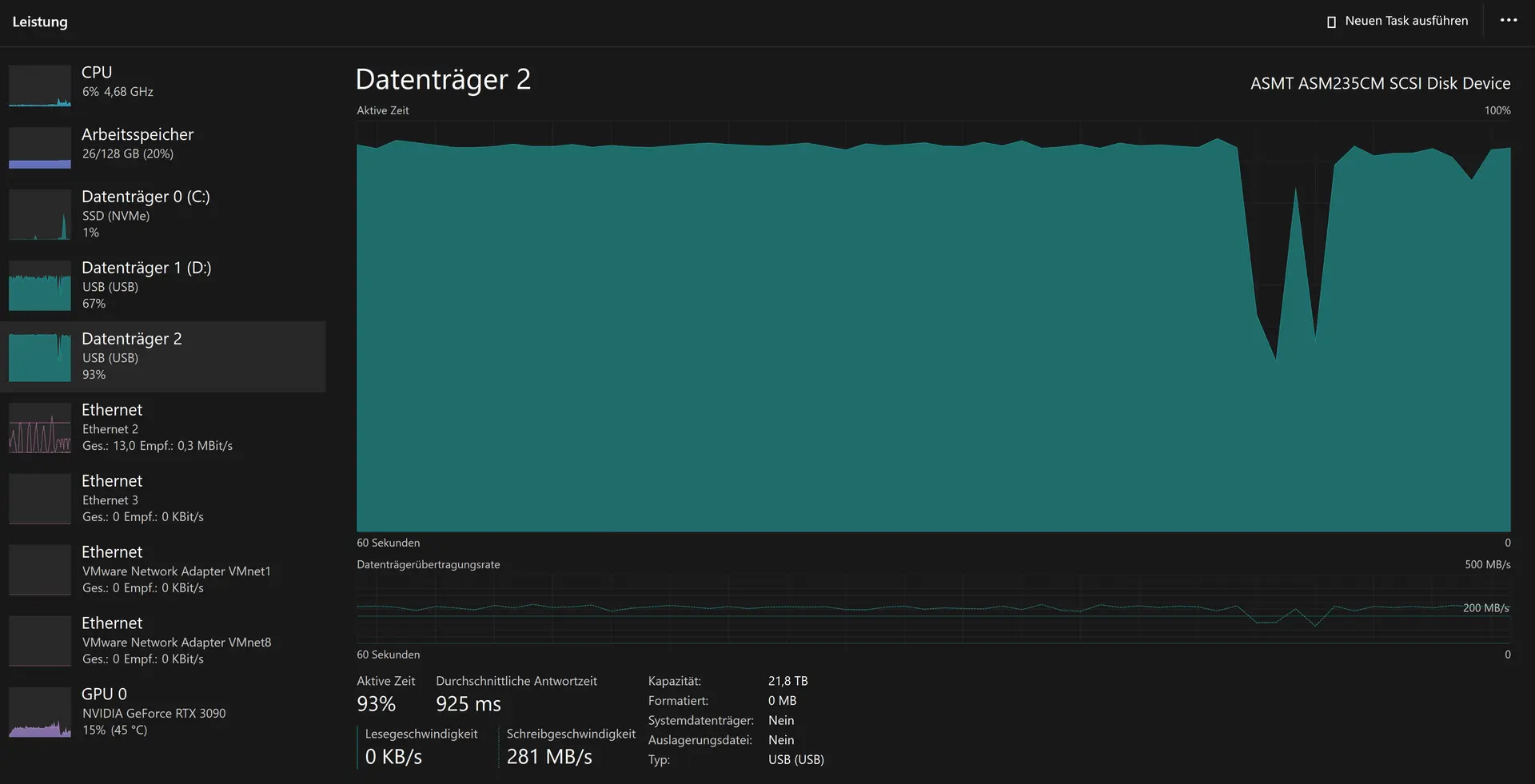
صفحة «حول» لا تذكر كرت الشاشة. لمعرفته افتح إدارة المهام: انقر بزر الماوس الأيمن على «ابدأ» واختر «مدير المهام» كما في صفحة مايكروسوفت، أو اضغط Ctrl+Shift+Esc، ثم افتح تبويب «الأداء» (Performance) واختر GPU 0 من القائمة الجانبية. يظهر اسم الشركة وطراز الكرت في أعلى الزاوية، وتحته الذاكرة المخصصة له.
أريد التفاصيل كلها: معلومات النظام وdxdiag
اضغط Windows+R واكتب أحد الأمرين ثم Enter:
msinfo32
dxdiag
الأول يفتح «معلومات النظام»، وهو عرض شامل للأجهزة والمكونات والتعريفات. وتنصح مايكروسوفت بفتحه بصلاحيات المسؤول لتقارير أدق عن التعريفات والخدمات. وفي «ملخص النظام» (System Summary) تجد بقية التفاصيل، وفي المكونات ← العرض (Components > Display) اسم كرت الشاشة. أما الثاني dxdiag فتبويبات الشاشة فيه تعرض اسم الكرت والشركة المصنعة والذاكرة وحالة HDR.
أي طريقة أستخدم؟
| تريد أن تعرف | الأنسب |
|---|---|
| المعالج والذاكرة ونسخة ويندوز | النظام ← حول |
| المساحة الحرة | النظام ← مساحة التخزين |
| كرت الشاشة وذاكرته | إدارة المهام ← الأداء ← GPU |
| تقرير كامل عن الجهاز | msinfo32 |
| تفاصيل كرت الشاشة وHDR | dxdiag |
كيف تقرأ الأرقام قبل أن تشتري لعبة أو برنامجًا؟
قارن أربعة أشياء فقط بما يطلبه الحد الأدنى للبرنامج: المعالج، الذاكرة، كرت الشاشة، والمساحة الحرة. إن كان أحدها دون الحد فاللعبة قد لا تعمل أصلًا. وإن كان جهازك يتباطأ رغم أن مواصفاته جيدة، فالمشكلة غالبًا في الإعدادات لا في العتاد؛ راجع حلول تسريع ويندوز 11. وإن كانت شاشتك 144Hz ولا تعرض إلا 60 فاقرأ كيف تضبط معدل التحديث.
أسئلة شائعة
كيف أعرف نوع كرت الشاشة عندي؟
افتح إدارة المهام بـ Ctrl+Shift+Esc، ثم «الأداء»، ثم GPU. يظهر الاسم في أعلى اليمين.
وين أشوف الرام اللي في جهازي؟
في «الإعدادات ← النظام ← حول» تحت «مواصفات الجهاز»: مقدار ذاكرة الوصول العشوائي المثبتة.
كيف أعرف إصدار ويندوز عندي؟
من الصفحة نفسها، تحت «مواصفات Windows»: النسخة والإصدار.
هل جهازي يدعم ويندوز 11؟
توصي مايكروسوفت بتطبيق «فحص صحة الكمبيوتر» (PC Health Check) للتأكد من استيفاء متطلبات ويندوز 11.
هل تعرض هذه الأدوات رقم الطراز؟
نعم، يظهر اسم الطراز تحت اسم الجهاز مباشرة في صفحة «حول».