اشتريت شاشة 144Hz أو لابتوب بشاشة 120Hz، ومع ذلك يبدو المؤشر وكأنه يتحرك كما في جهازك القديم؟ الغالب أنك لم تخطئ في الشراء. يذكر موقع HelpDeskGeek أن Windows كثيرًا ما يختار 60Hz كإعداد آمن حين توصل شاشة جديدة، وعليك أنت أن تراجع الإعداد وتغيّره.
افتح الإعدادات ← النظام ← العرض ← عرض متقدم، واختر الشاشة المطلوبة، ثم اختر معدل التحديث الأعلى من القائمة. ولن يظهر الخيار الذي تريده إلا إذا دعمته الشاشة والكابل والمنفذ وتعريف كرت الشاشة معًا.
ما الذي يعنيه معدل التحديث أصلًا؟
هو عدد المرات التي تُحدَّث فيها الصورة على الشاشة في الثانية، فشاشة 60Hz تحدّث الصورة 60 مرة. وتقول مايكروسوفت إن المعدل الأعلى يخفف ضبابية الحركة وتمزق الصورة في الألعاب، ويجعل التمرير والكتابة بالقلم الرقمي أنعم، وقد يقلل إجهاد العين. أما خفضه فيوفر طاقة البطارية في اللابتوب لأن الشاشة تستهلك أقل.
غيّر المعدل في ثلاث خطوات
- الإعدادات
- ←
- النظام
- ←
- العرض
- ←
- عرض متقدم
- اختر الشاشة المناسبةإن كان عندك أكثر من شاشة فاختر الشاشة التي تريد تغييرها من القائمة أعلى الصفحة، فلكل شاشة معدلها الخاص.
- اختر معدل التحديثفي صفحة «عرض متقدم» ستجد معدل التحديث الحالي (Refresh rate بالإنجليزية). اضغط القائمة واختر الرقم الأعلى الذي تدعمه شاشتك، مثل 120 أو 144 أو 165 هرتز.
- أكّد التغييرتظهر نافذة تسألك إن كنت تريد الاحتفاظ بالإعداد الجديد. وإن لم تضغط شيئًا يعود Windows إلى المعدل السابق بعد نحو 15 ثانية، بحسب HelpDeskGeek.
لا يظهر 144 في القائمة؟ افحص هذه الأشياء
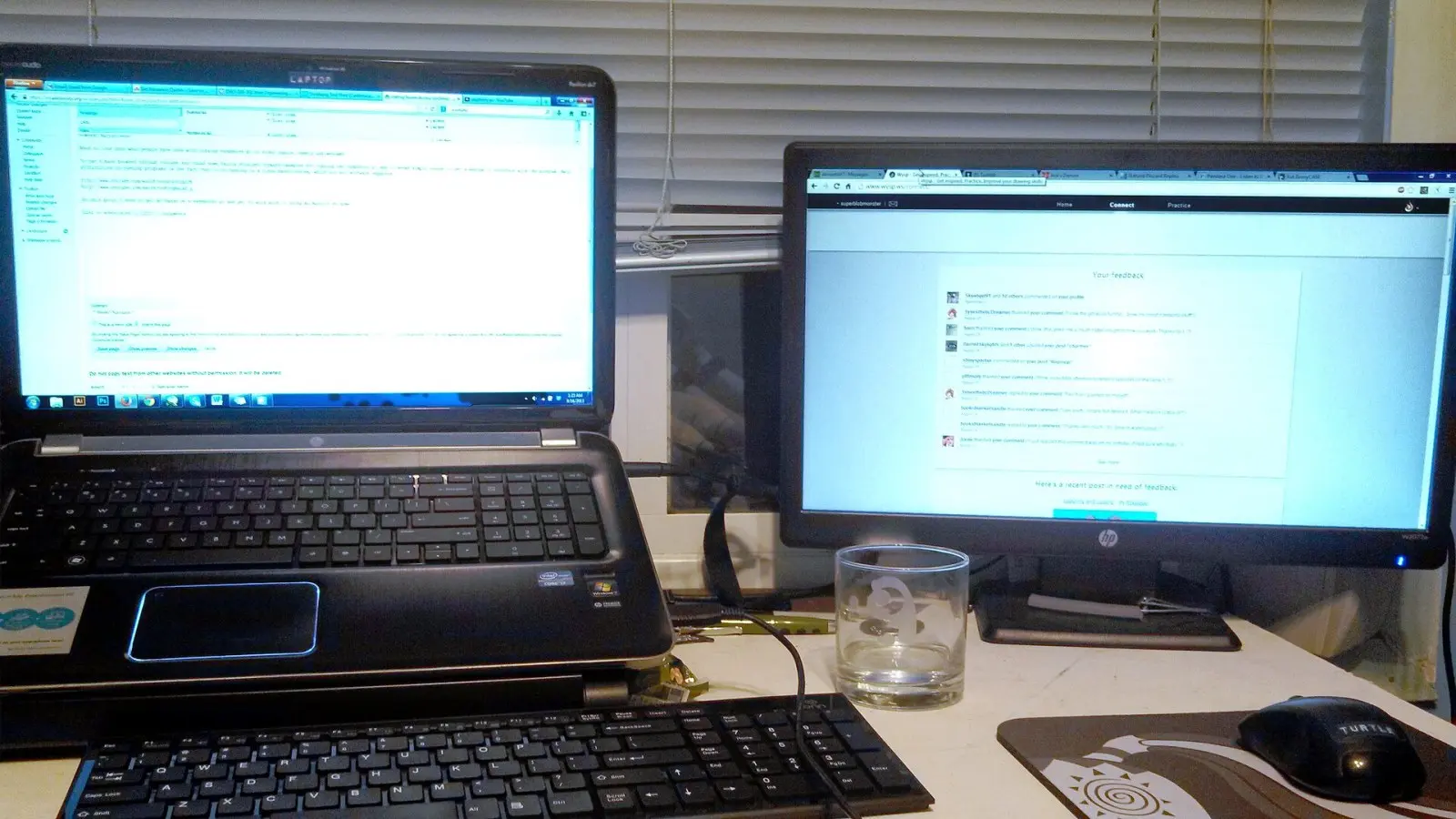
- الشاشة الخطأ: الخطأ الأكثر شيوعًا مع الشاشتين. خيارات مكتب 60Hz لن تتضمن 144، فتأكد أنك اخترت الشاشة السريعة.
- المنفذ: في الكمبيوتر المكتبي انقل الكابل من منفذ اللوحة الأم إلى منفذ كرت الشاشة (يكون عادة في أسفل ظهر الجهاز).
- الكابل: يقول HelpDeskGeek إن DisplayPort 1.4 يحمل 1440p بمعدل 165Hz، وإن 4K بمعدل 144Hz يحتاج غالبًا ضغطًا اسمه DSC تدعمه الشاشة وكرت الشاشة معًا. وإن كنت تستخدم HDMI فاعلم أن النسخة تفرق كثيرًا (والمقارنة بين نسخه نفسها فرقها كبير).
- التعريف: حدّث تعريف كرت الشاشة من NVIDIA أو AMD أو Intel.
ما هو معدل التحديث الديناميكي (DRR)؟
ميزة قدّمها Windows 11 تغيّر المعدل تلقائيًا بحسب ما تفعله: معدل عالٍ للتمرير والألعاب والكتابة بالقلم، ومعدل أقل حين لا تحتاج إليه لتطيل البطارية. ويتطلب أن تدعم الشاشة معدل التحديث المتغير (VRR) وأن لا يقل معدلها عن 120Hz، بحسب مايكروسوفت. فإن لم يظهر مفتاح «معدل التحديث الديناميكي» في صفحة «عرض متقدم» فعلى الأرجح أن جهازك لا يدعمه، وهذا طبيعي في أغلب الشاشات الخارجية.
هل ترفعه إلى الأعلى دائمًا؟
ليس بالضرورة. على كمبيوتر مكتبي موصول بالكهرباء لا ضرر في ترك المعدل الأعلى. أما في اللابتوب فكل زيادة في المعدل تعني استهلاكًا أكبر للبطارية، فاجعله مرتفعًا عند اللعب أو الاستخدام الطويل أمام المكتب، وخفّضه حين تسافر. وإن كانت شاشتك تدعم VRR فلن تحتاج إلى تغيير يدوي في كثير من الألعاب، فهي تضبط المعدل تلقائيًا، كما تشير مايكروسوفت.
وإن كنت لم تقرر بعد أي نوع من الشاشات يناسبك، فراجع المقارنة بين IPS وVA وOLED، وإن أغراك الرقم الكبير فاقرأ قصة شاشة 720Hz من Sony لتعرف شروط الرقم والمقايضات المرافقة له.
شاشتي 144Hz لكنها تعرض 60 فقط، لماذا؟
غالبًا لأن Windows اختار 60Hz افتراضيًا، أو لأنك على الشاشة الخطأ، أو الكابل لا يحمل المعدل. جرّب الخطوات أعلاه، ثم بدّل الكابل إلى DisplayPort.
هل يبطّئ رفع معدل التحديث الجهاز؟
لا يبطّئه، لكن كرت الشاشة يعمل أكثر، فيستهلك طاقة أكبر. وفي اللابتوب يقصّر البطارية، وهو سبب وجود DRR.
اختفى خيار 144 بعد تحديث التعريف أو تغيير الكابل، ماذا أفعل؟
ارجع للقائمة نفسها وتأكد من الشاشة المختارة، ثم جرّب المنفذ الآخر أو الكابل الأصلي المرفق بالشاشة.
ماذا تعني النجمة (*) بجانب بعض الأرقام؟
أن هذا المعدل لا يدعم الدقة الحالية، واختياره يغيّر الدقة لتحقيقه، بحسب مايكروسوفت.