أغلب من يشتكي من أن ويندوز لا يرى شاشته الثانية لم يجرّب بعدُ ضغطة واحدة: Win+P. فالشاشة قد تكون مكتشفة فعلًا، لكن وضع العرض مضبوط على ما يُبقي الصورة على شاشة اللابتوب وحدها. وإن لم يكن هذا السبب، فباقي الحلول مرتبة أدناه من الأسهل إلى الأصعب، وكلها من صفحة دعم مايكروسوفت التي تنطبق على ويندوز 11 وويندوز 10.
اضغط Win+P واختر «توسيع». إن لم تظهر الشاشة فاضغط Win+Ctrl+Shift+B لإعادة تعيين تعريف الرسوميات، ثم «اكتشاف» من إعدادات العرض. وإن بقيت سوداء فالمشكلة غالبًا في الكابل أو المنفذ أو التعريف.
حدّث ويندوز أولًا، ثم اضغط Win+P
توصي مايكروسوفت قبل أي استكشاف بأن يكون الجهاز محدّثًا: الإعدادات ← Windows Update ← التحقق من وجود تحديثات. بعدها اضغط مفتاح شعار ويندوز مع P وتأكد أن الخيار المحدد هو «توسيع». كما يقترح دليل allthings.how أن تجرّب الأوضاع الثلاثة بالتناوب (تكرار، توسيع، الشاشة الثانية فقط) لترى أيها يُظهر الصورة.
- اضغط Win+Pتظهر قائمة أوضاع العرض على جانب الشاشة.
- اختر «توسيع»هذا الوضع يعطي الشاشة الخارجية مساحة عمل مستقلة.
- انتظر ثانيتينإن لم تظهر الصورة، انتقل إلى الخطوة التالية.
اضغط «اكتشاف» بنفسك
أحيانًا لا يبحث ويندوز عن الشاشة المتصلة حديثًا حتى تطلب منه ذلك. تذكر صفحة مايكروسوفت بالعربية أن الشاشة إذا وُصلت ولم تظهر في الإعدادات، فافتح إعدادات العرض واضغط زر الكشف عن أجهزة العرض المتعددة.
- الإعدادات
- ←
- النظام
- ←
- العرض
- ←
- أجهزة عرض متعددة
- ←
- اكتشاف (Detect)
وإن كانت الشاشة لاسلكية (Miracast) فالزر المطلوب «اتصال» (Connect) بدل «اكتشاف». وإذا ظهرت شاشتان في الإعدادات فاضغط «تعريف» (Identify) ليظهر رقم على كل شاشة فتعرف أيهما أيهما. قد تختلف صياغة الأسماء قليلًا بين ترجمات ويندوز.
أعد تعيين تعريف الرسوميات بالاختصار
تقول مايكروسوفت إن الضغط على Win+Ctrl+Shift+B في بعض الحالات يعيد تعيين برنامج تشغيل الرسوميات ويحل المشكلة، خصوصًا حين تكون الشاشة قد اشتغلت قبل ذلك ثم توقفت فجأة. ويذكر أكثر من دليل أنه لا يتطلب إعادة تشغيل الجهاز. فإن لم ينفع فأعد تشغيل الجهاز، وإن لم ينفع فأطفئه تمامًا ثم شغّله.
افحص الكابل والمنفذ وما بينهما
تبدأ مايكروسوفت قائمة الفحص بالأجهزة نفسها، وهي مرتبة كما يلي:
- افصل كل ما هو موصول بالكمبيوتر (قواعد الإرساء، والمحوّلات، والدونغل)، فقد يتعارض بعضها مع الشاشة.
- تأكد من إحكام الكابل من الطرفين، ثم جرّب كابلًا آخر: إن اشتغل فالقديم هو العيب.
- جرّب الشاشة مع جهاز آخر لتعرف هل العلة في الشاشة أم في الكمبيوتر.
- إن كان في جهازك أكثر من منفذ فيديو (HDMI أو DisplayPort أو VGA أو DVI) فوصّل الشاشة بمنفذ آخر.
يضيف allthings.how فحصين بسيطين: تأكد أن الشاشة نفسها مضبوطة على مصدر الدخل الصحيح من قائمتها، وأن شاشات USB-C توصل بمنفذ الكمبيوتر مباشرة لا عبر محوّل أو قاعدة. وإن جربت كل ذلك فافصل الشاشة والجهاز عن الكهرباء 30 ثانية على الأقل ثم أعد التشغيل.
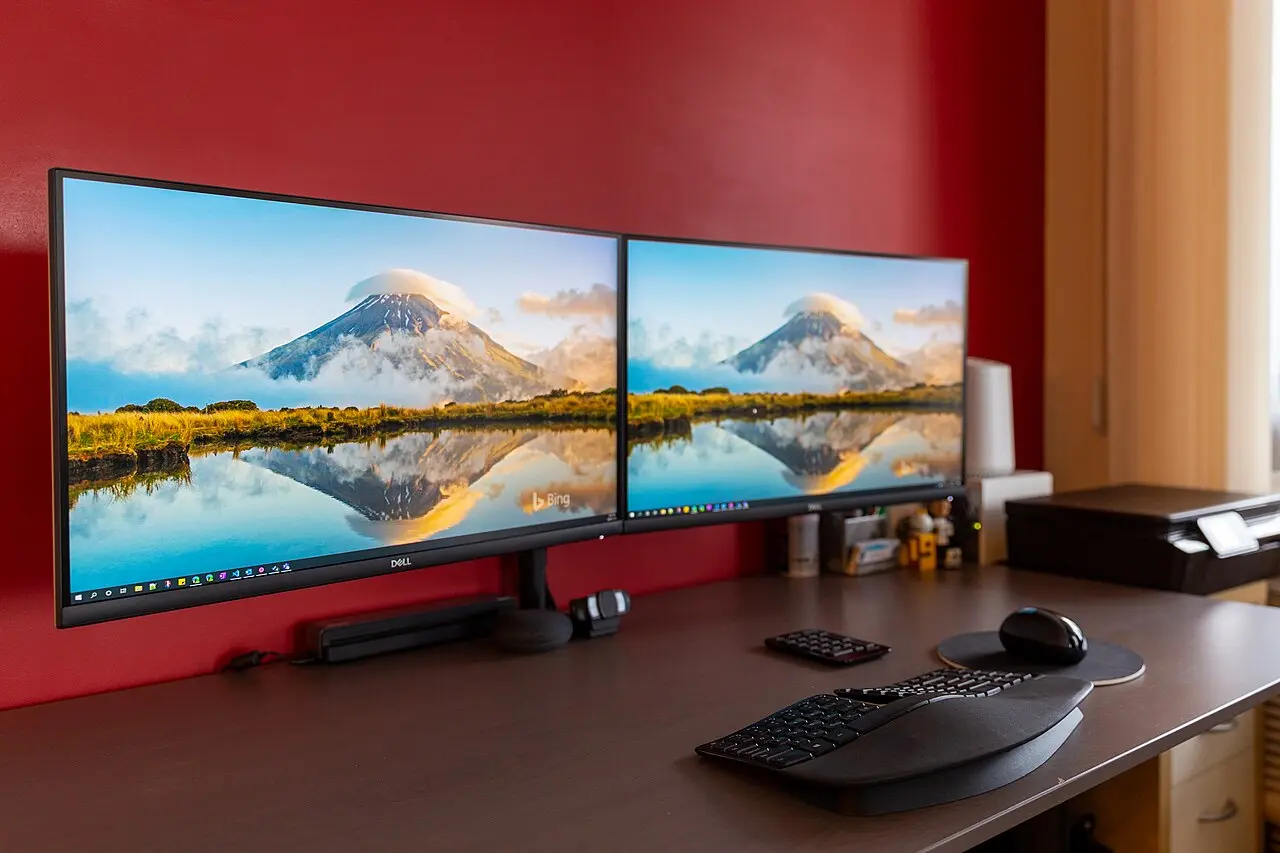
هل تحاول تشغيل شاشتين لا شاشة واحدة؟
إن اشتغلت شاشة واحدة وتعذرت الثانية، فقد لا تدعم بطاقة الرسوميات أكثر من شاشة، وجهة التصنيع تعرف العدد المسموح. وتحذر مايكروسوفت من أمرين: مقسّم الشاشة (Splitter) لا يوسّع العرض لأنه يكرر الإشارة نفسها، والجهاز ذو المنفذ الواحد لا يستطيع بالأصل تشغيل أكثر من شاشة خارجية. الحل حينئذ قاعدة إرساء من الشركة المصنعة أو محوّل USB-C يعطيك منفذ فيديو إضافيًا.
حدّث تعريف الرسوميات أو ارجع إلى السابق
إن بدأت المشكلة بعد تحديث، فإعادة التعريف إلى إصدار سابق قد تحلها. وإن كان التعريف قديمًا فحدّثه من موقع الشركة المصنعة للكمبيوتر أو لبطاقة الرسوميات (NVIDIA أو AMD أو Intel). ولا تعرف نوع بطاقتك؟ يظهر اسمها تحت «محولات العرض» في إدارة الأجهزة، ويشرح هذا الدليل كيف تعرف مواصفات كمبيوترك في ويندوز 11 بما فيها كرت الشاشة.
- افتح إدارة الأجهزةاكتب «إدارة الأجهزة» في بحث شريط المهام واختره من القائمة.
- وسّع «محولات العرض»انقر بزر الماوس الأيمن على المحوّل واختر «خصائص».
- افتح تبويب «برنامج التشغيل»ثم اضغط «استرجاع برنامج التشغيل». إن لم يظهر الخيار فأعد تثبيت التعريف.
- لإعادة التثبيتانقر بالزر الأيمن على المحوّل واختر «إلغاء تثبيت الجهاز»، ثم أعد التشغيل، وافتح إدارة الأجهزة وانقر بالزر الأيمن على المحوّل واختر «تحديث برنامج التشغيل» ثم «البحث تلقائيًا».
بعد ذلك راجع الدقة وتردد التحديث في الإعدادات المتقدمة للعرض، وتأكد أنهما ضمن ما تدعمه الشاشة؛ فاختيار قيمة أعلى من قدرة الشاشة قد يُظهر لك شاشة سوداء. ولا تلجأ إلى تحديث البيوس إلا آخر الحلول، كما يشير الدليل نفسه. وإن كان ويندوز نفسه يحتاج إلى تحديث ولا تعرف إصدارك، فمقالتنا عن وصول 26H2 ونهاية دعم 24H2 تفيدك.
أسئلة يكتبها الناس
الشاشة تكتب «No Signal»، ما السبب؟
غالبًا مصدر الدخل في قائمة الشاشة غير الصحيح، أو الكابل غير محكم. اختر المنفذ الذي وصلت به الكابل (HDMI أو DisplayPort) من قائمة الشاشة نفسها، ثم جرّب كابلًا آخر.
اللابتوب يشوف الشاشة بس هي سودا، وش أسوي؟
اضغط Win+Ctrl+Shift+B لإعادة تعيين الرسوميات، ثم Win+P واختر «توسيع». إن بقيت سوداء فخفّض الدقة أو تردد التحديث، أو ارجع إلى تعريف سابق.
هل أستطيع توصيل شاشتين بمقسّم HDMI؟
لا لعرض مختلف على كل شاشة؛ تقول مايكروسوفت إن المقسّم ينسخ الإشارة نفسها بدل إنشاء إشارتين مستقلتين. تحتاج قاعدة إرساء أو محوّلًا يعطي منفذ فيديو إضافيًا.
الشاشة اللاسلكية لا تظهر في القائمة، ما الحل؟
افتح إعدادات العرض واضغط «اتصال» بدل «اكتشاف»، وتأكد أن الشاشة أو المحوّل اللاسلكي شغّال وموصول بمنفذ HDMI في التلفاز.
وإن تأكدت من الكابل والمنفذ والتعريف وجرّبت الشاشة مع جهاز آخر فاشتغلت، فالعطل في منفذ الفيديو بجهازك، وهنا يستحق الأمر مراجعة مركز صيانة الشركة المصنعة. وإن لم تشتغل مع أي جهاز فالعطل في الشاشة أو كابلها.