تتصل بصديقك فيردّ «ألو… ألو؟» ثم يغلق الخط، وأنت تسمعه بوضوح تام. في أغلب هذه الحالات لا يكون الميكروفون تالفًا؛ شيء صغير يكتمه أو يحوّل صوتك إلى جهاز آخر، وفحصه لا يحتاج أكثر من دقائق.
تأكد أن أيقونة الميكروفون في شاشة المكالمة غير مضيئة، ثم أوقف البلوتوث وأزل الجراب وأعد تشغيل الجوال. إن بقي الصمت فسجّل صوتك في تطبيق التسجيل: إن ظهر صوتك واضحًا فالعطل في الإعدادات أو التطبيق، لا في الميكروفون.
لماذا لا يصل صوتك للطرف الآخر؟
تضع صفحات الدعم أسبابًا قليلة تتكرر: كتم الميكروفون أثناء المكالمة، أو جهاز بلوتوث متصل، أو جراب وأغشية تغطي فتحة الميكروفون، أو غبار تراكم فيها، أو خلل بعد تحديث. ويذكر موقع Asurion أن الجوال قد يستخدم ميكروفون جهاز بلوتوث متصل بدلًا من ميكروفونه المدمج. وإن كان العطل في واتساب أو Google Meet دون المكالمات العادية، فالأرجح أن إذن الميكروفون للتطبيق متوقف.
اختبر الميكروفونين بتسجيل قبل أن تغيّر أي إعداد
يصف دعم Google للـPixel اختبارًا بسيطًا يفصل مشكلة العتاد عن مشكلة المكالمة. جوالك يملك أكثر من ميكروفون، ولكل واحد اختبار:
- الميكروفون السفليسجّل جملة قصيرة في تطبيق «المسجّلة الذكية» (Recorder) ثم استمع إليها. إن سمعت صوتك فالميكروفون السفلي سليم.
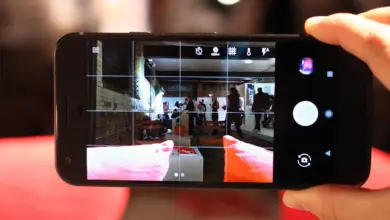
- الميكروفون العلويصوّر فيديو قصيرًا بصوت في تطبيق «كاميرا Google» وشاهده. إن سمعت الصوت فالميكروفون العلوي يعمل.
- على سامسونجينصح موقع Asurion بتطبيق Samsung Members، وقسم تشخيص الهاتف فيه يتضمن اختبار الميكروفون، أو بتسجيل صوتي بتطبيق «المسجّل».
إن نجح التسجيل وفشلت المكالمة، فلا تضيّع وقتك مع العتاد: الجراب أو البلوتوث أو إذن التطبيق أو إعداد المكالمة هي المرشحة. وإن كان التسجيل صامتًا أيضًا فانتقل إلى التنظيف ثم الصيانة.
افصل البلوتوث وأزل الجراب
يوصي دعم Google بإيقاف البلوتوث وإغلاق التطبيقات، ثم تجربة سماعة أو ملحق صوتي آخر إن كنت تستخدم واحدة. وإن كانت المشكلة مع سماعة بلوتوث بعينها فراجع مقال سماعة بلوتوث واحدة فقط تعمل.
ثم انزع الجراب وأي غشاء حماية وجرّب المكالمة. تنصح Google وسامسونج بهذه الخطوة صراحة لأن الجراب قد يسدّ فتحة الميكروفون السفلية.
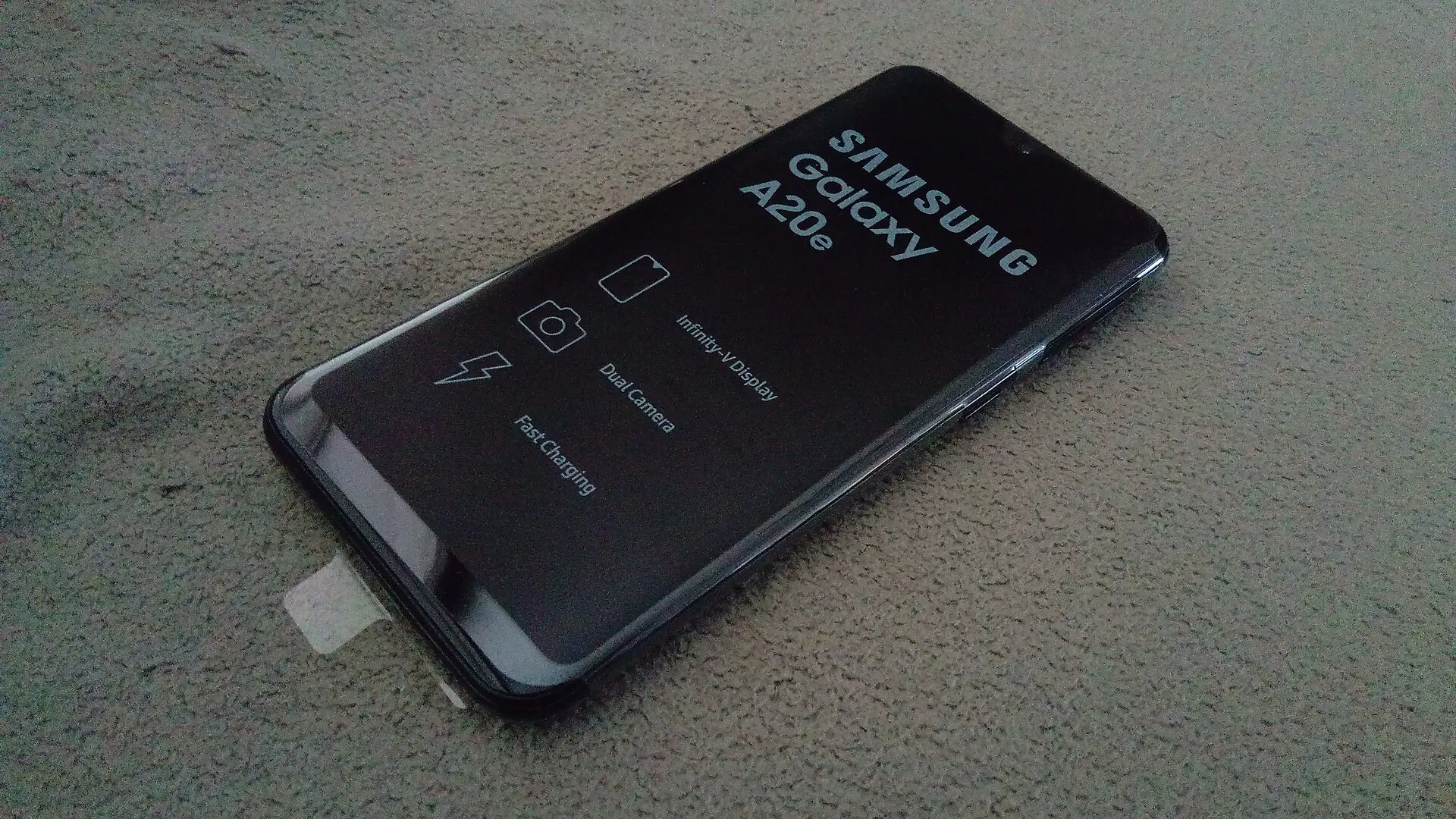
إن كانت الفتحة متسخة فنظّفها برفق: تذكر Google قطعة قماش ناعمة خالية من الوبر، وتذكر سامسونج فرشاة ناعمة أو هواءً مضغوطًا.
امنح التطبيق إذن الميكروفون
إن اختفى صوتك في تطبيق بعينه فافتح إذن الميكروفون له. هذا هو المسار كما تعرضه صفحة Android بالعربية:
- الإعدادات
- ←
- التطبيقات
- ←
- اسم التطبيق
- ←
- الأذونات
- ←
- الميكروفون
اختر «السماح عند استخدام التطبيق فقط» (أو «السماح» إن عرضها جهازك)، ثم حدّث التطبيق من Google Play. ويضيف دعم Google أن إلغاء تثبيت التطبيق ثم تثبيته من جديد خطوة أخيرة إن لم ينفع شيء مما سبق.
أعد التشغيل ثم جرّب الوضع الآمن
إعادة التشغيل تحلّ حالات كثيرة: اضغط زر التشغيل ثم اختر «إعادة التشغيل». إن لم تنفع، فاختبر في الوضع الآمن لتعرف هل يتدخل تطبيق ثالث. في سامسونج اضغط مطولًا على «إيقاف التشغيل» حتى يظهر خيار الوضع الآمن.
إن عمل الميكروفون في الوضع الآمن، فاحذف التطبيقات المثبّتة حديثًا واحدًا تلو الآخر وجرّب بعد كل حذف، كما تنصح سامسونج.
على Pixel 7 وأحدث: راجع «تنقية الصوت»
تقول Google إن هذه الميزة متاحة في Pixel 7 وأحدث، وإنها تعتمد على معدل بيانات المكالمة فقد لا تعمل في كل مكالمة. يمكنك تشغيلها أو إيقافها من هنا:
- الإعدادات
- ←
- الصوت والاهتزاز
- ←
- تنقية الصوت
بدّل الخيار وأجرِ مكالمة قصيرة لتعرف إن كان له أثر في حالتك؛ هذه تجربة لا وعد من Google بأنها السبب.
متى يكون العطل في العتاد؟
إن كان التسجيل صامتًا بعد التنظيف والتشغيل في الوضع الآمن، أو بدأ العطل بعد سقوط الجوال أو تعرضه للماء، فالأرجح أن الميكروفون نفسه تضرر. تنصح سامسونج بفحص الجهاز في مركز الخدمة في هذه الحالة، وتحيل Google إلى دعم Pixel. ولا تنسَ أن تفحص بطاقة SIM وتعيد إدخالها، فسامسونج تذكرها ضمن الخطوات؛ وإن بدا العطل في الشبكة لا في الصوت فراجع مقال إشارة كاملة وبيانات جوال لا تعمل.
أسئلة سريعة قبل أن تغلق الصفحة
ليش الناس ما يسمعوني في المكالمة وأنا أسمعهم؟
غالبًا ميكروفونك مكتوم أو محجوب بالجراب، أو يذهب صوتك إلى سماعة بلوتوث متصلة. اختبر بتسجيل صوتي لتعرف إن كان الميكروفون سليمًا.
هل الجراب يمنع الميكروفون فعلًا؟
قد يفعل ذلك إن غطّى الفتحة السفلية؛ تنصح Google وسامسونج بإزالته مؤقتًا عند الاختبار.
الصوت يختفي في واتساب فقط، ما الحل؟
راجع إذن الميكروفون للتطبيق، وحدّثه من Google Play، ثم أعد تثبيته إن لزم.
هل تحديث النظام يحلّ المشكلة؟
تذكره Google وسامسونج ضمن الخطوات، لأن التحديثات قد تصلح الأخطاء؛ حدّث قبل الصيانة.