الإشارة كاملة، وأيقونة 5G ظاهرة في أعلى الشاشة، ومع ذلك لا تفتح صفحة ولا يُرسل تطبيق رسالة. هذه من الشكاوى المتكررة في اقتراحات بحث Google العربية («بيانات الجوال لا تعمل»)، وسببها في الغالب إعداد صغير لا يتطلب زيارة المشغّل. الخطوات أدناه من صفحة دعم Google العربية لهواتف Pixel وصفحة سامسونج السعودية، مرتبة من الأسهل إلى الأصعب.
تأكد من تشغيل «بيانات الجوّال» وأن شريحتك مفعّلة، ثم أطفئ وضع الطيران والواي فاي وأعد تشغيل الجوال. إن لم يعمل فراجع حد البيانات ونوع الشبكة، وأعد ضبط إعدادات الشبكة في النهاية فقط لأنه الحل الأثقل.
لماذا تظهر الإشارة ولا تصل البيانات؟
الإشارة تعني أن الجوال يرى البرج، لا أن خدمة الإنترنت مفتوحة. قد يكون خيار البيانات مطفأً أو الشريحة غير مفعّلة في الإعدادات، أو وضع الطيران قائمًا، أو الجوال عالقًا على نوع شبكة لا يناسب منطقتك. وقد تكون الباقة استُنفدت أو بلغت حد البيانات الذي ضبطته بنفسك. وتنبّه Google إلى أن أيقونة 5G وحدها لا تعني أنك تحصل على سرعات 5G.
تأكد أن البيانات والشريحة مفعّلتان
على هواتف Pixel تقول صفحة Google إن عليك فتح المسار التالي، ثم تشغيل «بيانات الجوّال»، ثم الضغط على اسم المشغّل والتأكد أن «استخدام شريحة SIM» مفعّل:
- الإعدادات
- ←
- الشبكة والإنترنت
- ←
- شرائح SIM
وعلى هواتف سامسونج اسحب الشاشة من الأعلى وتأكد أن «بيانات الجوال» مفعّلة في اللوحة السريعة، وهذه أول خطوة في صفحة سامسونج السعودية.
أطفئ وضع الطيران والواي فاي
افتح الإعدادات ← الشبكة والإنترنت وأطفئ «وضع الطيران». ثم أطفئ الواي فاي مؤقتًا من الإعدادات ← الشبكة والإنترنت ← الإنترنت، حتى تختبر البيانات وحدها. وتشير Make Tech Easier إلى أن بعض الهواتف لا تتحول إلى البيانات حين تجد شبكة واي فاي قريبة حتى لو لم تكن متصلًا بها. وإن كان الواي فاي متصلًا لكن الإنترنت غائب فاقرأ حلول الواي فاي بلا إنترنت.
اختر نوع الشبكة المفضّل
من شاشة شرائح SIM نفسها اضغط اسم المشغّل واختر «نوع الشبكة المفضّل». توصي Google بخيار 5G حين يكون متاحًا، وتختلف الخيارات المعروضة (2G وLTE…) بحسب المشغّل. وإن كانت منطقتك ضعيفة التغطية فجرّب الانتقال إلى مكان آخر قبل أن تغيّر شيئًا.
أعد التشغيل بالطريقة الصحيحة
على Pixel أطفئ الجوال وانتظر 30 ثانية ثم شغّله. وفي سامسونج تفعل إعادة التشغيل القسرية الشيء نفسه وتحفظ بياناتك وملفاتك بحسب صفحتها:
- أطفئ الجهازاضغط مفتاحي خفض الصوت والجانبي معًا، ثم اختر «إيقاف التشغيل».
- اضغط مرة ثانيةبعد انطفاء الشاشة اضغط خفض الصوت والجانبي معًا من جديد.
- اترك المفتاحينحين يظهر شعار سامسونج. وقد يختلف موضع المفاتيح من طراز إلى آخر.
راجع حد البيانات
إن كنت قد ضبطت حدًّا يوقف الإنترنت عند رقم معين فقد يكون الجوال بلغه. تذكر Make Tech Easier أن قسم استخدام البيانات (Data usage) داخل «الشبكة والإنترنت» فيه خيار Limit mobile data usage، وأن اسم الخيار ومكانه يختلفان بين إصدارات أندرويد والأجهزة. تأكد أن الحد أعلى من باقتك الفعلية، أو أطفئه.
أخرج الشريحة وأعدها
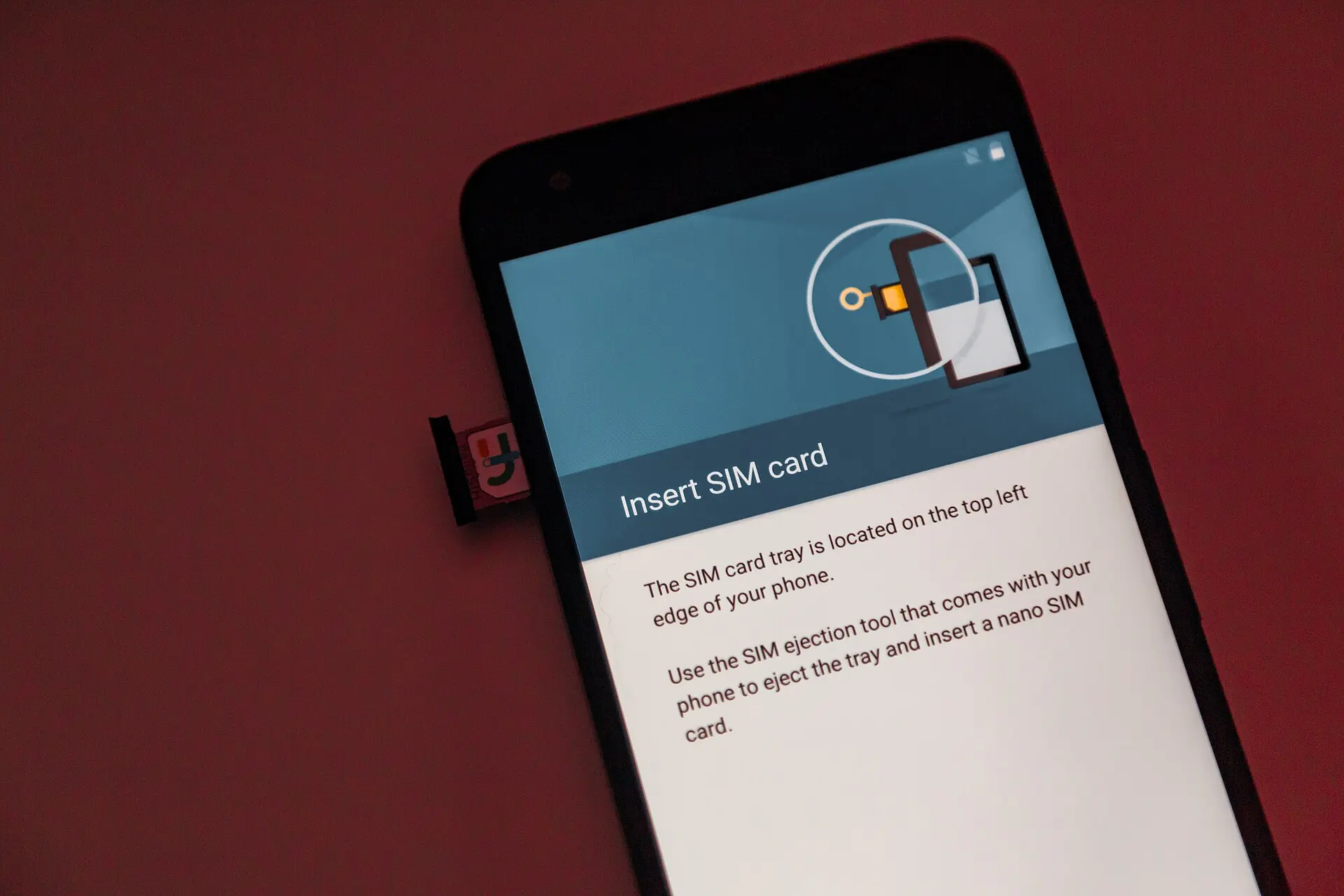
تقول Google إن عليك التأكد من أن الشريحة مفعّلة ومركّبة جيدًا، وإن كانت متسخة فامسحها بقطعة قماش من الألياف الدقيقة. وجرّب شريحة أخرى في جوالك أو شريحتك في جوال آخر لتعرف أين العيب: الشريحة أم الجهاز. وإن كانت الشريحة تالفة فاطلب بديلًا من مشغّلك.
أعد ضبط إعدادات الشبكة في النهاية
هذا الحل يمسح إعدادات الشبكة المحفوظة، فاحتفظ به آخرًا. على Pixel تفصل Google بين خيارين: «إعادة ضبط إعدادات شبكة الجوّال» وهو يخص الجوال فقط، و«إعادة ضبط البلوتوث وWi‑Fi» الذي يحذف شبكات الواي فاي المحفوظة.
- الإعدادات
- ←
- النظام
- ←
- خيارات إعادة الضبط
- ←
- إعادة ضبط إعدادات شبكة الجوّال
وعلى سامسونج:
- الإعدادات
- ←
- الإدارة العامة
- ←
- إعادة الضبط
- ←
- إعادة ضبط إعدادات الشبكة
وتذكر Make Tech Easier إمكان إعادة نقاط الوصول (APN) إلى الإعدادات الافتراضية من «الشبكات المحمولة» ← Access Point Names، لكن هذه الخطوة غير واردة في صفحتي Google وسامسونج ومصدرها مقال من عام 2023، فاستعن بمشغّلك قبل تغيير أي بيانات APN.
متى تتصل بالمشغّل؟
اتصل به إن فشلت الخطوات كلها. تنصح Google بالسؤال عن انقطاع في منطقتك أو تغيير في باقتك، وتضيف سامسونج أنك إن بدّلت المشغّل وأبقيت الجوال نفسه فاطلب منه إعادة ضبط الجهاز من جهته. وتحقق أيضًا من وجود تحديث للنظام (في سامسونج: الإعدادات ← تحديث البرنامج)، فقد بدأ Android 17 بالوصول إلى هواتف Pixel منذ يونيو 2026، وقد تختلف الأسماء قليلًا بين الأجهزة.
وإن كان الاشتباه في قيود البطارية والتطبيقات فانظر أيضًا لماذا تتأخر الإشعارات على أندرويد.
لماذا تظهر 5G ولا يوجد إنترنت؟
الأيقونة تدل على نوع الاتصال بالبرج لا على وصولك إلى الإنترنت. افحص الباقة وحد البيانات وإعدادات الشريحة ثم اسأل المشغّل عن انقطاع.
بيانات الجوال لا تعمل والواي فاي يعمل، فما العمل؟
افتح شاشة شرائح SIM وتأكد من تشغيل البيانات، ثم اختبرها وحدها بعد إطفاء الواي فاي.
هل تحذف إعادة ضبط الشبكة صوري وملفاتي؟
الصفحات التي راجعناها تقول إنها تعيد إعدادات الشبكة (الواي فاي والبلوتوث والجوال) ولا تذكر حذف ملفات. ومع ذلك انسخ ما يهمك احتياطيًا.
الجوال يقول «لا توجد خدمة» أصلًا، هل هذه مشكلتي نفسها؟
هي حالة قريبة لكنها تخص الاتصال بالشبكة. ابدأ بفحص الشريحة والإشارة ووضع الطيران، ثم اتصل بالمشغّل.