«مساحة التخزين ممتلئة» رسالة عن الأدراج لا عن العقل المدبّر للجهاز. تفرّق Google في صفحة الدعم العربية بين مساحة التخزين، وهي مكان الصور والموسيقى والملفات، وبين الذاكرة التي تُشغَّل فيها التطبيقات ونظام Android. ولذلك لا يفيد إغلاق التطبيقات هنا: المشكلة في الأدراج لا في الطاولة.
أكبر مساحة في أقل وقت
افتح «الإعدادات» ثم «مساحة التخزين» واعرف الفئة الأثقل، ثم احذف منها من قائمة «إخلاء بعض المساحة». وفّر بعدها على نفسك المهمة المتكررة بتفعيل «التخزين الذكي» إن ظهر عندك.
أين تذهب المساحة؟ اعرف الفئة الأكبر قبل أن تحذف
تبدأ Google من هنا: تفتح الإعدادات، ثم مساحة التخزين، ثم تختار فئة. ما يظهر عادة أن الصور والفيديوهات والتطبيقات تأخذ الحصة الأكبر، فابدأ بها بدل أن تحذف ملفات صغيرة كثيرة.
- الإعدادات
- ←
- مساحة التخزين
- ←
- اختر الفئة
أخلِ المساحة يدويًا من قائمة «إخلاء بعض المساحة»
هذه الطريقة تعرض لك الصور والفيديوهات والتطبيقات التي لم تستخدمها مؤخرًا، وتمنحك فرصة لتراجعها قبل الحذف. تأتي الخطوات في صفحة Google العربية هكذا:
- افتح مساحة التخزينالإعدادات ثم «مساحة التخزين» ثم «إخلاء بعض المساحة».
- انتقل إلى الفئة التي تريدهاإن لم تجد الفئة في القائمة فاضغط «تصفّح».
- اختر الملفاتاضغط «اختيار الملفات»، ويمكنك تحديد كل الملفات في القائمة دفعة واحدة.
- انقل الملفات إلى المهملاتاضغط «نقل الملفات إلى المهملات» لتنتهي العملية.
فعّل «التخزين الذكي» ليمحو ما نُسخ احتياطيًا
تفيد هذه الميزة من يلتقط الصور والفيديوهات كثيرًا. تمحو تلقائيًا الصور والفيديوهات التي سبق نسخها احتياطيًا حين توشك مساحة جهازك على الامتلاء. تنص صفحة Google على الطريق التالي:
- الإعدادات
- ←
- مساحة التخزين
- ←
- إخلاء بعض المساحة
- ←
- القائمة
- ←
- الإعدادات
- ←
- التخزين الذكي
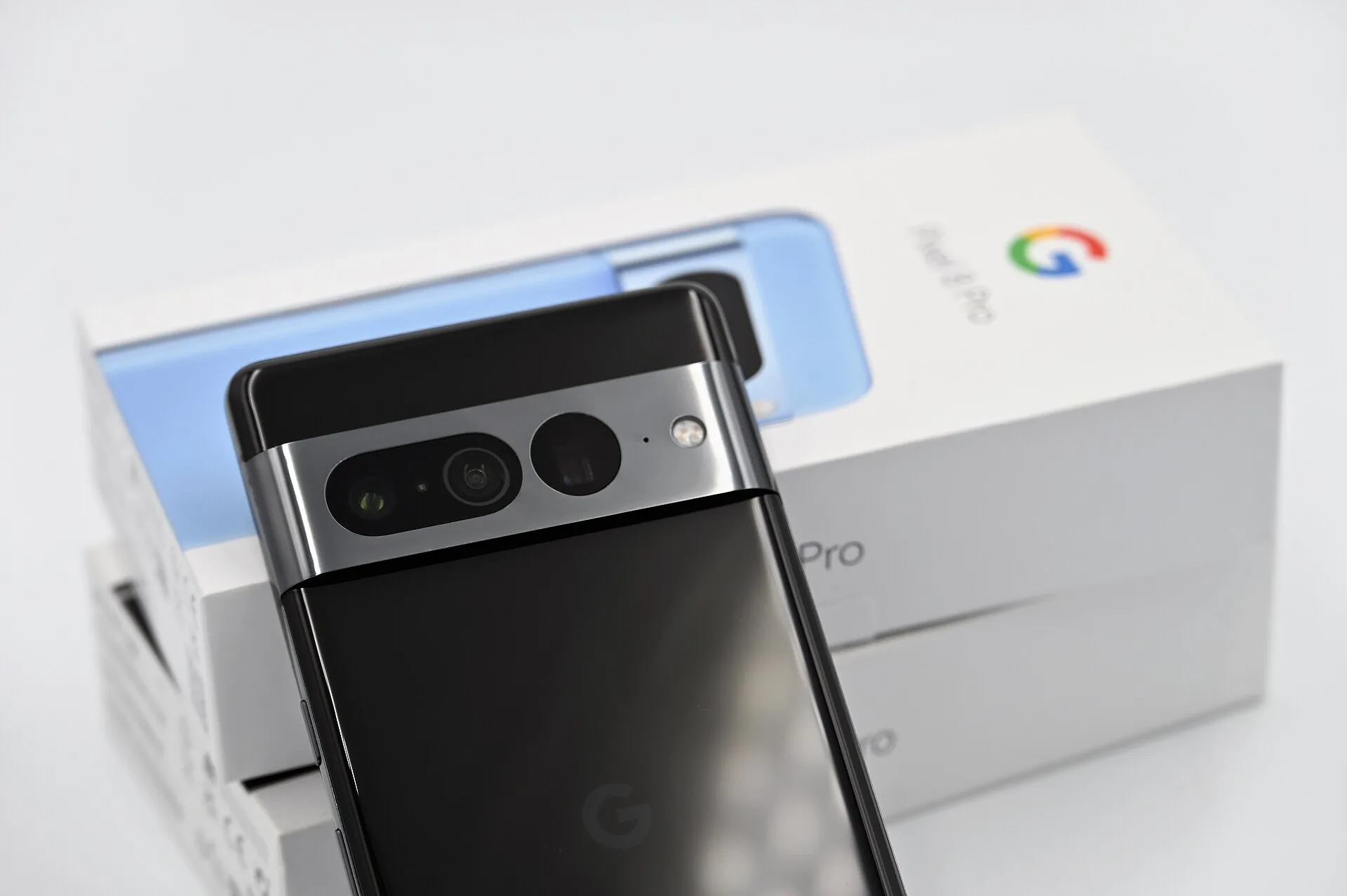
لم يظهر لك الخيار؟ فلا تحاول البحث عنه طويلًا: ذكر موقع Android Central أن بعض ميزات Files by Google، ومنها التخزين الذكي، حكر على أحدث هواتف Pixel. ويبقى لك الحل اليدوي أعلاه.
نظّف بتطبيق Files by Google، وراجع كل بطاقة
يعمل هذا التطبيق على أجهزة أندرويد عمومًا، وتوصي به الأدلة التقنية مثل Android Central وHow-To Geek. تفتح التطبيق وتضغط «تنظيف»، فتجد بطاقات منها الملفات غير المهمة والملفات الكبيرة والتطبيقات غير المستخدمة، وتضغط البطاقة وتختار ما تريد.
في سامسونج: ابدأ بذاكرة التطبيق المؤقتة لا ببياناته
تعرض صفحة سامسونج الخليج أكثر من طريق للتحرير: مسح ذاكرة التطبيق المؤقتة، وحذف بياناته، وتنظيف الجهاز، ونقل الملفات إلى بطاقة SD، وحذف نسخ Samsung Cloud، وإلغاء تثبيت التطبيقات أو تعطيلها. الأخف ضررًا أولها:
- افتح إعدادات التطبيقاتالإعدادات ثم «التطبيقات» (Apps).
- اختر التطبيق الكبيرابدأ بالتطبيق الذي يملك أضخم حجم في قائمة التخزين.
- امسح الكاشاضغط «التخزين» (Storage) ثم «مسح ذاكرة التخزين المؤقت» (Clear cache)، ثم أعد فتح التطبيق.
إن كان التطبيق لا تفتحه أصلًا، فحذفه أرحم
في «Delete unused apps» داخل Files by Google تجد التطبيقات التي لم تلمسها منذ مدة. وفي سامسونج تضغط مطولًا على أيقونة التطبيق ثم «Uninstall»، أو «Disable» لإيقافه دون حذفه إن كان تطبيقًا مدمجًا في الجهاز. وتشير صفحة Google إلى ميزة أرشفة التطبيقات غير المستخدمة، فراجعها إن لم تجدها في هاتفك.
أسئلة يكررها الناس
هل يفيد إغلاق التطبيقات في حل «مساحة التخزين ممتلئة»؟
لا. تقول Google إنك لا تحتاج عادة إلى إغلاق التطبيقات، وإن الذاكرة التي تعمل فيها التطبيقات غير مساحة التخزين التي تحفظ فيها الملفات.
الجوال بطيء والتخزين ممتلئ، هل بينهما علاقة؟
غالبًا. تشرح مقالتنا عن الجوال الذي يعلق على أندرويد لماذا تبدأ بفحص المساحة قبل أن تتهم المعالج.
أي سعة أشتري في الجوال القادم كي لا أقع في هذا؟
ذلك يتوقف على ما تصوّره وتنزّله، وقد حسبنا الأمر في دليل 128 أم 256 جيجا.
هل يحذف «التخزين الذكي» صورًا لم تُنسخ؟
وصف Google يقتصر على الصور والفيديوهات التي تم الاحتفاظ بنسخة احتياطية منها. لكن تأكد من إتمام النسخ الاحتياطي لتتجنب المفاجأة.
لو بقيت المساحة ممتلئة بعد كل هذا، فربما أن المشكلة في تطبيق بعينه يتضخم، وقد شرحنا كيف تتعامل مع التطبيق الذي يتوقف وحده دون أن تحذفه.