منذ وصول Windows 11 26H2 وقرب انتهاء دعم 24H2 في 13 أكتوبر، يسأل كثيرون عن التثبيت النظيف، وهو يبدأ بفلاش USB صالح للإقلاع. أسهل طريق وأكثرها أمانًا هو أداة مايكروسوفت الرسمية، وتعرض صفحة التنزيل لديها حاليًا «تحديث Windows 11 2026 (الإصدار 26H2)».
ماذا تحتاج قبل أن تبدأ؟
| العنصر | التفاصيل (بحسب مايكروسوفت) |
|---|---|
| كمبيوتر بإنترنت مستقر | لتنزيل الأداة وملفات النظام؛ يختلف الوقت بحسب سرعة الاتصال |
| فلاش USB فارغ | 8 غيغابايت على الأقل، ويُحذف كل ما عليه |
| معالج 64 بت (x64) | أداة الإنشاء تصنع وسائط لمعالجات x64 فقط، ولا تصنعها لأجهزة Arm |
| مفتاح المنتج | مفتاح من 25 حرفًا قد يلزم، لكنه غير مطلوب للتراخيص الرقمية، ويُطبَّق تلقائيًا إن كان مضمنًا في برنامج الجهاز الثابت |
اصنع الفلاش بالأداة الرسمية
- نزّل الأداة من موقع مايكروسوفتافتح صفحة تنزيل Windows 11، وتحت «إنشاء وسائط تثبيت Windows 11» اختر «تنزيل الآن» ليصلك الملف MediaCreationTool.exe.
- شغّل الملف بصلاحية مسؤولتطلب الأداة حسابًا بصلاحية المسؤول. إن وافقت على شروط الترخيص فاختر «قبول».
- اختر «إنشاء وسيط تثبيت لكمبيوتر شخصي آخر»ثم «التالي» من صفحة «ماذا تريد أن تفعل؟».
- حدد اللغة والإصدار والبنية (64 بت)اختر اللغة التي ستثبّتها، إذ تنبّه مايكروسوفت إلى استخدام اللغة نفسها عند التثبيت.
- اختر «محرك أقراص USB المحمول»وصّل الفلاش وحدده من القائمة. أما خيار «ملف ISO» فمخصص لحفظ الصورة أو لحرقها على DVD.
- انتظر حتى تنتهي الأداةستنزّل النظام وتجهّز الفلاش للإقلاع، فلا تفصله قبل ظهور رسالة اكتمال العملية.
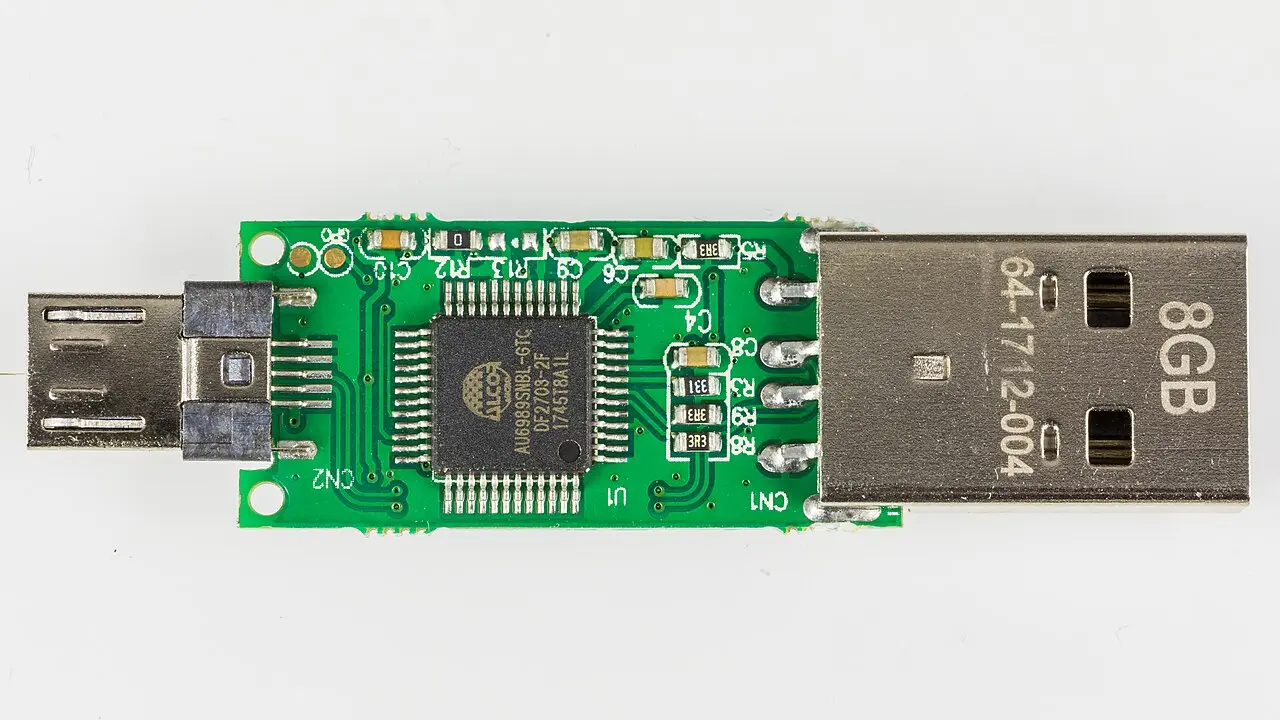
أقلع من الفلاش على الجهاز المراد تثبيت النظام عليه
أطفئ الجهاز إطفاءً كاملًا من «بدء ← إيقاف التشغيل»، فقد يعود الجهاز إلى النظام القديم إن لم يُطفأ تمامًا، كما تحذّر مايكروسوفت. وصّل الفلاش وشغّل الجهاز واضغط فورًا مفتاح قائمة الإقلاع. تذكر مايكروسوفت مفاتيح مثل F2 وF12 وDelete وEsc، وتختلف بين الشركات: تذكر أدلة مستقلة F12 في Dell وLenovo، وEsc أو F9 في HP، وEsc أو F8 في ASUS، والأضمن العودة إلى دليل جهازك. اختر من القائمة الفلاش (وقد يظهر باسمه أو باسم «Removable Devices») ثم اضغط Enter.
ثبّت النظام
في صفحة «تثبيت Windows» اختر اللغة والوقت ولوحة المفاتيح، ثم «التالي»، ثم «تثبيت Windows». أكمل المعالج واختر القرص الذي سيُثبَّت عليه النظام، مع الانتباه إلى أن اختيار قرص عليه ملفاتك يمسحها. وإن غيّرت ترتيب الإقلاع في الخطوة السابقة فأعده بعد التثبيت، وإلا قد تظهر صفحة التثبيت الأولى من جديد. وإن لاحظت لاحقًا بطء الجهاز فجرّب حلول تسريع ويندوز 11.
الأداة لا تعمل أو تتوقف؟ استخدم ملف ISO
ظهرت في منتدى مايكروسوفت شكاوى من توقف الأداة بعد إصدار 25H2 في أواخر 2025، وردّ أحدهم بأن نسخة محدَّثة منها صدرت في 28 أكتوبر 2025. وفي صفحة التنزيل الرسمية قسم آخر لتنزيل صورة قرص Windows 11 (ISO) لأجهزة x64، يمكن بعده كتابتها على الفلاش ببرنامج مثل Rufus، وقد أفاد مستخدم هناك بنجاح هذه الطريقة. حمّل الصورة من موقع مايكروسوفت وحده، ولا تثق بنسخ من مواقع أخرى.
وإن كان جهازك لا يلبي الحد الأدنى؟
تحذر مايكروسوفت من تثبيت Windows 11 على جهاز لا يستوفي متطلباته الدنيا، فقد تظهر مشكلات توافق، ولن يكون الجهاز مدعومًا ولا مؤهلًا لتلقي التحديثات، وأضرار عدم التوافق لا يغطيها ضمان الشركة المصنعة. تحقق من المتطلبات قبل البدء.
كم حجم الفلاش المطلوب لويندوز 11؟
تطلب مايكروسوفت فلاش فارغًا بسعة 8 غيغابايت على الأقل.
هل أحتاج مفتاح تفعيل لأثبّت ويندوز 11؟
لا يلزم للتراخيص الرقمية، وإن كان مفتاح المنتج مضمنًا في برنامج الجهاز الثابت فيُطبَّق تلقائيًا إن طابق الإصدار.
ليش جهازي ما يقلع من الفلاش؟
تأكد من إطفاء الجهاز كليًا، ومن مفتاح قائمة الإقلاع الصحيح لجهازك، وجرّب منفذ USB آخر. وقد يلزم تعطيل Secure Boot مؤقتًا.
هل أستخدم أداة غير أداة مايكروسوفت؟
يمكنك ذلك مع ملف ISO الرسمي، لكن الأداة الرسمية أبسط ولا تحتاج برنامجًا إضافيًا.