لا يرسل واتساب الصور غالبًا لأحد خمسة أسباب: ضعف الاتصال بالإنترنت، امتلاء مساحة التخزين، تعطّل أذونات الصور للتطبيق، خطأ في تاريخ الجهاز ووقته، أو عطل مؤقت في خوادم واتساب. جرّبها بهذا الترتيب — الأربعة الأولى تُحلّ من الهاتف خلال دقيقتين.
تُعد مشكلة توقف واتساب عن إرسال أو تنزيل الصور ومقاطع الفيديو من أكثر الأعطال شيوعًا التي يواجهها المستخدمون، سواء على أجهزة أندرويد أو آيفون. وتتفاوت أسباب هذه المشكلة بين خلل بسيط في الاتصال بالإنترنت، أو نقص في مساحة التخزين، أو إعدادات أذونات غير صحيحة، وصولًا إلى أعطال في خوادم واتساب نفسها. في هذا الدليل، نستعرض جميع الأسباب المحتملة والحلول العملية لكل حالة، بحيث يمكن لأي مستخدم تشخيص المشكلة بدقة ومعالجتها دون الحاجة إلى إعادة تثبيت التطبيق من الصفر.
لماذا لا يرسل واتساب الصور رغم عمل الإنترنت؟
قبل الخوض في أي إعدادات معقدة، يجب التأكد من أن الهاتف متصل فعليًا بشبكة إنترنت مستقرة، فهذا هو السبب الأكثر شيوعًا وراء تعثر إرسال أو استقبال الوسائط. يمكن التحقق من ذلك بفتح متصفح الإنترنت ومحاولة تصفح أي موقع، أو التبديل بين شبكة الواي فاي وبيانات الجوال لمعرفة أيهما يعمل بشكل أفضل. كما يُنصح بإيقاف تشغيل وضع الطيران لبضع ثوانٍ ثم إعادة تفعيله، لأن هذا الإجراء يجبر الهاتف على إعادة الاتصال بالشبكة من جديد. في حال كانت سرعة الإنترنت ضعيفة جدًا، فقد ينجح واتساب في إرسال الرسائل النصية بينما يفشل في رفع أو تنزيل الملفات الأكبر حجمًا كالصور ومقاطع الفيديو.
الواتساب لا يرسل الصور بسبب امتلاء التخزين
حين تمتلئ ذاكرة التخزين الداخلية للهاتف، يتوقف واتساب عن حفظ الصور ومقاطع الفيديو الواردة، وقد يفشل أيضًا في إرسال ملفات جديدة لأنه لا يجد مساحة كافية لمعالجتها مؤقتًا. لحل هذه المشكلة، يجب التوجه إلى إعدادات الهاتف ثم قسم التخزين للتحقق من المساحة المتاحة، وحذف الملفات غير الضرورية كالتطبيقات غير المستخدمة أو مقاطع الفيديو القديمة. في أندرويد، يمكن أيضًا استخدام أداة تنظيف المساحة المدمجة في إعدادات النظام، بينما في آيفون يمكن مراجعة قسم “تخزين آيفون” ضمن الإعدادات العامة لمعرفة أكبر الملفات استهلاكًا للمساحة والتخلص منها.
واتساب لا يرسل صورًا بعد تحديث الأذونات؟
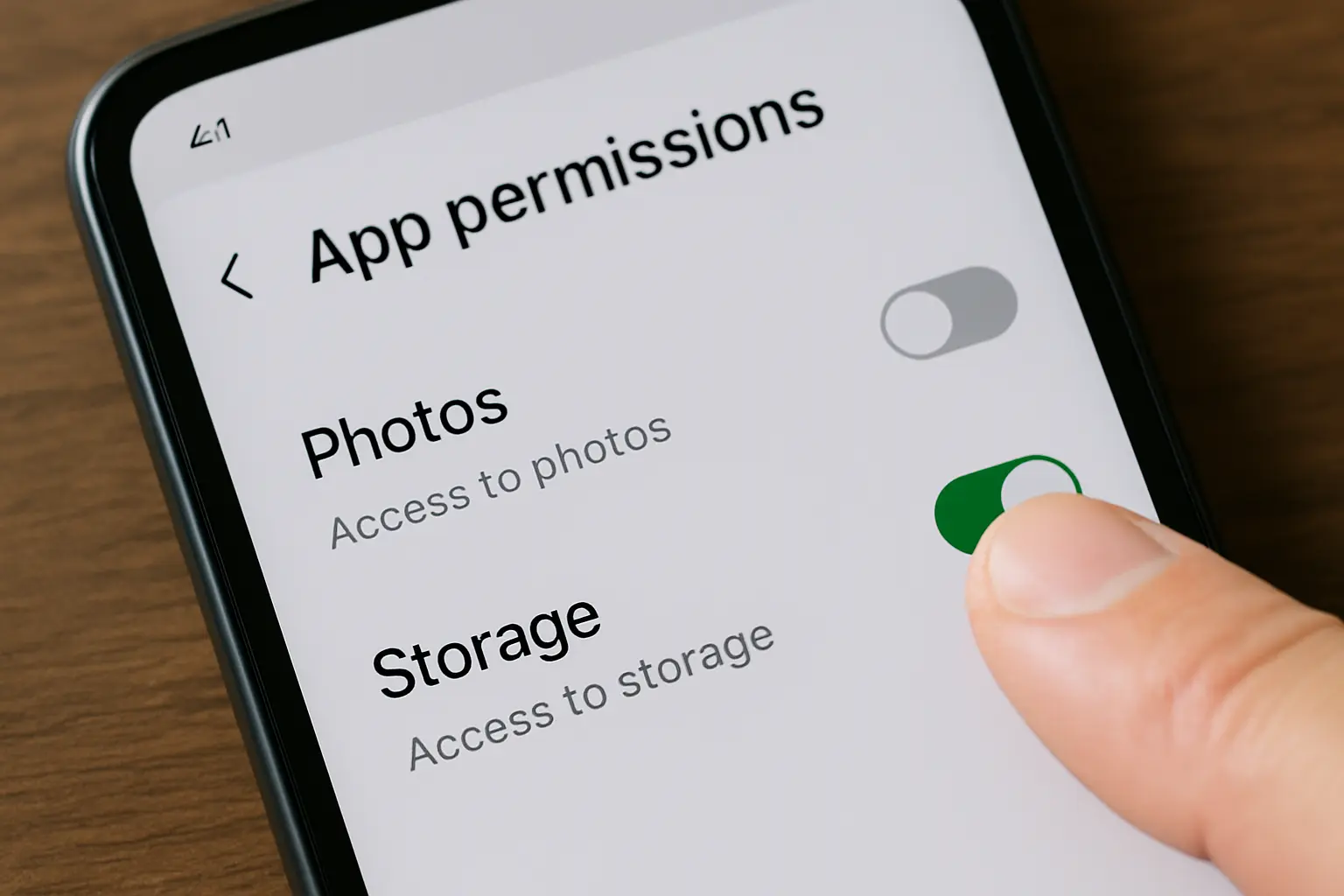
يحتاج واتساب إلى إذن صريح للوصول إلى الصور ومقاطع الفيديو والتخزين على الهاتف حتى يتمكن من إرسالها أو حفظها بعد التنزيل. إذا كان هذا الإذن معطلًا أو مقيدًا بشكل جزئي، فلن يتمكن التطبيق من التعامل مع الوسائط بشكل صحيح. على أندرويد، يمكن مراجعة ذلك عبر الدخول إلى إعدادات الهاتف، ثم التطبيقات، واختيار واتساب، ثم قسم الأذونات، والتأكد من تفعيل إذني الصور والوسائط والتخزين. أما على آيفون، فيتم ذلك من خلال إعدادات الهاتف، ثم التمرير إلى واتساب، والتأكد من أن إذن الوصول إلى الصور مضبوط على “جميع الصور” وليس “لا شيء” أو “صور مختارة” فقط، لأن الخيار الأخير قد يمنع التطبيق من الوصول إلى الصور الجديدة تلقائيًا.
خلل التاريخ والوقت في الهاتف
قد يبدو هذا السبب غير متوقع، لكنه فعلي ومؤثر بشكل مباشر. يعتمد واتساب، كغيره من تطبيقات المراسلة المشفرة، على تزامن دقيق بين توقيت الجهاز والخوادم للتحقق من صحة الاتصال وتبادل البيانات بأمان. فإذا كان التاريخ أو الوقت المضبوط يدويًا على الهاتف غير صحيح، فقد يواجه التطبيق صعوبة في إرسال أو استقبال الملفات، بما في ذلك الصور ومقاطع الفيديو. الحل هو التوجه إلى إعدادات التاريخ والوقت في الهاتف، سواء في أندرويد أو آيفون، والتأكد من تفعيل خيار “الضبط التلقائي” الذي يعتمد على الشبكة بدلًا من الإدخال اليدوي.
إعدادات رؤية الوسائط في أندرويد
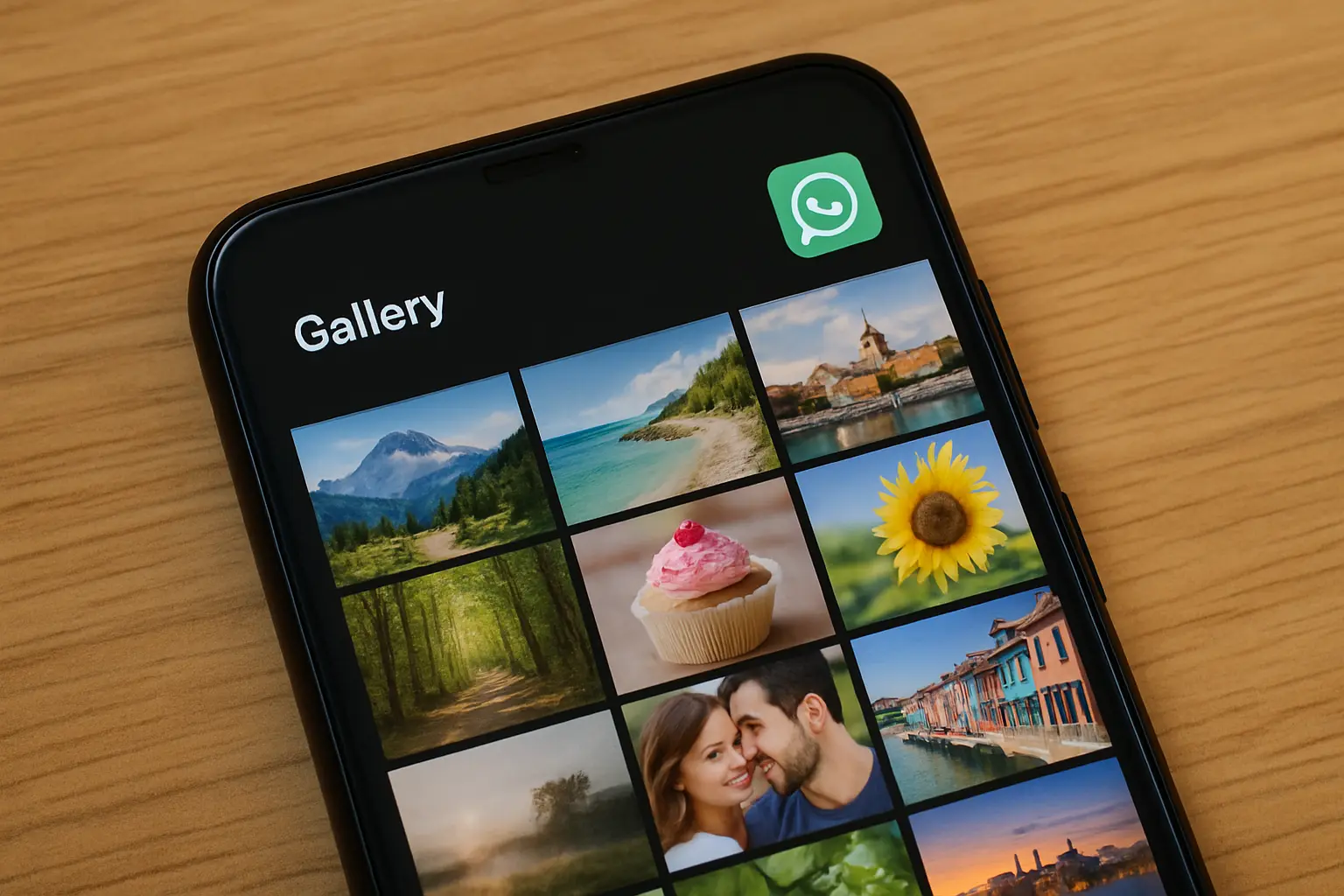
يتيح أندرويد للمستخدم التحكم في ما إذا كانت الصور ومقاطع الفيديو المستلمة عبر واتساب تظهر في معرض الصور العام للهاتف أم لا. أحيانًا يظن المستخدم أن الملفات لم تُنزَّل بينما هي في الواقع محفوظة داخل ذاكرة التطبيق لكنها لا تظهر في معرض الصور بسبب إعداد خاص. يمكن التحقق من ذلك بفتح واتساب، ثم الدخول إلى الإعدادات، فالدردشات، والتأكد من تفعيل خيار “رؤية الوسائط” أو “Media visibility”، وهو الخيار المسؤول عن ظهور الصور والفيديوهات المستلمة في تطبيق المعرض بشكل تلقائي بعد تنزيلها.
ضبط إعدادات الصور في آيفون
على أجهزة آيفون، توجد إعدادات إضافية خاصة بحفظ الوسائط، أبرزها خيار “حفظ في مصورات” ضمن إعدادات واتساب، والذي يحدد ما إذا كانت الصور والفيديوهات المستلمة تُحفظ تلقائيًا في تطبيق الصور الافتراضي لآيفون أم لا. إذا كان هذا الخيار معطلًا، فسيبقى المستخدم قادرًا على مشاهدة الوسائط داخل واتساب فقط دون أن تظهر في مكتبة الصور. بالإضافة إلى ذلك، يجب التأكد من أن مساحة “iCloud” ليست ممتلئة إذا كانت مكتبة الصور مرتبطة بالمزامنة السحابية، لأن امتلاء المساحة السحابية قد يؤثر أحيانًا على عملية الحفظ المحلي للصور الجديدة.
مشاكل بطاقة الذاكرة الخارجية (SD)
في بعض أجهزة أندرويد التي لا تزال تدعم بطاقات الذاكرة الخارجية، قد يكون واتساب مضبوطًا على حفظ الوسائط في بطاقة SD بدلًا من الذاكرة الداخلية. إذا كانت البطاقة تالفة، أو غير موصولة بشكل صحيح، أو ممتلئة، فسيفشل التطبيق في حفظ الصور والفيديوهات الواردة رغم نجاح عملية التنزيل الظاهرية. يمكن حل ذلك بالتحقق من حالة البطاقة عبر إعدادات التخزين في الهاتف، والتأكد من أنها مقروءة وتعمل بشكل سليم، أو تجربة نقل مسار حفظ الوسائط الافتراضي في واتساب إلى الذاكرة الداخلية للهاتف بدلًا من البطاقة الخارجية إذا كان الجهاز يدعم هذا الخيار.
مسح ذاكرة التخزين المؤقت لتطبيق واتساب
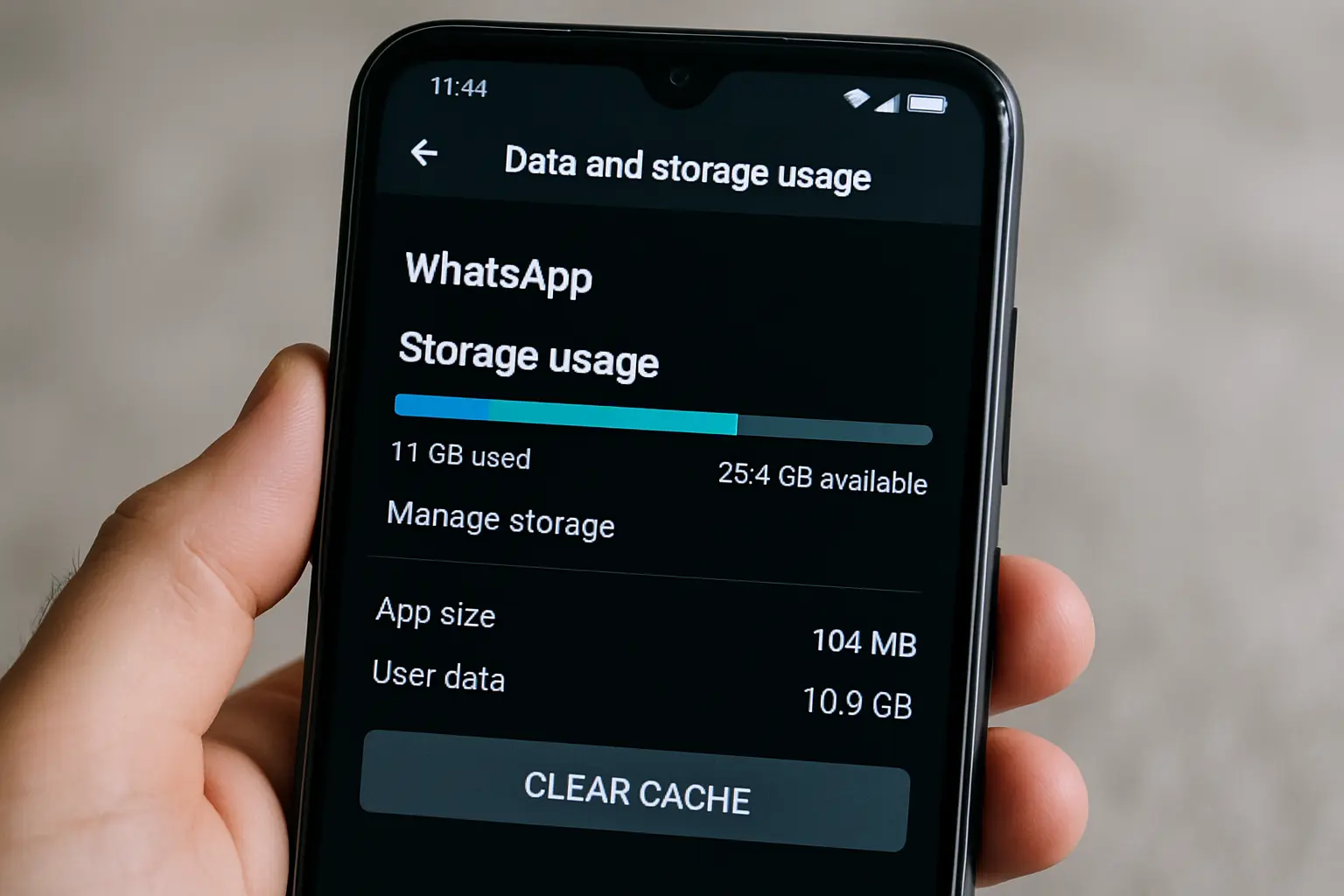
مع مرور الوقت، تتراكم داخل واتساب ملفات مؤقتة قد تتسبب في تباطؤ التطبيق أو ظهور أخطاء عشوائية عند التعامل مع الوسائط، ومنها فشل تنزيل أو إرسال الصور والفيديو. لحل هذه المشكلة على أندرويد، يمكن الذهاب إلى إعدادات الهاتف، ثم التطبيقات، واختيار واتساب، ثم التخزين، والضغط على خيار “مسح ذاكرة التخزين المؤقت” (وليس مسح البيانات الذي قد يؤدي لحذف بعض الإعدادات). أما على آيفون، فلا يوجد خيار مباشر لمسح الكاش، لكن يمكن تفريغ مساحة إضافية عبر الذهاب إلى إعدادات واتساب داخل التطبيق نفسه، ثم قسم “استخدام مساحة التخزين والبيانات”، لمراجعة أكبر المحادثات استهلاكًا للمساحة وحذف الوسائط غير الضرورية منها.
التأكد من تحديث تطبيق واتساب
تصدر شركة ميتا بشكل دوري تحديثات لواتساب تتضمن إصلاحات لأخطاء برمجية قد تكون هي السبب وراء توقف إرسال أو تنزيل الوسائط. إذا كانت نسخة التطبيق قديمة، فقد تواجه تعارضًا مع إصدار نظام التشغيل الحالي على الهاتف. للتحقق من وجود تحديث، يمكن فتح متجر Google Play على أندرويد أو App Store على آيفون، والبحث عن واتساب، ثم الضغط على زر التحديث إن كان متاحًا. يُفضل أيضًا تفعيل خيار التحديث التلقائي للتطبيقات لتفادي الوقوع في هذه المشكلة مستقبلًا.
احتمال توقف خوادم واتساب مؤقتًا
أحيانًا لا تكون المشكلة من الهاتف أو إعداداته على الإطلاق، بل من خوادم واتساب نفسها التي قد تتعرض لأعطال مؤقتة تؤثر على قدرة المستخدمين حول العالم على إرسال أو استقبال الرسائل والوسائط. في هذه الحالة، لا فائدة من تجربة أي حلول على الجهاز، والأفضل هو الانتظار حتى تُعالج الشركة العطل من جانبها. يمكن التأكد من ذلك بمتابعة حسابات واتساب الرسمية على منصات التواصل الاجتماعي، أو زيارة مواقع متخصصة في رصد أعطال الخدمات الرقمية والتحقق مما إذا كان هناك عدد كبير من الشكاوى المشابهة في التوقيت نفسه.
استعادة ملف وسائط مفقود بعد فشل التنزيل
إذا فشل تنزيل صورة أو مقطع فيديو معين ولم يظهر أي خيار لإعادة المحاولة، يمكن أولًا الضغط مطولًا على الرسالة داخل الدردشة والبحث عن خيار “إعادة التنزيل” أو أيقونة السهم الدائري الصغيرة التي تظهر عادة مكان الملف غير المكتمل. وفي حال استمر الفشل، يُنصح بالخروج من واتساب بالكامل من قائمة التطبيقات المفتوحة وإعادة فتحه من جديد، فهذا الإجراء يجبر التطبيق على إعادة محاولة الاتصال بالخادم لجلب الملفات المعلقة. أما إذا كان الملف قد اختفى نهائيًا من المحادثة دون أي أثر، فقد يكون الحل الوحيد هو طلب إعادة إرساله من الطرف الآخر، خاصة أن واتساب يحذف الوسائط غير المنزّلة من خوادمه بعد فترة زمنية محددة لأسباب تتعلق بالخصوصية ومساحة التخزين لديه.
خطوات إضافية عند استمرار المشكلة
إذا لم تنجح أي من الحلول السابقة، فهناك بعض الإجراءات الأخيرة التي يمكن تجربتها قبل اللجوء إلى حذف التطبيق وإعادة تثبيته. من ذلك إعادة تشغيل الهاتف بشكل كامل، فهذا الإجراء البسيط يحل نسبة كبيرة من الأعطال المؤقتة المرتبطة بالذاكرة العشوائية للجهاز. كذلك يُنصح بالتحقق من نظام التشغيل نفسه والتأكد من أنه محدّث لآخر إصدار متاح، لأن بعض إصدارات واتساب لا تعمل بكفاءة كاملة مع أنظمة تشغيل قديمة جدًا. وإذا كانت المشكلة مرتبطة بجهاز واحد فقط بينما تعمل باقي الأجهزة بشكل طبيعي، فهذا مؤشر قوي على أن السبب داخلي في الهاتف وليس من جانب واتساب أو الشبكة.
أسئلة شائعة
لماذا الواتساب لا يرسل الصور؟
السبب الأشيع هو ضعف الاتصال أو انقطاعه أثناء الرفع، يليه امتلاء مساحة التخزين ثم تعطّل إذن الوصول إلى الصور. تحقّق من الثلاثة بالترتيب قبل أي إجراء أعقد.
الواتس مبيبعتش صور، ما الحل؟
ابدأ بتفعيل وضع الطيران ثوانٍ ثم إيقافه لإجبار الهاتف على إعادة الاتصال، ثم افحص المساحة المتاحة، ثم أذونات الصور للتطبيق. هذه الخطوات الثلاث تحلّ أغلب الحالات.
لماذا لا يُنزّل واتساب الصور رغم وجود إنترنت؟
قد تكون الصور نُزّلت فعلًا لكنها لا تظهر في معرض الصور بسبب تعطّل خيار «رؤية الوسائط» في أندرويد أو «حفظ في مصورات» في آيفون. تحقّق منهما قبل افتراض فشل التنزيل.
ما معنى رسالة couldn’t send all images. try again؟
تعني أن الرفع توقّف في منتصفه، غالبًا لضعف الشبكة أو لكبر حجم الملفات. أرسل الصور واحدة واحدة بدل الدفعة الواحدة، وتحقّق من ثبات الاتصال.
هل حذف واتساب وإعادة تثبيته يحل المشكلة؟
هو الملاذ الأخير لا الأول، ولا يُلجأ إليه قبل تجربة ما سبق. وقبله احرص على عمل نسخة احتياطية للمحادثات حتى لا تفقد الوسائط المحفوظة داخل التطبيق.
كيف أستعيد صورة فشل تنزيلها؟
اضغط مطولًا على الرسالة وابحث عن خيار إعادة التنزيل، ثم أغلق التطبيق كليًا وأعد فتحه. وإن اختفى الملف نهائيًا فاطلب إعادة إرساله، لأن واتساب يحذف الوسائط غير المنزّلة من خوادمه بعد مدة.
خاتمة
تتعدد أسباب توقف واتساب عن إرسال أو تنزيل الصور ومقاطع الفيديو، بين مشاكل في الاتصال بالإنترنت، ونقص المساحة التخزينية، وأذونات معطلة، وأخطاء في ضبط التاريخ والوقت، وصولًا إلى أعطال في خوادم الشركة نفسها. ومن خلال اتباع الخطوات المذكورة أعلاه بالترتيب، بدءًا من الأسباب الأكثر شيوعًا وانتهاءً بالحلول الأكثر تخصصًا، يمكن لغالبية المستخدمين تجاوز هذه المشكلة دون الحاجة إلى تدخل فني متقدم أو فقدان بياناتهم المحفوظة.