كيف تجعل Now Brief One UI 9 يعرض ما تحتاج إليه فعلًا، بدل أن يتحول إلى شاشة أخرى مزدحمة بالمعلومات؟ الفكرة ليست تشغيل كل الخيارات المتاحة، بل اختيار محتوى يرتبط بيومك: الطقس قبل الخروج، جدولك عند بداية العمل، ومعلومات الصحة عندما تراجع نشاطك. ومع البطاقات الجديدة، يمكنك اختيار المعلومات وتوقيت ظهورها بدل الاكتفاء بموجز عام.
لكن هناك فرقًا بين تخصيص الملخص وبين بناء أداة تفعل أي شيء تطلبه. هذا الدليل يوضح مسارات الإعداد الموثقة، وطريقة إنشاء بطاقة، وما تعنيه تنبيهات الأمان، مع فصل الميزات المؤكدة عن التفاصيل التي لا تتوفر لها خطوات واضحة.
ما هي Now Brief، وما الفرق بينها وبين Now bar؟
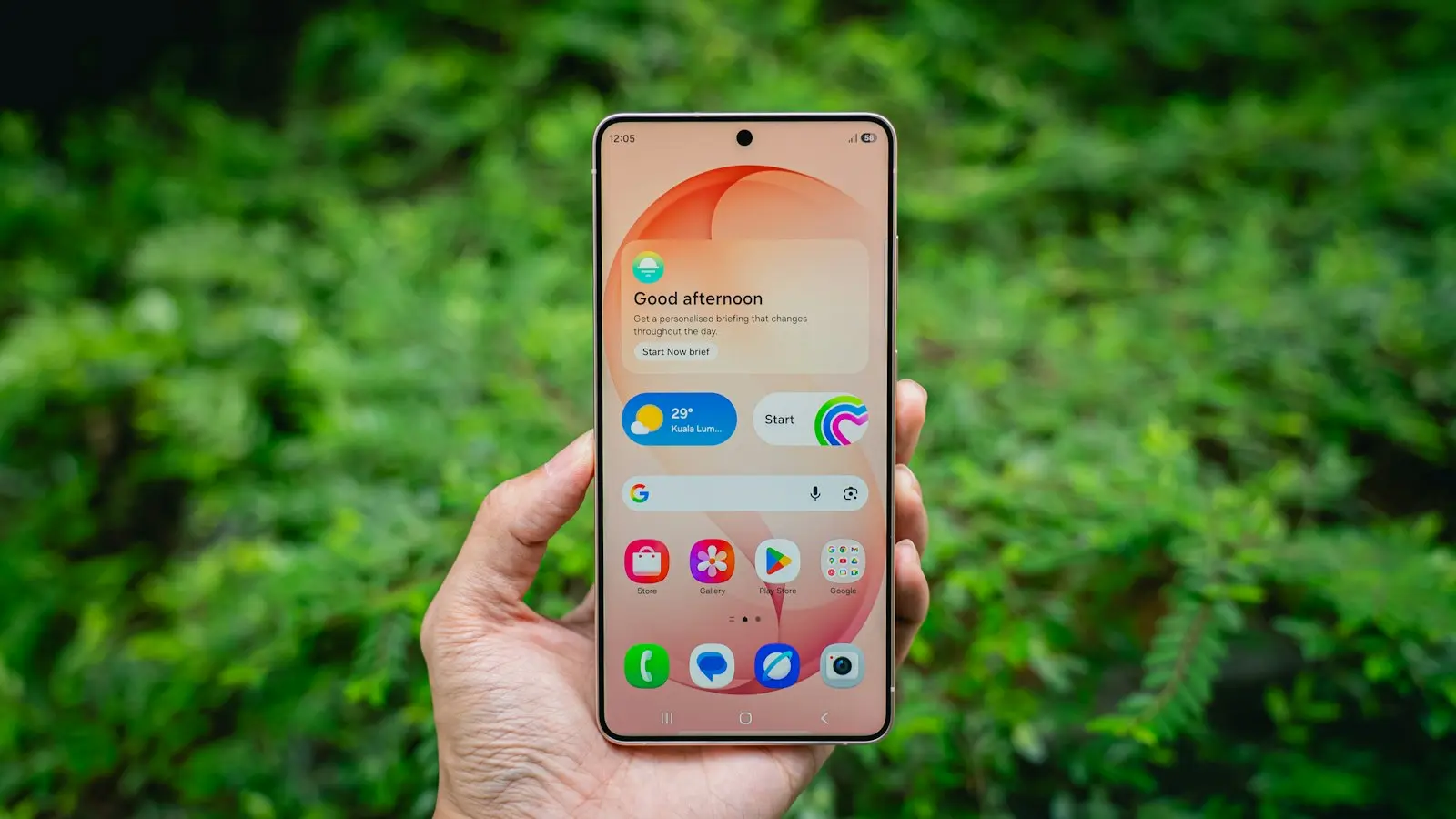
Now Brief ميزة تقدم موجزًا شخصيًا يتضمن معلومات وإجراءات مقترحة مرتبطة بروتينك واهتماماتك. يمكن أن يعرض بطاقات للجداول والتذكيرات والصحة والطقس والأخبار وغيرها، بحسب المحتوى الذي تختاره والمعلومات المتاحة من التطبيقات المدعومة. الهدف أن تجد ما يهمك في مكان واحد، بدل التنقل بين عدة تطبيقات للحصول على صورة سريعة عن يومك.
أما Now bar فليس اسمًا آخر للملخص. إنه موضع لعرض الأنشطة والمعلومات على شاشة القفل، ويمكن استخدامه للوصول إلى Now Brief. كذلك يمكن الوصول إلى الموجز عبر التطبيق المصغر أو لوحة Edge؛ لذلك لست مضطرًا إلى وضعه على شاشة القفل إذا كنت تفضل فتحه عندما تحتاج إليه.
ما الجديد في Now Brief One UI 9؟
الإضافة الأساسية هي البطاقات التوليدية والقابلة للتعديل في ثلاث فئات: الصحة Health، والطقس Weather، والفيديو Videos. بدل اختيار فئة محتوى عامة فقط، تستطيع إنشاء بطاقة باختيار فئتها والمعلومات التي تتضمنها وجدول ظهورها. وهذا يتيح تخصيصًا أدق، لكنه لا يعني وجود محرر مفتوح لإنشاء أي نوع من البطاقات.
ظهرت هذه البطاقات في النسخ التجريبية قبل طرح التحديث رسميًا، ثم أكدت سامسونج وجودها ضمن One UI 9. وتحتاج البطاقات التوليدية والقابلة للتعديل إلى اتصال بالشبكة، فلا تتعامل معها على أنها وظيفة تعمل بالكامل دون إنترنت.
الإضافة الثانية هي Security Brief، التي تنقل تنبيهات تتعلق بالأمان والخصوصية إلى الموجز، مثل البرمجيات الضارة والتطبيقات من مصادر غير معروفة والأذونات غير الضرورية. هذه التنبيهات ليست فئة رابعة لإنشاء بطاقة مخصصة؛ إنها معلومات أمنية تظهر داخل تجربة Now Brief لمساعدتك على معرفة متى تحتاج إلى اتخاذ إجراء.
الأجهزة والحساب: ما الذي تحتاج إليه قبل البدء؟
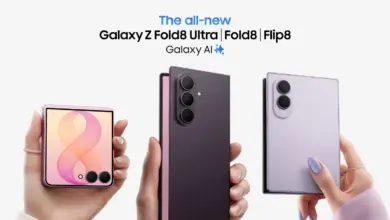
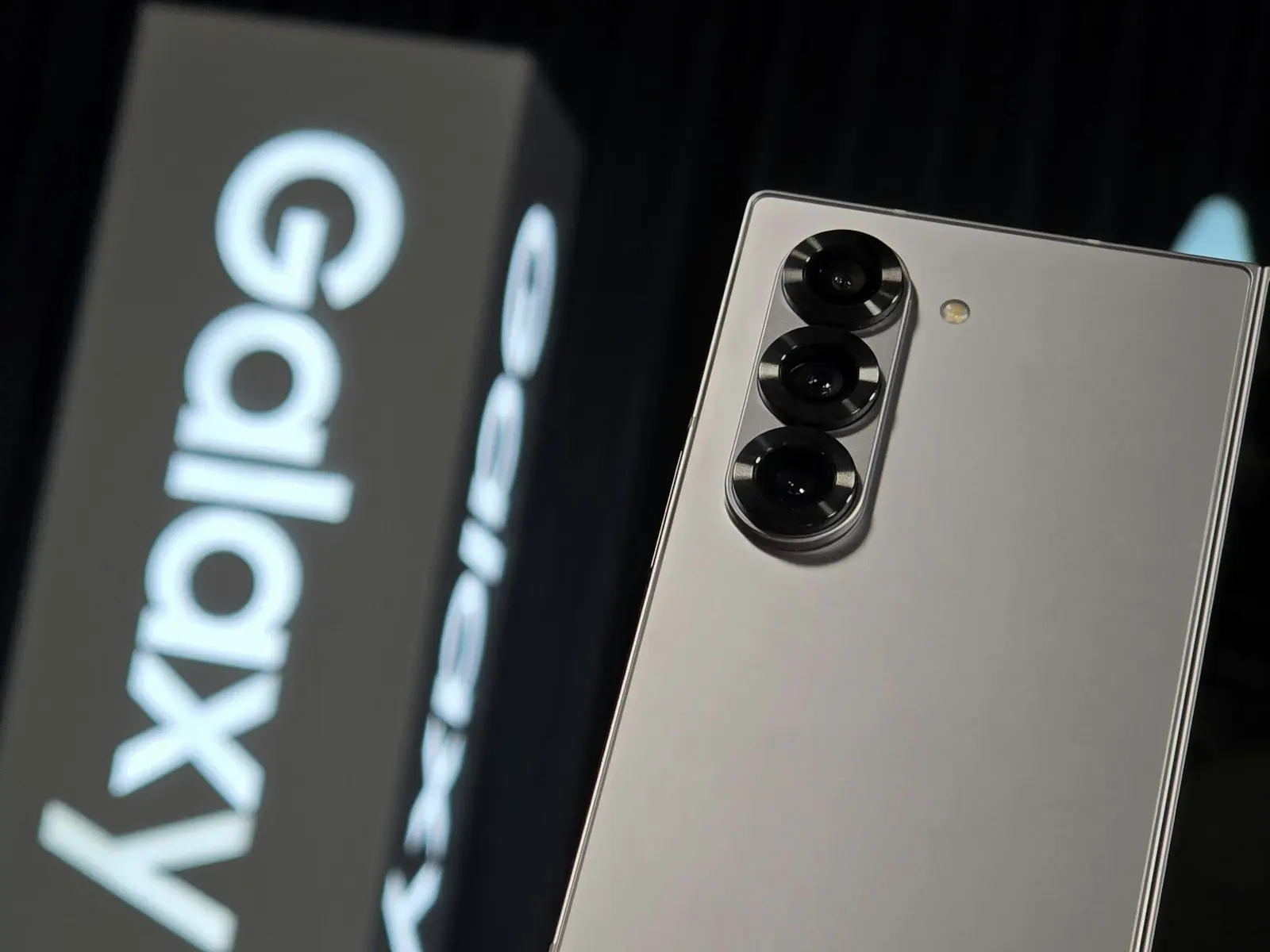
الأجهزة المذكورة رسميًا عند تقديم تجربة One UI 9 الجديدة تشمل Galaxy Z Fold8 Ultra وGalaxy Z Fold8 وGalaxy Z Flip8. وأعلنت سامسونج بدء توسيع طرح التحديث خلال سبتمبر 2026 إلى Galaxy S26 وGalaxy S26+ وGalaxy S26 Ultra. بدء الطرح لا يعني وصوله إلى كل نسخة من هذه الهواتف في كل دولة في اليوم نفسه.
هذه ليست قائمة رسمية شاملة لكل جهاز يدعم البطاقات المخصصة. كذلك، حصول هاتف على One UI 9 لا يضمن تلقائيًا حصوله على جميع خصائص Now Brief. تختلف ميزات الذكاء الاصطناعي بحسب الطراز، لذا راجع الخيارات الموجودة على هاتفك بدل الاعتماد على رقم إصدار الواجهة وحده.
يشترط استخدام الميزة تسجيل الدخول بحساب سامسونج Samsung Account. وقد يختلف توفر بعض الوظائف بحسب الدولة والمنطقة واللغة والطراز والتطبيقات. إذا لم تجد خيارًا مذكورًا هنا، فلا تفترض أنك أخطأت في الإعداد؛ ربما لم يتوفر بعد على جهازك أو في منطقتك.
تفعيل Now Brief واختيار محتوى الملخص
ابدأ بالإعداد الأساسي قبل إنشاء البطاقات. هذا المسار يحدد أنواع المعلومات التي تريد تضمينها في موجزك، ولا يستلزم تشغيل كل فئة متاحة.
- افتح «الضبط»، ثم Galaxy AI.
- اختر Now brief، ثم «المحتوى المراد تضمينه».
- شغّل أنواع المحتوى التي تحتاج إليها من الخيارات المتاحة على جهازك.
إذا أردت الوصول إلى الملخص من شاشة القفل، فالمسار الموثق هو: «الضبط» ثم «شاشة القفل وAOD» ثم Now bar، وبعد ذلك شغّل Now brief. هذه خطوة لإظهاره في ذلك الموضع، وليست خطوة إنشاء بطاقة مخصصة.
ابدأ بالمحتوى الذي تستخدمه فعلًا. وجود الأخبار أو الفيديو في القائمة لا يعني أنهما ضروريان لك. وإن كنت تفضل مراجعة الموجز عند الطلب، يمكنك الاستفادة من التطبيق المصغر أو لوحة Edge بدل جعل شاشة القفل نقطة الوصول الأساسية.
إنشاء بطاقة مخصصة: مثال عملي للطقس
مسار البطاقات الموثق بالإنجليزية هو Settings ثم Galaxy AI ثم Now brief ثم Custom cards. بعد الوصول إليه، يمكنك اتباع الخطوات التالية لإنشاء بطاقة طقس؛ أسماء الأزرار هنا كما وردت في تعليمات الإعداد، دون افتراض ترجمة عربية لها.
- داخل Custom cards، افتح قائمة الخيارات الإضافية وفعّل Data processing agreement.
- ارجع إلى شاشة البطاقات واضغط علامة الإضافة (+).
- اختر Weather؛ والفئتان الأخريان المتاحتان هما Health وVideos.
- حدد معلومات الطقس التي تريد تضمينها، ثم اضغط Next.
- حدد جدول ظهور البطاقة، ثم اضغط Generate.
- أكمل الإنشاء بالضغط على Done.
الفكرة العملية بسيطة: اختر المعلومات التي تساعدك على قرار يومي، ثم حدد موعدًا مناسبًا لرؤيتها. بطاقة طقس تظهر قبل مغادرتك المنزل قد تكون أنفع من بطاقة لا تراجعها إلا بعد انتهاء المشوار. أما تفاصيل الخيارات داخل الصحة والفيديو، فلا تفترض أنها مطابقة لخيارات الطقس؛ اختر مما تعرضه واجهتك فعلًا.
تعديل البطاقات وحدود التخصيص
البطاقات الجديدة قابلة للتعديل، لكن لا يتوفر في المعلومات الموثقة مسار تفصيلي مؤكد لتعديل بطاقة موجودة. لذلك لن نفترض وجود زر باسم Edit أو طريقة تعتمد على الضغط المطول. يمكنك مراجعة الخيارات التي تظهر داخل Custom cards على جهازك، مع الانتباه إلى اختلاف الواجهة بحسب الإصدار.
تسمح سامسونج بالاحتفاظ بثلاث بطاقات مخصصة في الوقت نفسه. إذا بلغت هذا الحد وأردت إنشاء بطاقة أخرى، يجب حذف واحدة أولًا. يوجد أيضًا حد يومي لمرات التوليد والتعديل، لكن رقمه غير مؤكد؛ وعند بلوغه يمكنك المحاولة في اليوم التالي.
لهذا، لا تبدأ بإعادة توليد البطاقة مرارًا بحثًا عن إعداد مثالي. حدد غرضها أولًا، ثم اختر المعلومات والموعد المناسبين. تخصيص بطاقة واضحة الوظيفة أنفع من استهلاك المحاولات في تجارب لا تعرف متى ستستخدمها.
كيف تتعامل مع تنبيهات Security Brief؟
تعامل مع Security Brief باعتبارها تنبيهًا يستحق المراجعة، لا حكمًا نهائيًا على التطبيق. فقد تتعلق الرسالة بمصدر التثبيت أو بالأذونات، وليس بالضرورة باكتشاف برمجية ضارة. وفي تجربة مستقلة، ظهر تنبيه متعلق بتطبيق Shizuku دون أن يكون ذلك وحده دليلًا على ضرره.
اقرأ سبب التحذير قبل اتخاذ قرار. هل المشكلة إذن لا يحتاج إليه التطبيق؟ أم تثبيت من مصدر غير معروف؟ معرفة السبب تساعدك على مراجعة الإذن أو التطبيق المعني، بدل حذف شيء تستخدمه لمجرد ظهور اسمه في الموجز.
لا يوجد هنا مسار رسمي مؤكد لتفعيل Security Brief بصورة منفصلة، لذلك لا نقدم أسماء قوائم غير موثقة. كذلك، لا تصفها بأنها أداة لفحص شامل عند الطلب أو لإزالة التهديدات تلقائيًا؛ الوصف المؤكد يركز على عرض التنبيهات ومساعدتك على تحديد وقت التدخل.
نصيحتان تجعلانه مفيدًا، وما الذي لا يستطيع فعله؟
النصيحة الأولى: قلّل المحتوى قبل أن تزيد التخصيص. ابدأ بالجدول والطقس ومعلومات الصحة التي تراجعها فعلًا، ثم أضف فئة جديدة إذا وجدت لها استخدامًا واضحًا. بعد عدة أيام، اسأل نفسك: هل ساعدتني هذه البطاقة على قرار؟ إذا كانت الإجابة لا، فوجودها ليس ضروريًا لمجرد أنها متاحة.
النصيحة الثانية: اربط موعد البطاقة بروتينك. اجعل الطقس قريبًا من وقت خروجك، والصحة في وقت مراجعة نشاطك، والفيديو في وقت يناسب اهتمامك به. الجدولة تساعد على وضع المعلومة في سياق مناسب، لكنها ليست إعدادًا عامًا لتقليل إشعارات الهاتف، ولا يوجد ما يضمن أنها وحدها ستخفض عدد التنبيهات.
وأخيرًا، Now Brief لا يعرف جميع بياناتك ولا يلخص أي تطبيق تلقائيًا. يعتمد التخصيص على المعلومات الشخصية التي وافقت على إتاحتها وعلى تطبيقات مختارة، ودقة النتائج ليست مضمونة دائمًا. راجع المعلومة المهمة في التطبيق الأصلي، خصوصًا عندما يتعلق الأمر بموعد أو قراءة صحية أو تنبيه أمني. استخدم الموجز كنقطة بداية سريعة، لا كبديل عن التحقق.