كتبتَ كلمة السر بلا خطأ، والراوتر يضيء بجانبك، ومع ذلك يبقى الجوال يدور ثم يعود إلى «تم الحفظ» أو يقول إن الاتصال فشل. قبل أن تحذف شيئًا أو تعيد ضبط شيء، اسأل سؤالًا واحدًا: من المتهم؟ الجوال أم الراوتر أم خط الإنترنت؟
الاختبار الذي يوفّر عليك ساعة
جرّب الشبكة نفسها على جهاز آخر، وجرّب جوالك على شبكة أخرى. هذا ما تبدأ به صفحة Google لحل مشاكل Wi‑Fi، وبعده يتضح أي طريق تسلك. إن كان العطل في الجوال فالحل الأرجح: احذف الشبكة وأعد إضافتها، فإن لم ينفع فأعد ضبط إعدادات Wi‑Fi والبلوتوث.
ثلاثة مشتبه بهم، واختبار لكل واحد
تقول صفحة المساعدة العربية لهواتف Pixel إن النتيجة تقرأ هكذا:
| ما تجرّبه | النتيجة | أين العطل غالبًا؟ |
|---|---|---|
| الشبكة نفسها على لابتوب أو جوال صديق | تعمل هناك | جوالك |
| جوالك على شبكة أخرى (منزل صديق أو شبكة عامة) | يتصل هناك | الشبكة أو الراوتر |
| جوالك يتصل بالشبكة لكن بلا إنترنت | لا تفتح صفحات | خط الإنترنت (وقد يفيدك دليل «متصل ولا إنترنت» على أندرويد) |
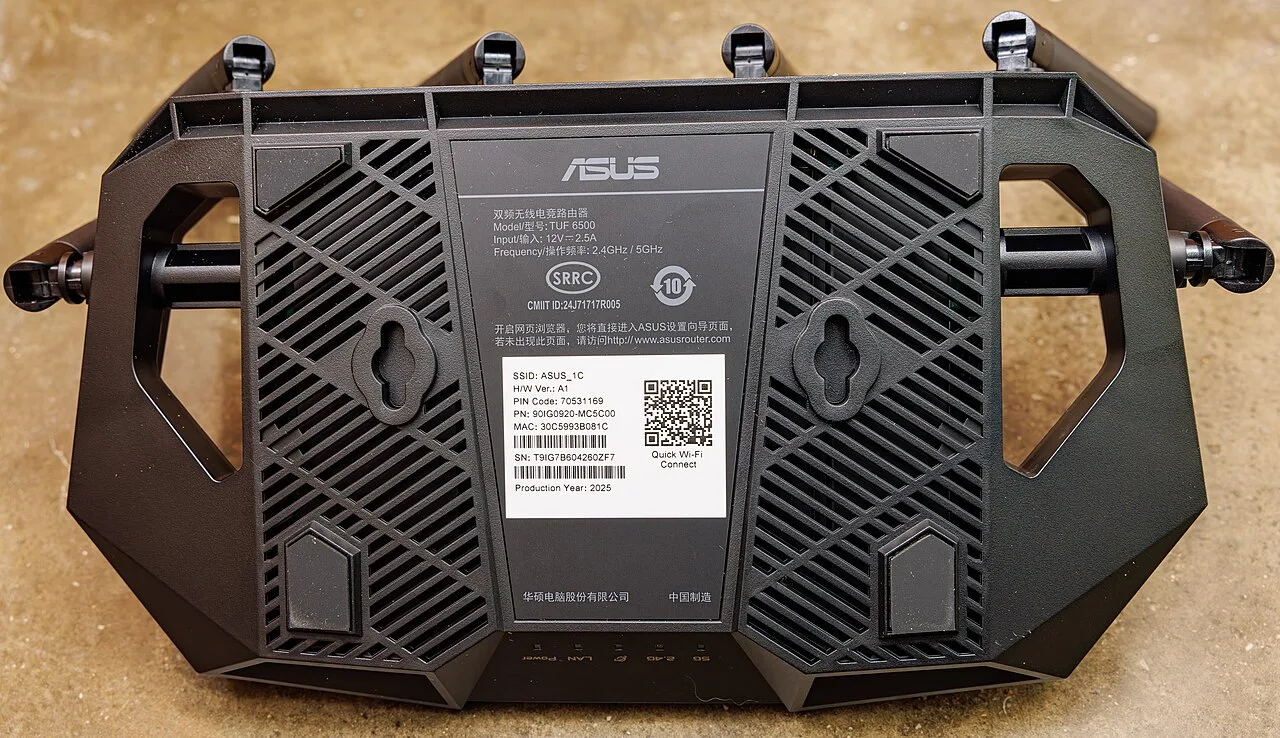
إن لم تجد جهازًا ثانيًا، فتأكد على الأقل أن اسم الشبكة الذي تضغط عليه هو شبكتك فعلًا، وأن الراوتر مفتوح وجوالك ضمن مداه. تذكر سامسونج أن كثرة الأجهزة المتصلة بالراوتر نفسه قد تمنع ظهور الشبكة أو تعطّل الاتصال بها.
أطفئ Wi‑Fi وشغّله، ثم أعد تشغيل الجوال
أبسط خطوتين، وتبدأ بهما Google وسامسونج معًا. بدّل Wi‑Fi إيقافًا وتشغيلًا، وتأكد أن «وضع الطائرة» مغلق (بدّله مرة تشغيلًا ثم إيقافًا لإعادة الاتصال). ثم أعد تشغيل الجوال:
- في Pixelاضغط زر التشغيل بضع ثوانٍ، ثم اختر «إعادة التشغيل» من الشاشة.
- في Galaxyافتح لوحة الإعدادات السريعة، اضغط أيقونة التشغيل ثم «إعادة التشغيل». وإن تجمّد الجهاز فاضغط الزر الجانبي مع خفض الصوت أكثر من 7 ثوانٍ.
- اختبر فورًاافتح صفحة ويب بعد كل خطوة لتعرف أي حل نفع.
احذف الشبكة ثم أضفها من جديد
هذا الحل يمسح الإعدادات المحفوظة لتلك الشبكة وحدها، وهي أكثر ما يتعطل بعد تغيير كلمة سر الراوتر أو تحديث النظام. في Pixel (بحسب صفحة Google العربية):
- الإعدادات
- ←
- الشبكة والإنترنت
- ←
- الإنترنت
- ←
- الشبكات المحفوظة
- ←
- اسم الشبكة
- ←
- حذف
ثم ارجع إلى القائمة نفسها، وفي آخرها اضغط «إضافة شبكة»، واكتب الاسم (SSID) وكلمة السر، ثم «حفظ». وفي Galaxy: افتح الإعدادات ثم الاتصالات ثم Wi‑Fi، واضغط مطولًا على الشبكة المشكلة واختر «Forget network» (نسيان الشبكة بحسب صفحة سامسونج الخليج)، ثم اخترها وأدخل كلمتها من جديد.
اترك الوقت والتاريخ يتبعان الشبكة
تقول Google إن ضبط الوقت أو التاريخ على قيمة خاطئة قد يسبب مشاكل في الاتصال. افتح الإعدادات ثم النظام ثم التاريخ والوقت، وفعّل «ضبط الوقت تلقائيًا».
هل يعمل الواي فاي في الوضع الآمن؟
إن كان الجوال يتصل في الوضع الآمن فالسبب تطبيق نزّلته، ويمكنك حذف التطبيقات الحديثة واحدًا واحدًا مع اختبار الشبكة بعد كل حذف. شرحنا الوضع الآمن وطريقة دخوله في مقال الجوال الذي يعيد تشغيل نفسه. وتذكّر أن الوضع الآمن يشغّل «وضع الطائرة» تلقائيًا، فأوقفه قبل أن تختبر.
أعد تشغيل الراوتر نفسه لا الجوال فقط
إن اتصلت أجهزة أخرى بالشبكة ثم تعطلت كلها، فالراوتر هو المحتاج. تقترح Google أن تنزع كبلي الراوتر والمودم من الكهرباء 15 ثانية، ثم تعيد توصيلهما وتتأكد من سلامة الكبلات، وتنتظر بضع دقائق حتى تضيء المصابيح كما يصفها دليل الجهاز. وإن لم تضئ كما يجب فتواصل مع مزود الإنترنت أو الشركة المصنّعة للراوتر.
آخر الحلول قبل المصنع: إعادة ضبط الشبكة
في Pixel: الإعدادات ← النظام ← خيارات إعادة الضبط ← إعادة ضبط البلوتوث وWi‑Fi ← «إعادة ضبط الإعدادات». وفي Galaxy: الإعدادات ← الإدارة العامة ← إعادة الضبط ← إعادة ضبط الشبكة، ثم زر «إعادة ضبط الإعدادات» (وفي الصفحات الأحدث لسامسونج يظهر الخيار باسم «Reset Wi‑Fi and Bluetooth settings»). وإن لم يتغير شيء فإن صفحة سامسونج تضع إعادة ضبط المصنع حلًّا أخيرًا يمسح بياناتك، فانسخ ما يهمك قبله.
شبكة العمل أو الجامعة؟ قد لا تكون أنت السبب
نشر موقع Android Authority في 13 نوفمبر 2026 أن مستخدمي Pixel يشكون من عدم الاتصال بشبكات Wi‑Fi المؤسسية (من نوع WPA2‑Enterprise بتوثيق PEAP/MSCHAPv2) مباشرة بعد تحديث نوفمبر، وتظهر لهم رسالة «Saved/Connection failure». وبحسب الموقع لم تتأثر الأجهزة التي لم تُحدّث، ولا شبكات المنزل العادية. قالت Google إنها تتحرى الأمر ولم تعلن حلًّا مؤقتًا ولا موعدًا للإصلاح. فإن كانت مشكلتك مع شبكة عمل أو جامعة فقط، فأبلغ مسؤول الشبكة بدل إعادة ضبط جوالك مرة بعد مرة؛ ذكر أحد المستخدمين أن إعادة ضبط المصنع أصلحت الاتصال أسبوعًا ثم عاد الخلل.
الواي فاي يعمل على كل أجهزة البيت إلا جوالي، ماذا أفعل؟
هذا يعني أن العطل في الجوال على الأرجح، فاحذف الشبكة وأعد إضافتها ثم أعد ضبط إعدادات الشبكة.
أتصل بشبكة المقهى لكن لا تظهر صفحة تسجيل الدخول
افتح صفحة ويب جديدة في نافذة جديدة وابحث عن إشعار يطلب تسجيل الدخول؛ فإن لم تظهر، احذف الشبكة ثم أوقف Wi‑Fi وشغّله ثم اختر الشبكة من جديد كما تشرح Google.
هل إعادة ضبط الشبكة تمسح صوري؟
لا، فهي تعيد إعدادات Wi‑Fi وبيانات الجوال والبلوتوث فقط، لكنك ستعيد كتابة كلمات سر الشبكات.
الجوال يقول «خطأ مصادقة» أو يطلب الكلمة مرارًا
تدل رسالة المصادقة غالبًا على كلمة سر خاطئة، فتأكد من الأحرف الكبيرة والصغيرة، ولو تغيّرت كلمة الراوتر فاحذف الشبكة وأعدها. وإن كنت لا تعرف كلمة الراوتر الحالية فراجع طريقة تغييرها من الراوتر.