من يسمع «استعادة النظام» يظن أن ويندوز سيعيد له ملفاته المحذوفة. هذا ليس عملها. نقطة الاستعادة لقطة لإعدادات النظام وبرامجه في لحظة معينة، تعود إليها حين يفسد تثبيتٌ أو تحديثُ تعريف شيئًا في الجهاز.
اكتب «إنشاء نقطة استعادة» في بحث ابدأ، وتأكد أن الحماية تعمل على قرص النظام، واضغط «إنشاء» قبل أي تثبيت كبير. وللعودة اضغط Win+R واكتب rstrui.exe. تعيد العملية ملفات النظام وإعداداته وبرامجه المثبتة إلى تلك اللحظة، ولا تمس ملفاتك الشخصية.
ماذا ترجع النقطة، وماذا لا ترجع؟
بحسب صفحة مايكروسوفت العربية، تعيد «استعادة النظام» ملفات النظام وإعدادات التسجيل والبرامج المثبتة إلى حالتها وقت إنشاء النقطة، وتلغي أثر تثبيت البرامج وتحديثات التعريفات وتعديل الإعدادات. وتضيف ASUS أن ما ثُبّت بعد النقطة من تطبيقات وتعريفات وتحديثات يُزال.
تأكد أن الحماية تعمل على قرص النظام
تقول مايكروسوفت إن «حماية النظام» غير مفعّلة افتراضيًا، بينما تذكر ASUS أنها مفعّلة عادةً في أجهزتها. لذا لا تفترض شيئًا وافحص جهازك:
- ابدأ
- ←
- اكتب «إنشاء نقطة استعادة»
- ←
- خصائص النظام
- ←
- حماية النظام
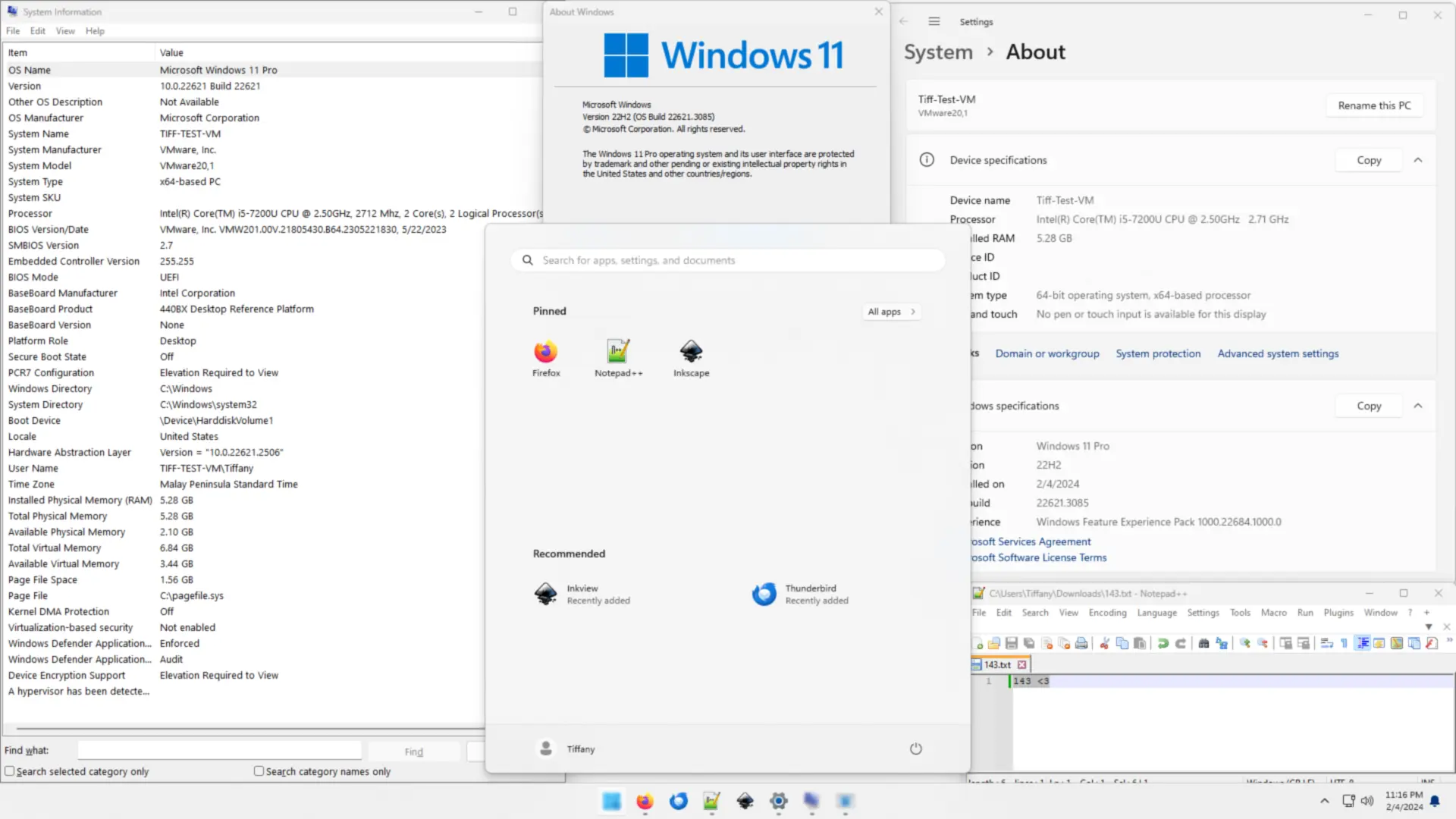
إن ظهرت الحماية لقرص النظام «تشغيل» فهي تعمل. وإن ظهرت «إيقاف» فاتبع هذه الخطوات:
- حدّد قرص النظامثم اضغط «تكوين…».
- اختر «تشغيل حماية النظام»لتبدأ الحماية بإنشاء النقاط عند الحاجة.
- اضبط أقصى مساحة تستهلكهاتنصح ASUS بين 5% و10% من القرص؛ وحين تمتلئ تُحذف النقاط القديمة لتفسح للجديدة.
- اضغط «تطبيق» ثم «موافق»وبعدها ينشئ النظام نقاطًا تلقائية عند الأحداث المهمة كتثبيت البرامج.
أنشئ نقطة بيدك قبل التغيير الكبير
ينشئ ويندوز النقاط التلقائية عند تثبيت البرامج أو تحديثها، لكن ما تفعله أنت يستحق نقطة مستقلة باسم تعرفه لاحقًا:
- افتح «حماية النظام» من بحث ابدأكما في الخطوات أعلاه.
- اضغط «إنشاء…»مع تحديد قرص مفعّل عليه الحماية.
- اكتب وصفًا ثم «إنشاء»مثل «قبل تعريف كرت الشاشة»، ثم أغلق النافذة حين يظهر إشعار النجاح.
ارجع إلى النقطة والجهاز يعمل
- افتح «استعادة النظام»اضغط Win+R واكتب الأمر أدناه، أو من لوحة التحكم اختر «استرداد» ثم «فتح استعادة النظام».
- اضغط «التالي»في نافذة «استعادة ملفات النظام والإعدادات».
- اختر النقطة المطلوبةإن لم تجدها فعلّم «إظهار نقاط استعادة أكثر».
- اضغط «الفحص بحثًا عن البرامج المتأثرة»خطوة اختيارية، لكنها تريك ما سيُحذف.
- «التالي» ثم «إنهاء»ويعيد ويندوز التشغيل تلقائيًا بعد التطبيق.
rstrui.exe
اقرأ قائمة البرامج المتأثرة قبل أن توافق: فإن وجدت فيها ما لا تريد خسارته فارجع واختر نقطة أخرى.
وإن لم يعد ويندوز يبدأ؟
تسمح مايكروسوفت بتطبيق النقطة من بيئة الإصلاح (Windows RE): اختر «استكشاف الأخطاء وإصلاحها»، ثم «خيارات متقدمة»، ثم «استعادة النظام»، وأكمل الخطوات نفسها. وإن كان جهازك مشفّرًا فستحتاج إلى مفتاح BitLocker. وإن كان سبب العطل تحديثًا فاشلًا فراجع أيضًا حلول تعطل تحديث ويندوز 11.
أسئلة قبل أن تجرّب
هل تحذف الاستعادة صوري ومستنداتي؟
لا، فمايكروسوفت تقول إنها تتراجع عن التغييرات دون التأثير على ملفاتك الشخصية. لكنها لا تسترجع ما حذفته منها أيضًا.
لماذا زر «إنشاء» لا يعمل؟
على الأرجح لأن الحماية غير مفعّلة على القرص المحدد. فعّلها من «تكوين…» كما في الشرح، ثم أعد المحاولة.
كم نقطة يحتفظ بها ويندوز؟
يحددها الحد الأقصى للمساحة التي تختارها؛ وحين تمتلئ تُحذف القديمة لتحل الجديدة محلها.
كيف أفتح الإعداد من أمر سريع؟
اضغط Win+R واكتب systempropertiesprotection.exe لفتح «حماية النظام»، أو rstrui.exe لفتح «استعادة النظام».