في سعيها لتوحيد أنظمة التشغيل خلال 2025، كشفت Apple عن تصميم Liquid Glass جديد يضيف عناصر واجهة مستخدم شفافة وناعمة للرموز والأشرطة والقوائم، كأنك تنظر من خلال زجاج. والمشكلة؟ ليس الجميع يحب هذا المظهر.
أعترف أنني نفسي متردد حول الأمر. أحب بعض جوانب تصميم Liquid Glass، مثل طريقة عرض الرموز والمجلدات، لكنني لا أستسيغ كيفية إخفاؤه لعناصر القوائم والتحكم، مما يصعّب رؤيتها. وقد شكا البعض بالفعل من أن Liquid Glass يسبب لهم دوارًا عندما يكون الجهاز في الوضع الليلي.
للأسف، لا يمكنك تعطيل Liquid Glass نهائيًا، لكن يمكنك تعديله. والكثير من التعديلات متاح لك وفقًا لإصدار نظام التشغيل. مع iOS 26.1 فما فوق، يمكنك الاختيار بين نمط Clear والنمط Tinted. أما مع iOS 27، الذي لا يزال في المرحلة التجريبية العامة، فيمكنك تغيير المظهر بين الصافي تمامًا والمُلوّن بالكامل باستخدام مشغّل تحكم سهل الاستخدام. يمكنك التحكم في Liquid Glass على جهاز iPhone أو Mac أو Apple Watch؛ إليك بعض الطرق للتحكم فيه مهما كان نظام التشغيل أو الجهاز الذي تستخدمه.
1. خصّص مظهر Liquid Glass
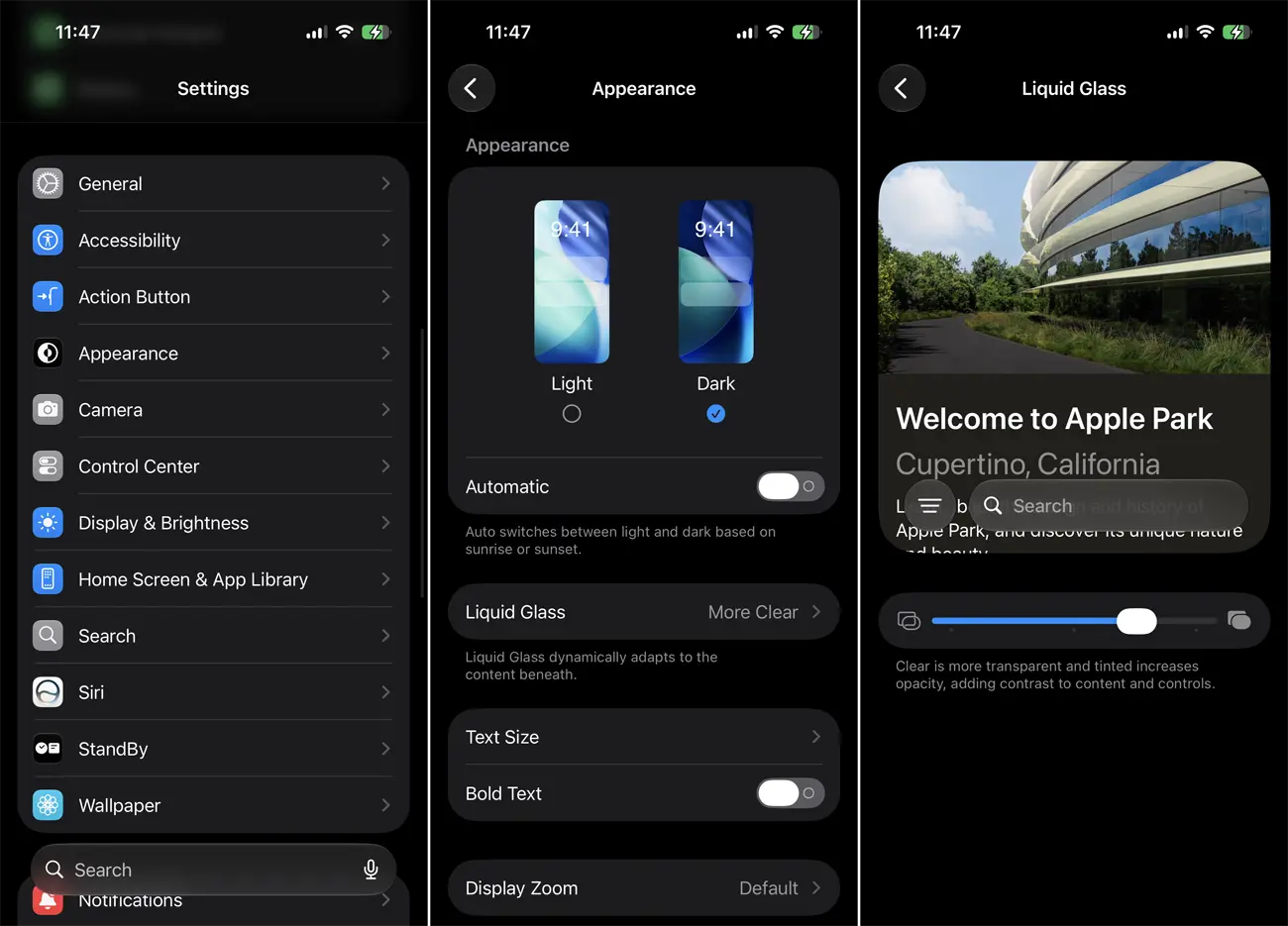
بدءًا من iOS 27 و iPadOS 27، أتيحت لك إمكانية ضبط مظهر Liquid Glass بدقة. توجّه إلى Settings > Appearance > Liquid Glass وحرّك المشغّل حسب رغبتك. سحب المشغّل إلى اليسار تمامًا يجعل الرموز والقوائم وعناصر أخرى أكثر وضوحًا، بينما تحريكه لليمين يعطيها مظهرًا أكثر تلوينًا. تعرض معاينة سريعة للواجهة وأنت تحرّك المشغّل. لا تحب الحدود القصوى؟ حرّك المشغّل على الشريط حتى تجد المظهر الذي تفضله.
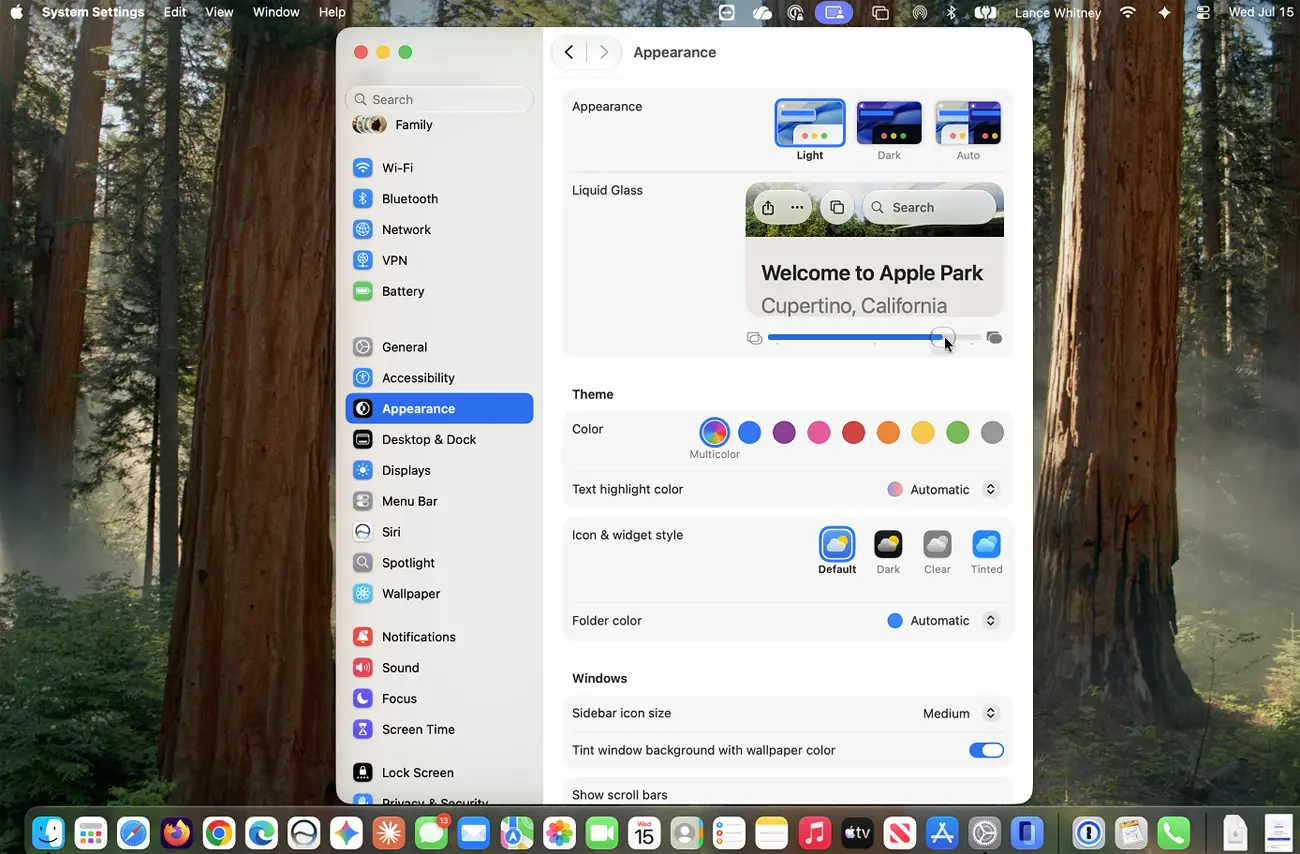
تمت إضافة شريط مشغّل مشابه إلى الإصدار التجريبي macOS 27 Golden Gate. إن كنت تستخدم Mac، يمكنك الذهاب إلى System Settings > Appearance. تحت قسم Liquid Glass، حرّك المشغّل حتى تجد المظهر الذي تحبه.
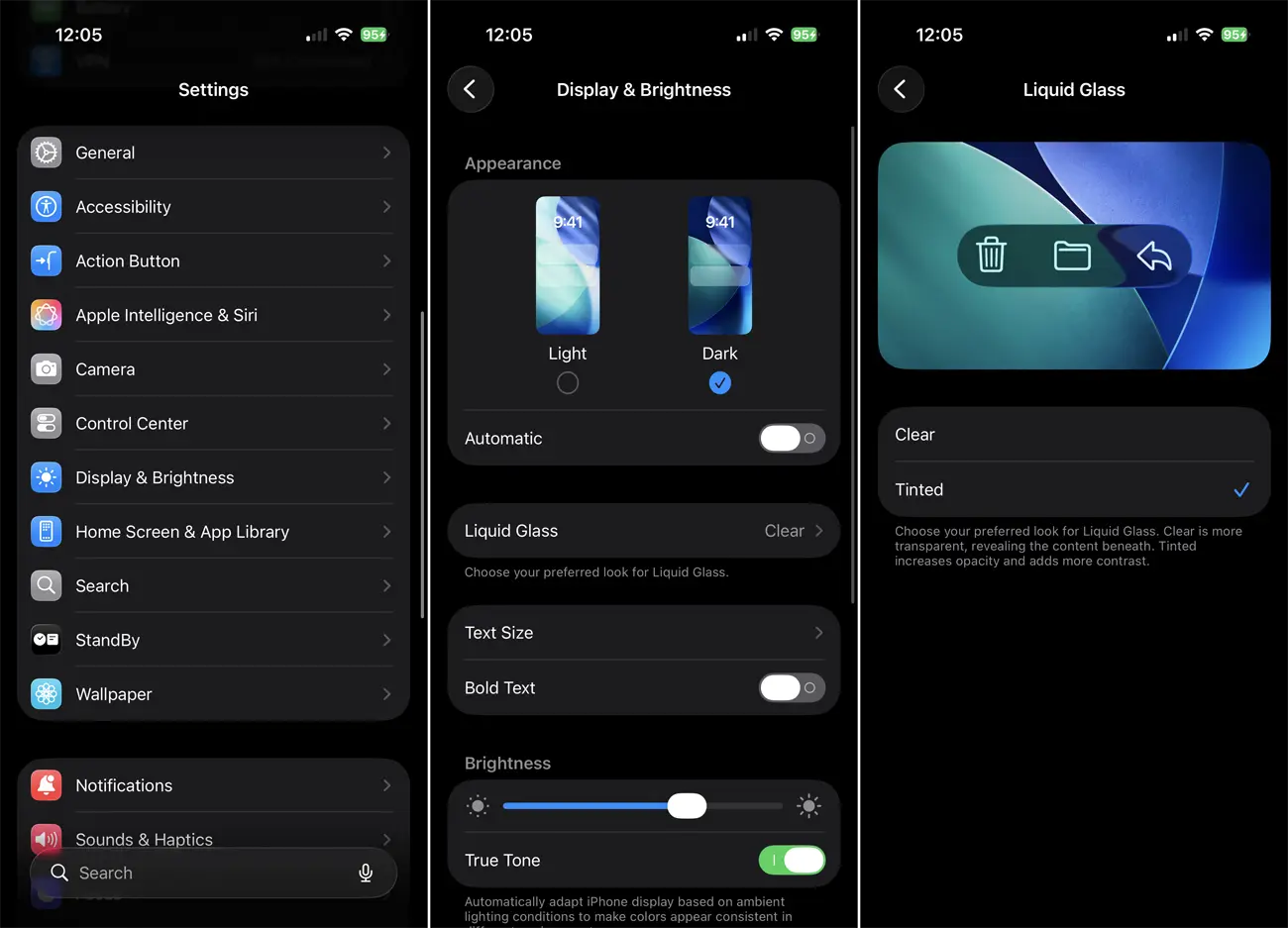
إن لم تكن تستخدم الإصدار التجريبي، ستظل لديك بعض الخيارات. في iOS 26.1 و iPadOS 26.1، قدّمت Apple أنماطًا Clear و Tinted لـ Liquid Glass. توجّه إلى Settings > Display & Brightness > Liquid Glass واختر بين Clear (أكثر شفافية) أو Tinted (أكثر عتامة). يُنصح باختيار الخيار الأخير إن أردت تباينًا أفضل. في macOS 26.1، ستحتاج لفتح System Settings > Appearance ثم الاختيار بين Clear و Tinted.
2. قلّل شفافية Liquid Glass
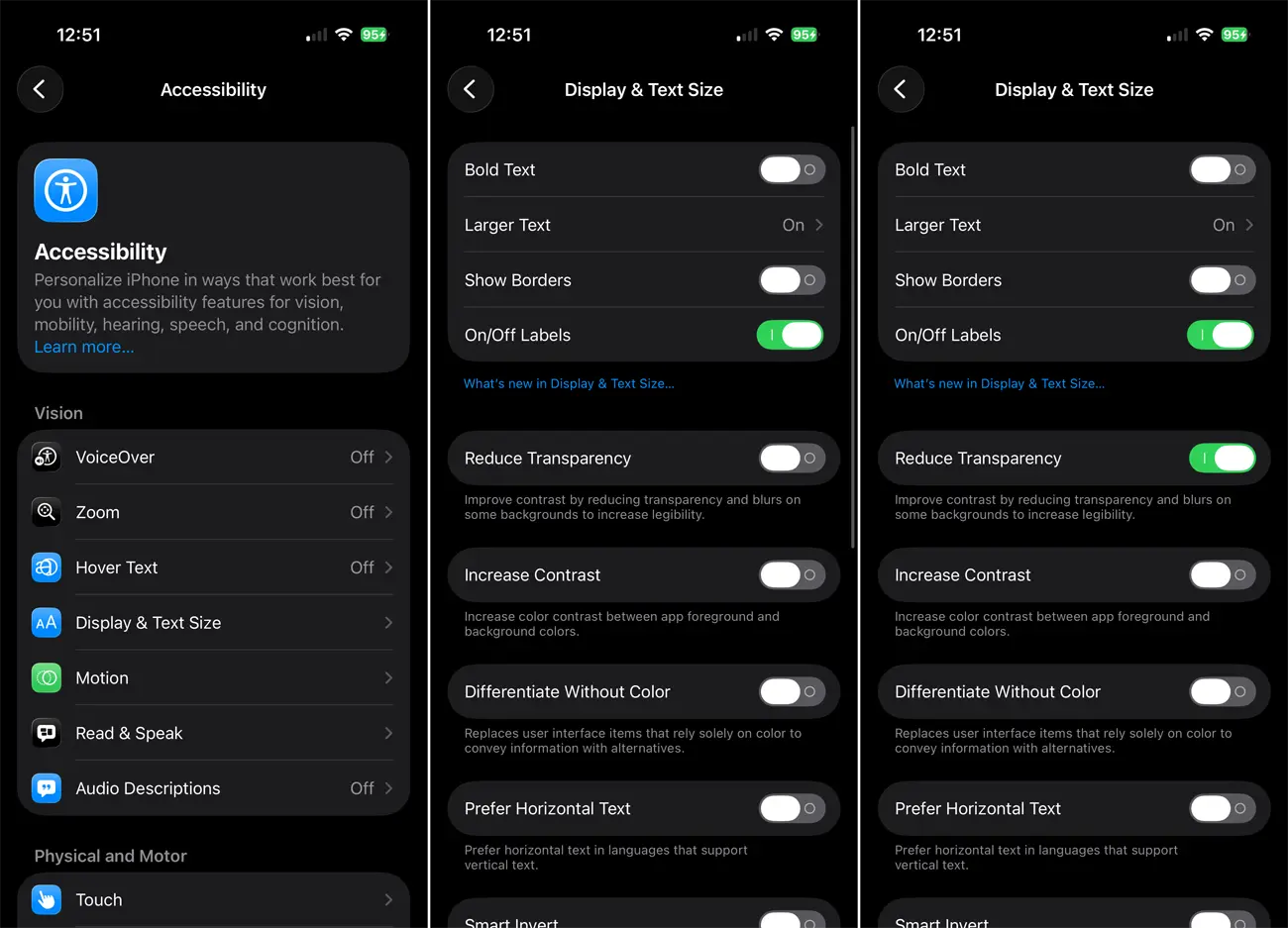
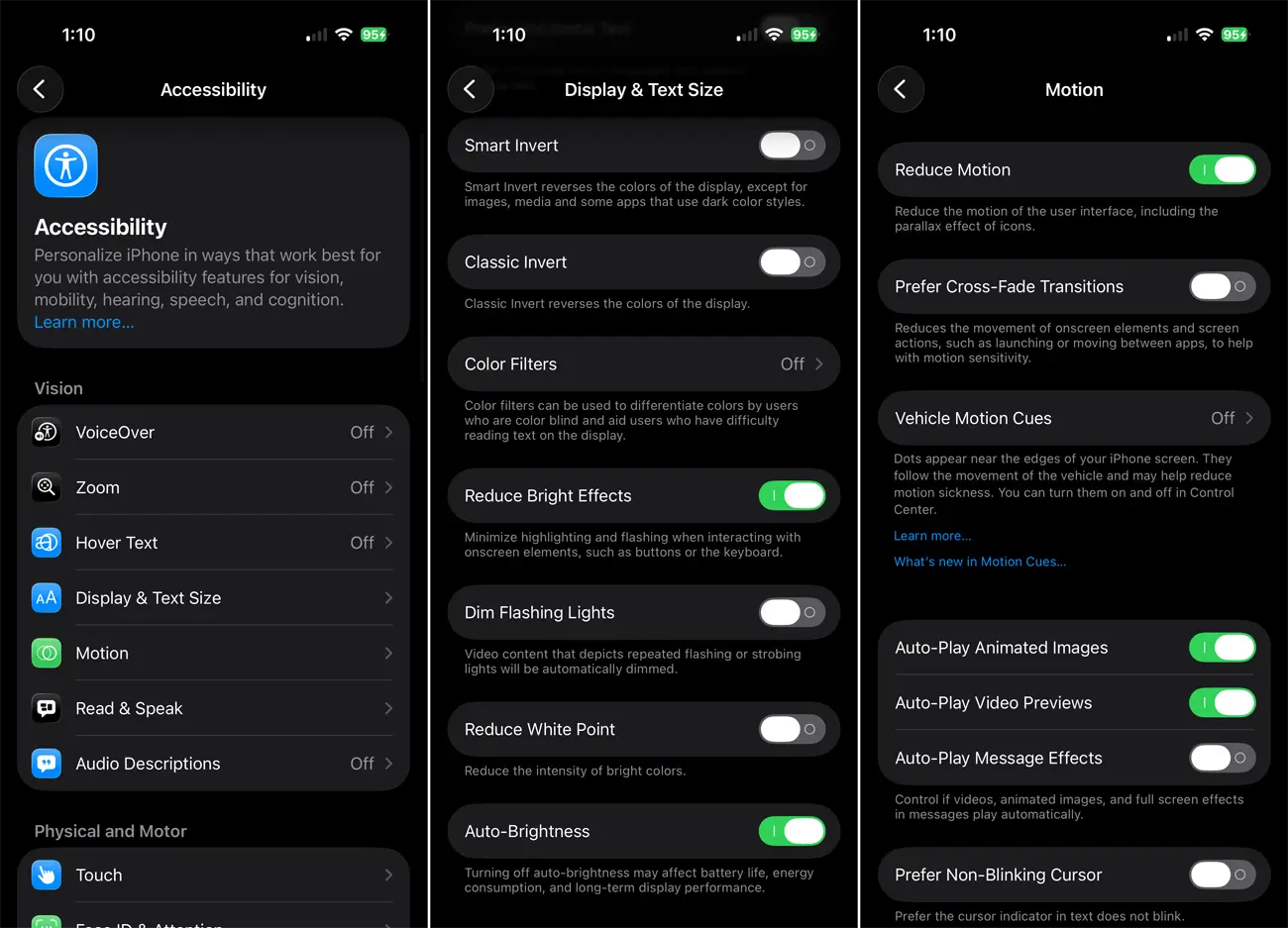
يمكنك تخفيف التأثير بشكل أكبر على iPhone أو iPad بالذهاب إلى Settings > Accessibility > Display & Text Size وتفعيل Reduce Transparency. الآن، عندما تعود للنظر إلى المجلدات والقوائم على الشاشة الرئيسية، يجب أن ترى أن المظهر الشفاف قد استُبدل بمظهر أكثر عتامة.
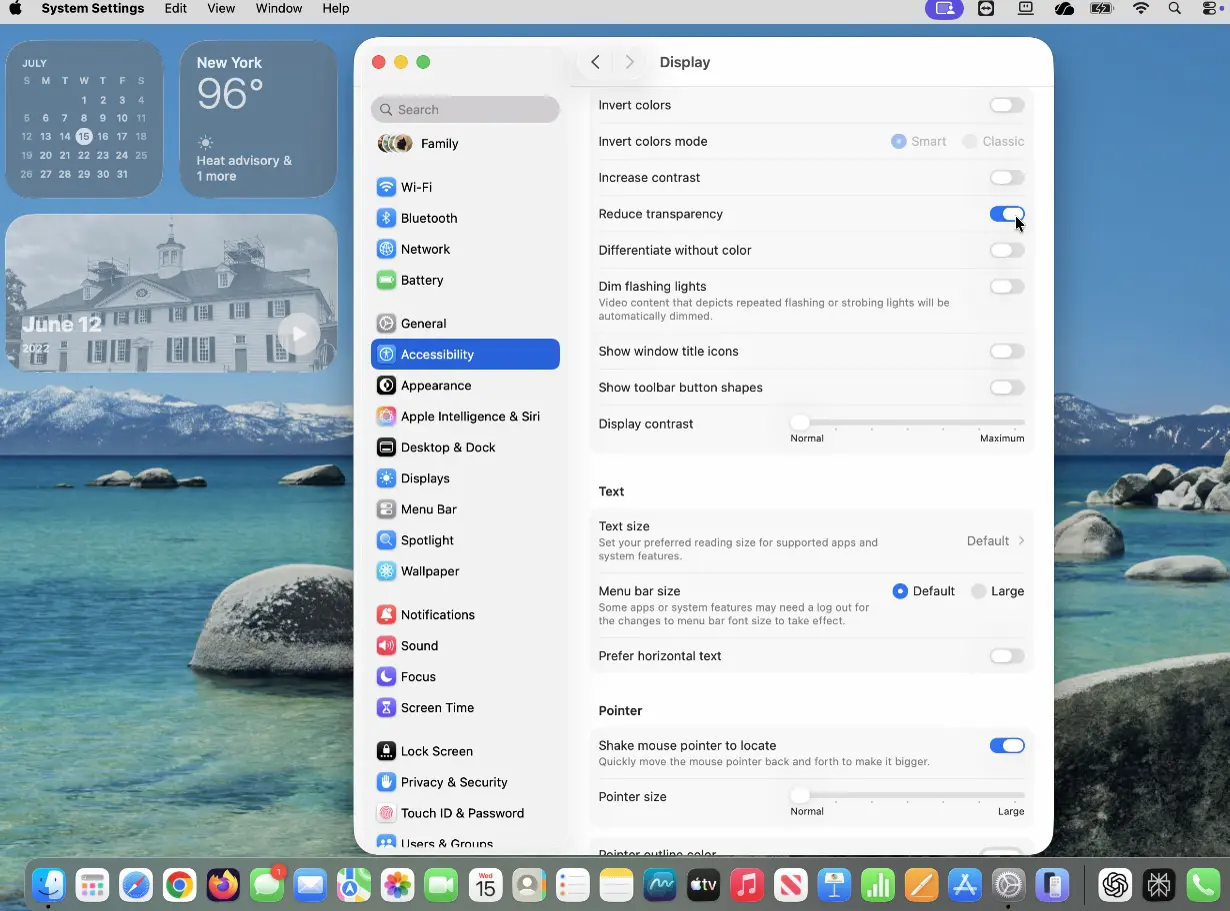
للقيام بالشيء نفسه على Mac، توجّه إلى System Settings > Accessibility > Display وشغّل المفتاح بجوار Reduce Transparency. ستلاحظ أن الرموز والمجلدات وشريط القوائم والـ Dock والأدوات أصبحت أقل شفافية من قبل.
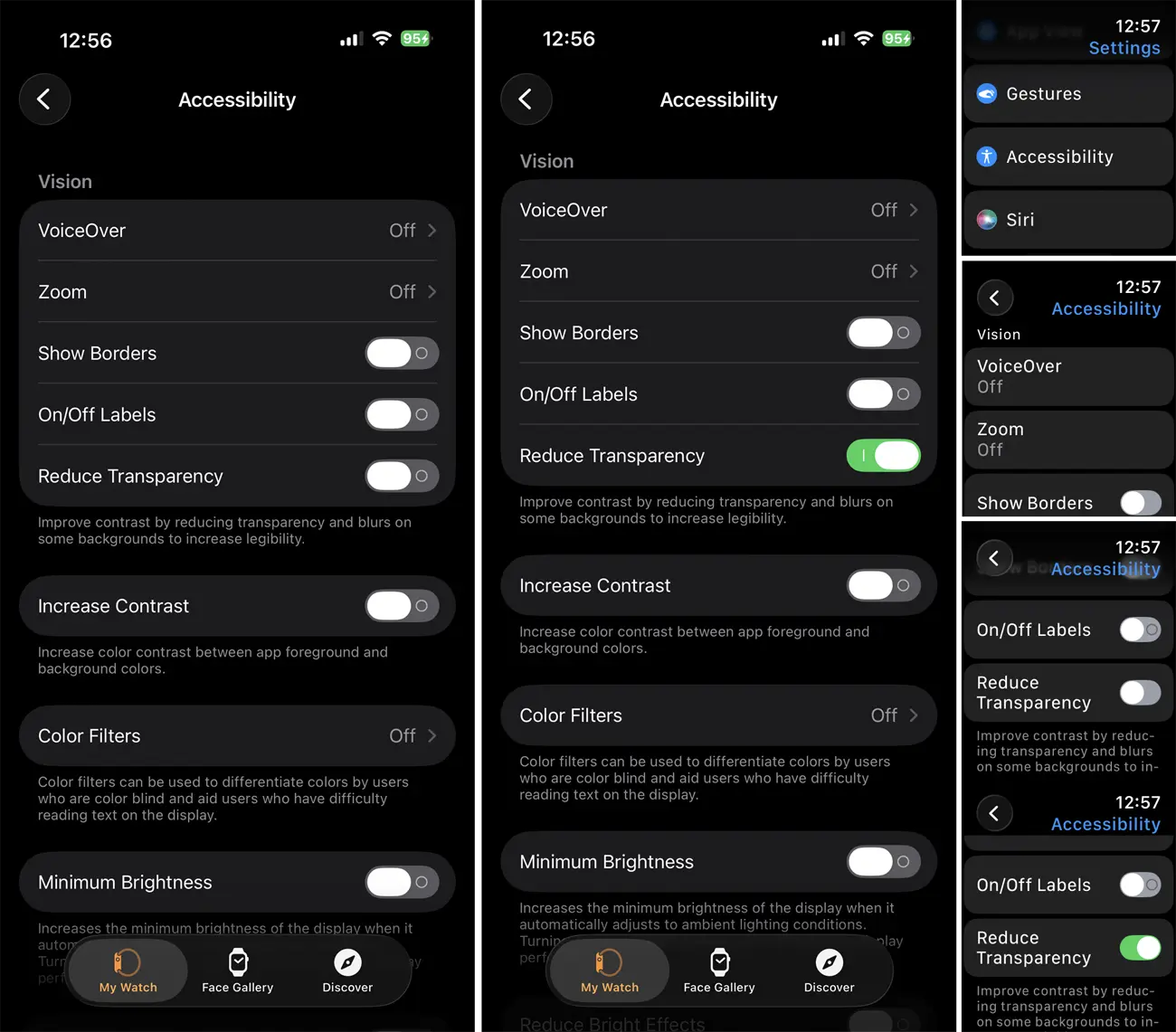
لتعديل Liquid Glass على Apple Watch، افتح تطبيق Watch على جهاز iPhone الخاص بك وتوجّه إلى My Watch > Accessibility > Reduce Transparency. يمكنك أيضًا الذهاب إلى Settings > Accessibility مباشرة على الساعة وتشغيل Reduce Transparency. يجب أن تلاحظ الفرق، خاصة في لوحات الإشعارات ومركز التحكم.
3. فعّل الوضع الليلي
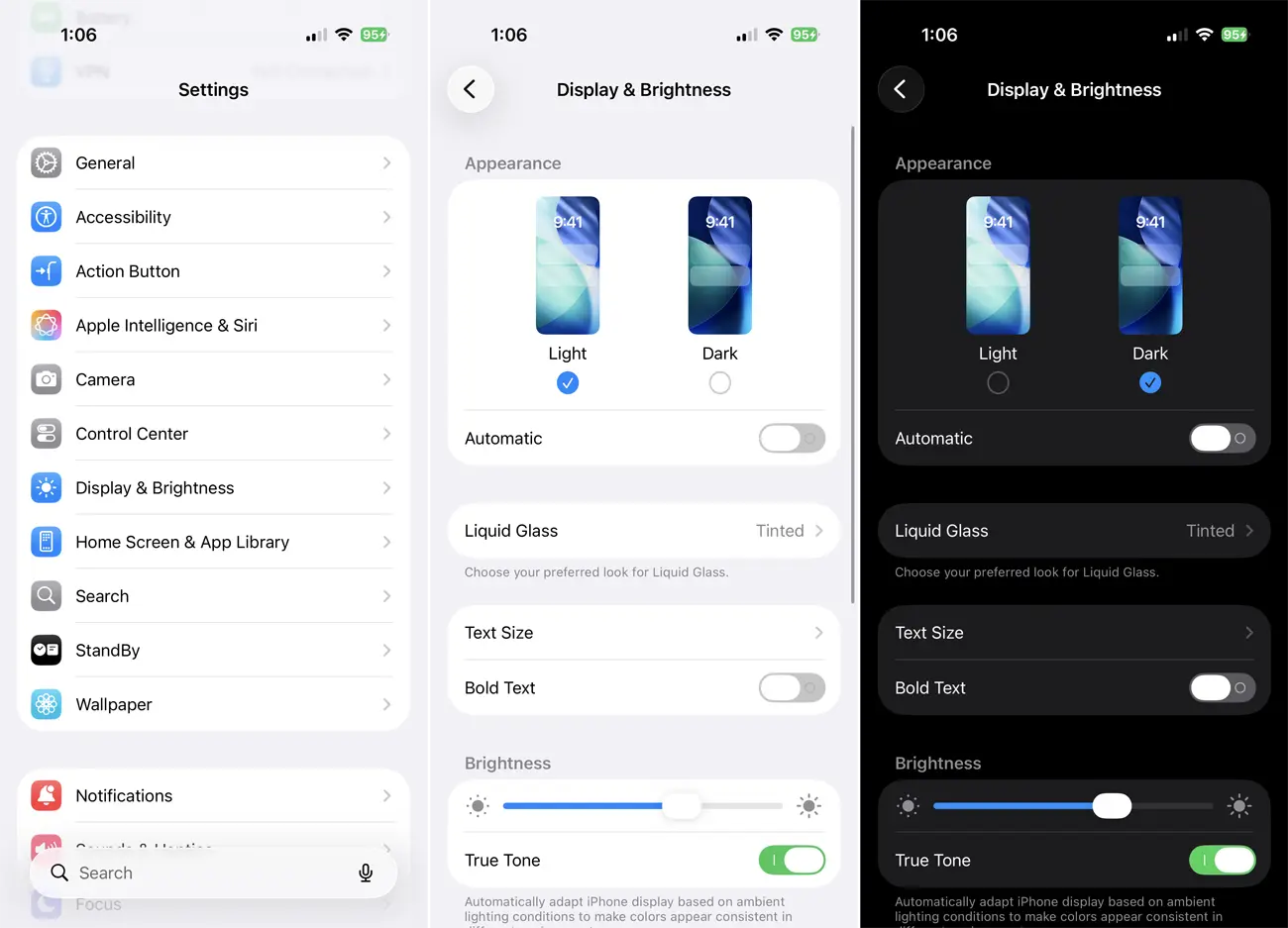
لقد وجدت أيضًا أن Liquid Glass يبدو أفضل في الوضع الليلي مقارنة بالوضع الفاتح لأنه يخفي الكثير من التصميم الجديد. على الهاتف أو الجهاز اللوحي، توجّه إلى Settings > Display & Brightness وعيّن المظهر إلى Dark. يمكنك القيام بالشيء نفسه على Mac بالذهاب إلى System Settings > Appearance > Dark. فقط تأكد من أنك لست من الأشخاص غير الحظيظين الذين يعانون من دوار الحركة من الموضوع.
4. قلّل التأثيرات الساطعة
بدءًا من iOS 26.4، تمكّنت من تخفيف بعض التأثيرات الضوئية التي تأتي مع إعادة تصميم Liquid Glass. توجّه إلى Settings > Accessibility > Display & Text Size ثم شغّل Reduce Bright Effects لإجراء التعديل. إنه فرق دقيق، لكنه قد يساعد في جعل المظهر أكثر احتمالاً. كما عزّزت Apple خيار Reduce Motion الخاص بها ليشمل تأثيرات Liquid Glass. فقط توجّه إلى Settings > Accessibility > Motion وفعّل Reduce Motion.
5. خصّص الشاشة الرئيسية
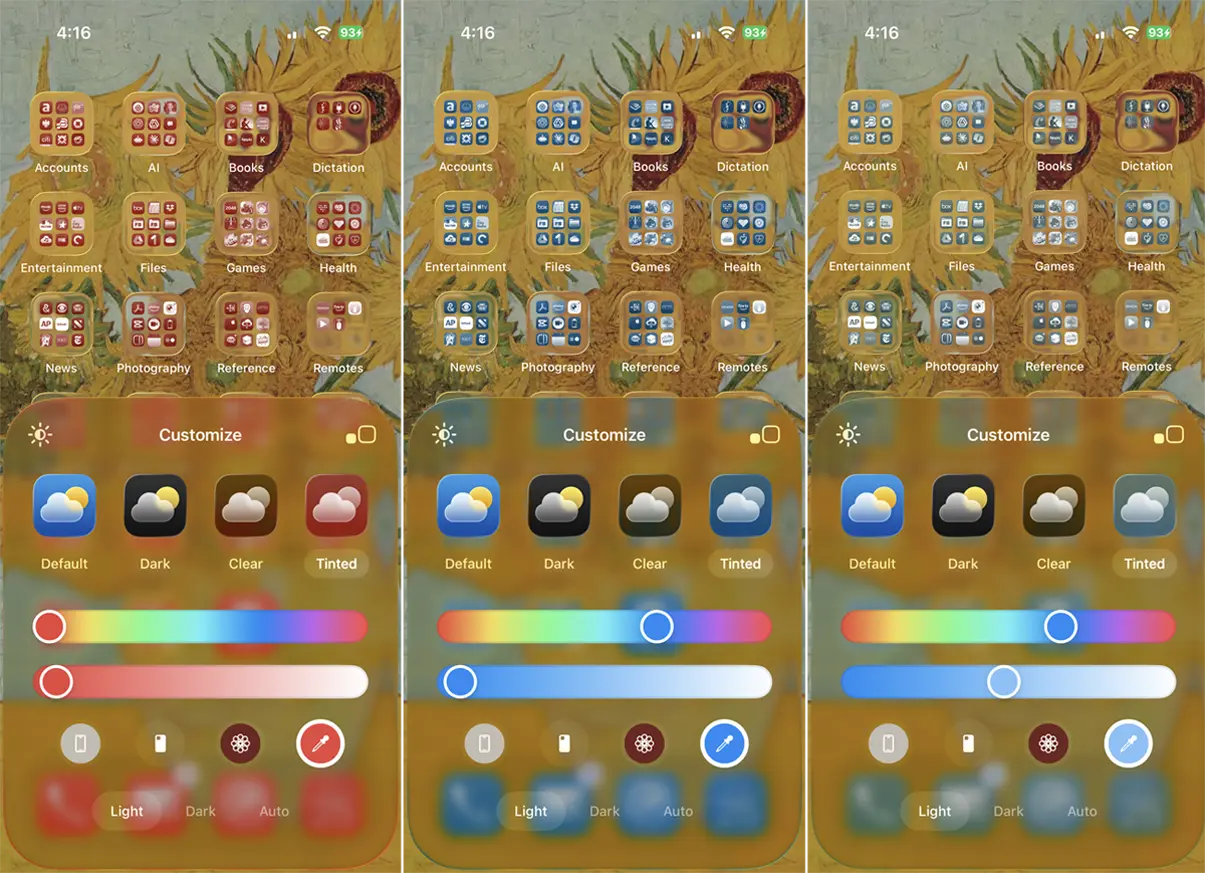
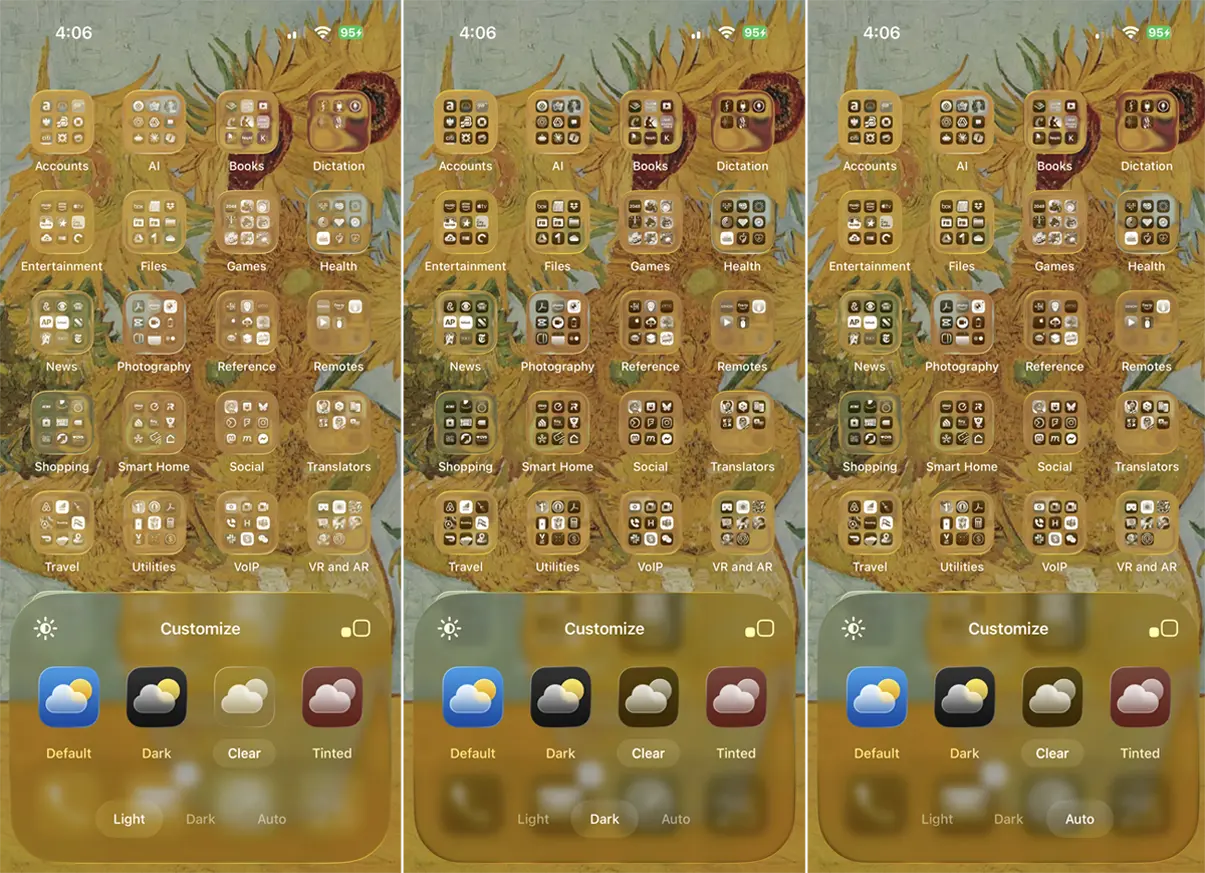
بفضل خيارات تخصيص الشاشة الرئيسية التي تم تقديمها مع iOS 18، يمكنك أيضًا تعديل اللون والإضاءة للرموز والأدوات لتحسين القراءة. للقيام بذلك، اضغط مع الاستمرار على أي منطقة مفتوحة من الشاشة الرئيسية، ثم اضغط على زر Edit أعلاه، واختر Customize. الآن لديك عدة خيارات لتعديل مظهر الشاشة.
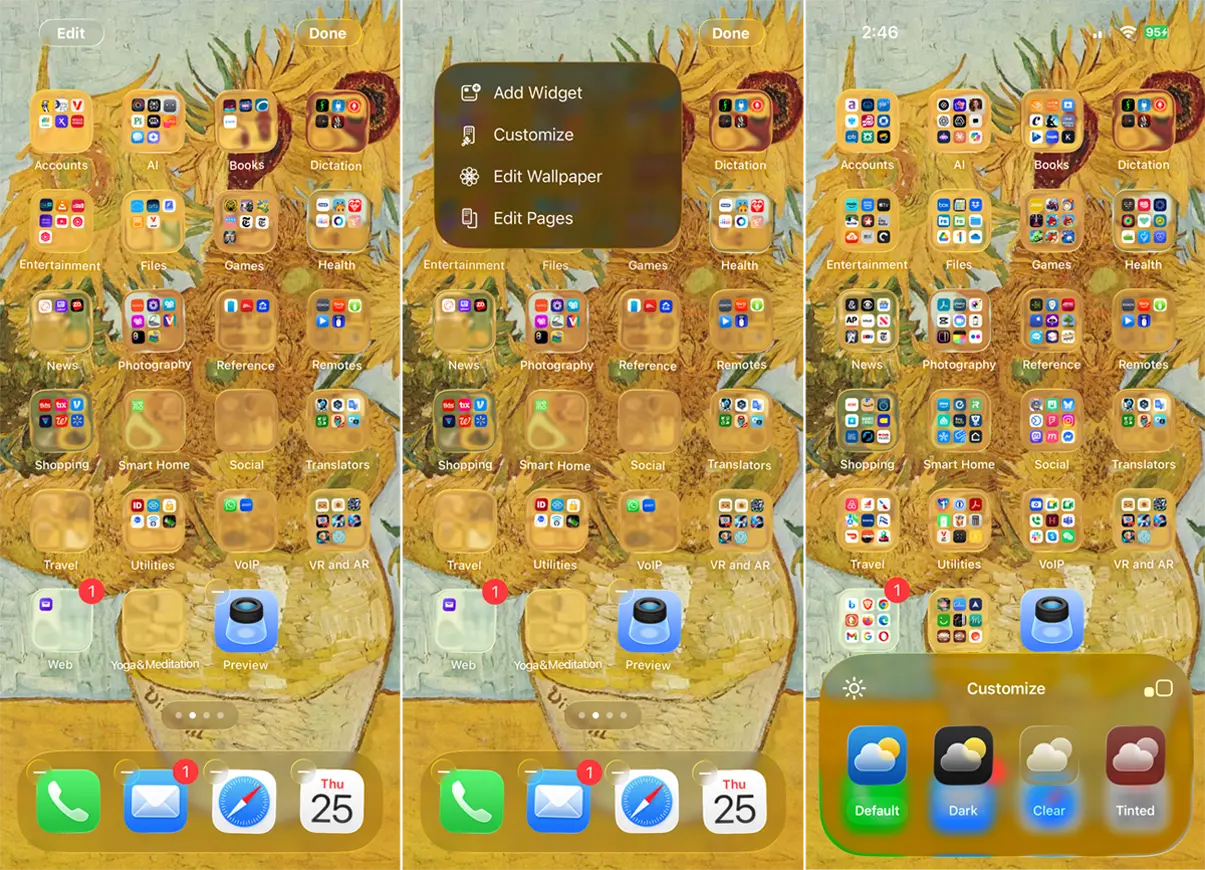
اضغط على أيقونة الشمس الصغيرة على الجانب الأيسر من الجزء السفلي لتبديل الشاشة والأدوات بين الأنماط الفاتحة والمظلمة. اضغط على الأيقونة المربعة على يمين الصفحة لزيادة حجم الرموز والمجلدات. العيب الوحيد في الحجم الأكبر هو أن الأسماء تختفي.
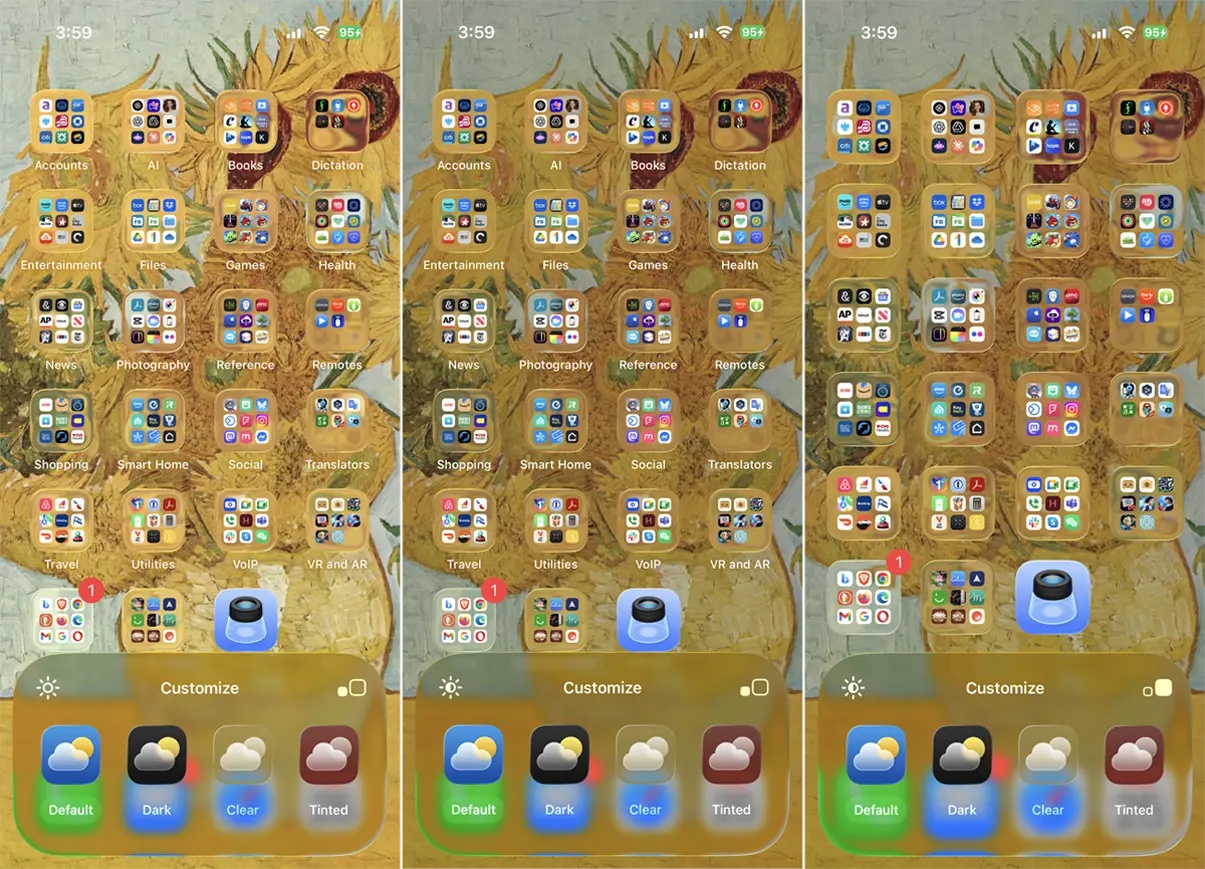
بالنظر إلى أسفل الجزء، اضغط على أيقونة Dark لطلاء الشاشة الرئيسية بنبرة أغمق. يمكنك أيضًا تبديل الخيار من Always إلى Auto، وفي هذه الحالة ستظهر الرموز والأدوات مظلمة في الليل وفاتحة في النهار.
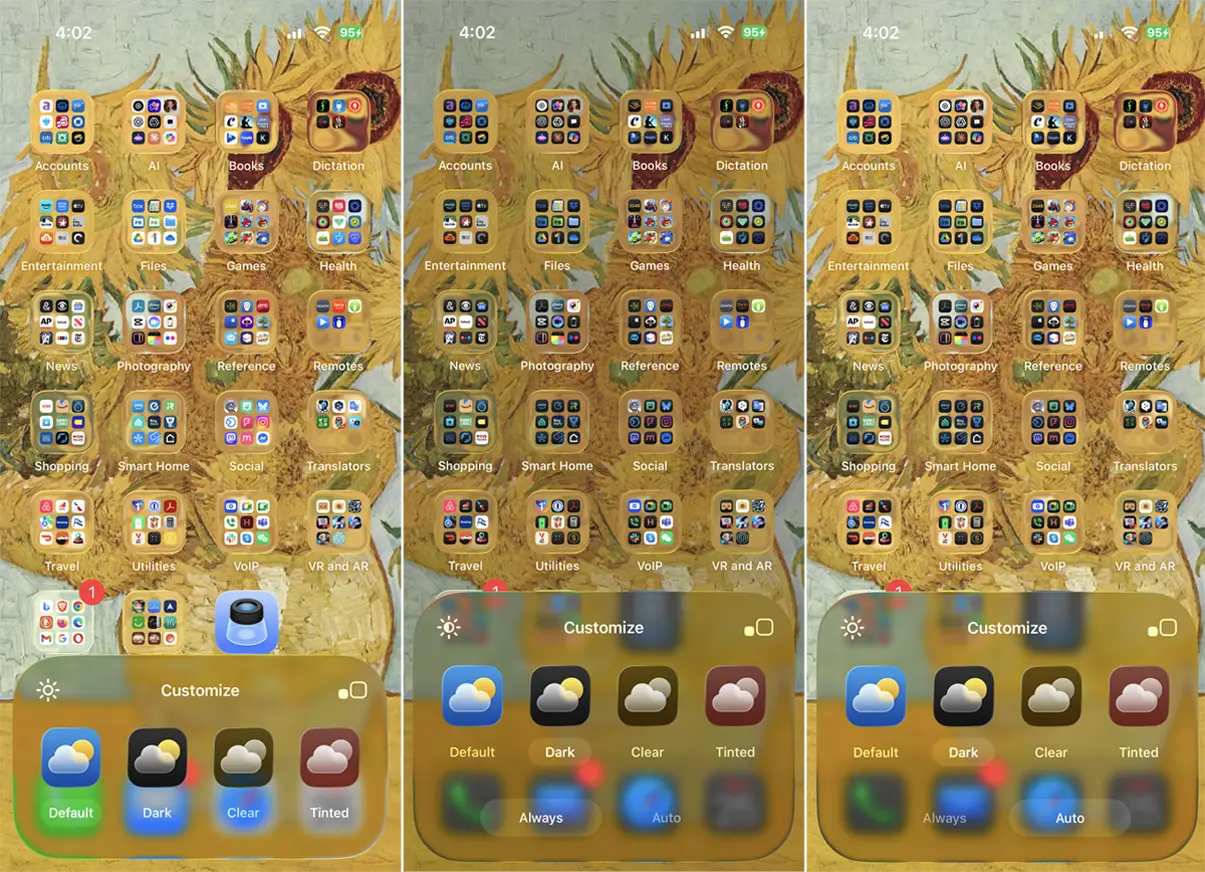
اضغط على أيقونة Clear لمنح رموز الشاشة الرئيسية والأدوات مظهرًا واضحًا مشابهًا لـ Liquid Glass، لكن بدون لون. هنا يمكنك أيضًا التبديل من Light إلى Dark لإعطاء الشاشة مظهرًا أغمق، أو إلى Auto لجعلها مظلمة في الليل وفاتحة في النهار.
اضغط على أيقونة Tinted لفتح عدة مشاغل للتحكم في مظهر الشاشة. بتحريك المشغّل الأول لليمين أو اليسار، يمكنك تغيير لون التلوين. بتحريك المشغّل الثاني، يمكنك تعديل إضاءة التلوين. تحت المشاغل، يمكنك اختيار ألوان محددة (بما في ذلك تلك من خلفية الشاشة الخاصة بك).