تقول Google إن نقل البيانات إلى هاتف أندرويد جديد قد يستغرق من بضع دقائق إلى بضع ساعات، وتقول آبل إن المدة تتوقف على حالة الشبكة وحجم ما تنقله. فلا تبدأ النقل وأنت على عجلة. والأهم: في أندرويد يتاح النقل مرة واحدة فقط أثناء الإعداد الأول للجهاز، وقد لا يظهر الخيار بعده.
شغّل الجوال الجديد وضعه قرب القديم، واتبع شاشة الإعداد الأولى: «البدء السريع» في آيفون، و«نسخ» في أندرويد، وSmart Switch في هواتف سامسونج. اشحن الجهازين وصِلهما بشبكة Wi-Fi، ولا تتخطَّ شاشة النقل أثناء الإعداد.
خمسة أمور تسبق بدء النقل
- الشحن: اشحن الجهازين، فالنقل يستهلك البطارية وقد ينقطع إن نفدت.
- الشبكة: تنصح Google بإبقاء الجهازين على شبكة Wi-Fi واحدة.
- المساحة: افحص التخزين في الجهازين، فإن ضاق الجديد ستختار ما تنقله.
- الوقت: اختر وقتًا لا تحتاج فيه الجهاز القديم لبضع دقائق على الأقل (نصيحة آبل)، وقد تمتد المدة لساعة أو أكثر.
- نسخة احتياطية: قبل أي نقل خذ نسخة احتياطية. ولآيفون خطواتها في مقالة النسخ الاحتياطي لآيفون.
من آيفون إلى آيفون: «البدء السريع»
تذكر آبل أن «البدء السريع» يعمل إن كان جهازك الحالي بنظام iOS 11 أو أحدث، لكنها تنصح بتحديث الجهازين لأحدث إصدار قبل أن تبدأ.
- جهّز الجهاز القديماربطه بشبكة Wi-Fi، وشغّل Bluetooth، وألغِ قفله وابقَ في الشاشة الرئيسية.
- شغّل الجديد وضعه بقربهاتبع الإرشادات التي تظهر على الشاشة. وإن اختفت مطالبة الإعداد من الجهاز القديم فأعد تشغيل الجهازين.
- صِل الشبكة وأعدّ بصمة الوجهاتصل بـWi-Fi أو بالشبكة الخلوية (قد يُطلب منك تنشيط الخدمة الخلوية)، ثم أعدّ بصمة الوجه أو الإصبع.
- اختر طريقة النقلمن iCloud: تُنزَّل التطبيقات والبيانات في الخلفية وتبدأ استعمال الجهاز فورًا. أو من الجهاز السابق مباشرة: انتظر اكتمال النقل على الجهازين، وأبقهما متقاربين وموصولين بالطاقة.
من أندرويد إلى أندرويد: «نسخ التطبيقات والبيانات»
تقول Google إن الخطوات تنطبق جزئيًا على Android 10 وما بعده، وإن الكابل والاتصال اللاسلكي ينقلان البيانات نفسها، وتصف الكابل بأنه الخيار المقترح.
- شغّل الجهاز الجديدانقر «بدء» ثم اتصل بشبكة Wi-Fi أو أدخل شريحة SIM (أو نزّل eSIM).
- اختر طريقة النقلانقر «نسخ». مع الكابل: وصّل الجهازين بكابل متوافق (وقد تحتاج محوّلًا) ثم انقر «نسخ» على الجهاز القديم.
- لا كابل؟ انقر «ليس لديّ كابل»اختر النقل لاسلكيًا، وأدخل رقم PIN للجهاز القديم، وتأكد من تطابق الأشكال والأرقام على الهاتفين.
- اختر ما تنسخهسجّل الدخول إلى حسابك على Google، واختر التطبيقات والبيانات، وانتظر رسالة «تم النسخ» على الجهاز القديم.
هاتف سامسونج جديد؟ استعمل Smart Switch
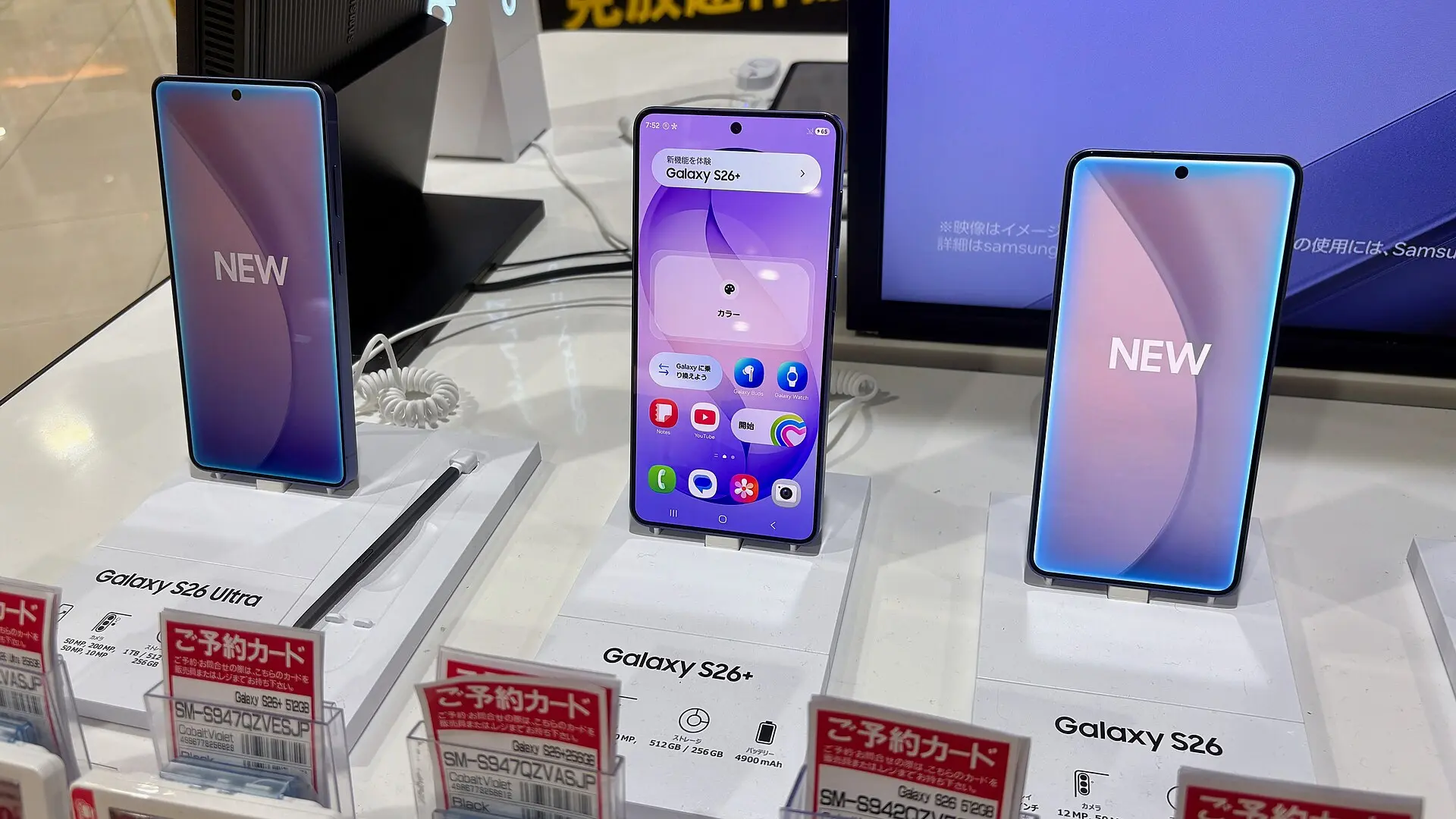
تشير Google نفسها إلى Smart Switch لأجهزة سامسونج، وتصفه صفحة سامسونج بأنه أسهل طريقة لنقل جهات الاتصال والصور والرسائل والإعدادات إلى Galaxy جديد. وتفضّل الشركة النقل اللاسلكي لأنه سريع ويتيح لك إبقاء الهاتفين على الشاحن. والصفحة المنشورة تعود إلى 2021، فقد تختلف بعض الأسماء في طرازك.
- الإعدادات
- ←
- الحسابات والنسخ الاحتياطي
- ←
- جلب البيانات من الجهاز القديم
- اختر الاتجاهاضغط «استقبال البيانات» على الهاتف الجديد، و«إرسال البيانات» على القديم.
- حدّد نظام الجهاز القديماختر الخيار المناسب (أندرويد أو iPhone/iPad)، ثم «لاسلكيًا».
- اسمح بالاتصالافتح Smart Switch على الجهاز القديم واضغط «سماح».
- اختر البيانات وانقلحدّد ما تريد نقله ثم اضغط «نقل» في أسفل الشاشة، وانتظر حتى تنتهي.
ولو كان قديمك آيفون فيمكن لـSmart Switch جلب بيانات iCloud (جهات الاتصال والتقويم والمذكرات والصور والفيديو والمستندات) بتسجيل الدخول إلى حسابك. أما العكس، من أندرويد إلى آيفون، فله مقالة مستقلة.
ما الذي ينتقل وما الذي يبقى خلفك؟ (أندرويد)
| العنصر | هل يُنسخ أثناء الإعداد؟ |
|---|---|
| التطبيقات (وبيانات معيّنة فيها) | نعم |
| الصور والفيديوهات الطويلة | نعم |
| جهات الاتصال على الهاتف أو الشريحة | نعم |
| الرسائل النصية SMS وMMS وسجل المكالمات | نعم |
| الخلفية ومعظم الإعدادات | نعم (تختلف بحسب الهاتف والإصدار) |
| التنزيلات مثل ملفات PDF | لا |
| صور وفيديوهات المجلدات المخفية | لا |
| تطبيقات من خارج متجر Google Play | لا |
| حسابات غير حسابات Google وبياناتها | لا |
| نغمات الرنين | لا |
القائمة من صفحة Google الرسمية بالعربية، وتنبّه الصفحة إلى أن ما يُنسخ يختلف بحسب الهاتف وإصدار Android، وأن الهاتف الخاضع لإدارة مؤسسة قد لا تنتقل كل بياناته. وبعد النقل، راجع كذلك أن كل ما تحتاجه موجود قبل أن تمسح القديم.
هل أستطيع نقل البيانات بعد إكمال إعداد الجوال؟
في أندرويد تقول Google إن النقل يُجرى مرة واحدة وإن الخيار قد لا يتوفر بعد الإعداد، فالأفضل إتمامه أثناء الإعداد الأول. وفي آيفون تبقى لديك طريقة الاستعادة من نسخة iCloud أو نسخة على الكمبيوتر.
كم يستغرق نقل البيانات؟
تقول Google إنه قد يمتد من بضع دقائق إلى ما يزيد على ساعة بحسب حجم البيانات، وتقول آبل إن المدة تتأثر بحالة الشبكة وحجم ما يُنقل.
هل أنقل بالكابل أم بلا سلك؟
تصف Google الكابل بأنه الخيار المقترح، وتفضّل سامسونج النقل اللاسلكي في Smart Switch. وفي الحالتين تُنقل البيانات نفسها على أندرويد.
جوالي القديم تعطّل ولا أستطيع تشغيله، فماذا أفعل؟
استعد من آخر نسخة احتياطية: Google One في أندرويد، أو iCloud وفي بعض الحالات نسخة الكمبيوتر في آيفون.