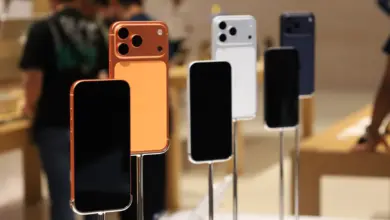
إن كنت تفتح الآيفون «لدقيقة» فتخرج بعد ساعة، فالمطلوب ليس قوة الإرادة بل إعداد يوقفك عنك. المشكلة أن الإعداد نفسه تغيّر اسمه وطريقته مع iOS 27، وكثير من الشروح القديمة ما زالت تتحدث عن «حدود التطبيقات» التي لن تجدها بهذا الاسم إن حدّثت جهازك.
ما الذي تغيّر؟
في iOS 27 تدير الوقت من «مدة استخدام الجهاز» عبر شيئين: «مدد السماح» لتحديد كم تقضي في كل فئة تطبيقات، و«الجدول الزمني» لتحديد متى تُتاح. وفي iOS 26 تجد «حدود التطبيق» و«وقت التوقف». وفي الحالتين ينبغي أن تحمي الإعداد برمز دخول وإلا تجاوزته بضغطة.
شغّل المراقبة أولًا
أي حد يحتاج إلى بيانات، فابدأ بتشغيل نشاط التطبيقات والمواقع. يصف دعم آبل العربي هذا المسار لـ iOS 27:
- الإعدادات
- ←
- مدة استخدام الجهاز
- ←
- إدارة مدة استخدام الجهاز
- ←
- تشغيل نشاط التطبيقات والمواقع الإلكترونية
بعد يومين اضغط على «المتوسط اليومي» لترى ملخصك الأسبوعي واليومي، وعدد مرات التقاط جهازك والإشعارات. هذه الأرقام هي ما تبني عليه الحد، لا التخمين.
حدّد المدة لكل فئة من «مدد السماح»
تقول آبل إن المدد تُطبَّق على فئات مثل الترفيه والألعاب ووسائل التواصل الاجتماعي، وإنك تستخدم تطبيقات الفئة حتى تبلغ مدتها أو الإجمالي اليومي. وإن كان للتطبيق موقع إلكتروني مرتبط، فالمدة تشملهما معًا.
- افتح مدد السماحالإعدادات ← مدة استخدام الجهاز ← مدد السماح.
- اضبط الإجمالي اليومياسحب شريط التمرير يمينًا أو يسارًا، أو اضغط على زر الزيادة والنقصان.
- عدّل فئة واحدةاضغط على الفئة ضمن مدد السماح، ثم غيّر مدتها بالطريقة نفسها.
- أنشئ فئتكاضغط على إدارة الفئات، ثم زر الإضافة، ثم اختر الفئة.
أضف جدولًا زمنيًا لساعات العمل والنوم
الجدول يحدد متى تتاح التطبيقات، لا كم من الوقت. يمكنك إنشاء أيام الأسبوع وعطلات نهايته، مع نوافذ للعمل والعشاء والمساء، وكل نافذة تعرض أيقونات الفئات المتاحة فيها.
- مدة استخدام الجهاز
- ←
- جدول مدة استخدام الجهاز
- ←
- تشغيل الجدول
- ←
- إضافة جدول زمني
اختر الأيام ثم نافذة زمنية، وغيّر اسمها ووقت بدئها وانتهائها وفئات المدد المتاحة. ويمكنك تشغيل «مطابقة جدول مدة استخدام الجهاز» ليعمل حد الفئة خلال نوافذ محددة فقط.
اترك استثناء للطوارئ
من «السماح دائمًا» تختار التطبيقات وجهات الاتصال المتاحة في كل الأوقات مهما كان الجدول، كأفراد العائلة أو تطبيق الصحة. ادخل مدة استخدام الجهاز ثم «السماح دائمًا» واضغط على إضافة أشخاص أو إضافة تطبيقات.
اقفل الإعداد برمز يعرفه غيرك أو تنساه
- مدة استخدام الجهاز
- ←
- رمز الدخول والإدارة
- ←
- قفل إعدادات مدة استخدام الجهاز
أدخل رمزًا من أربعة أرقام ثم أعد إدخاله. وبعد تعيينه يتيح لك دعم آبل إعداد استرداد الرمز بحساب Apple إن نسيته، فلا تتخطَّ هذا الخيار.
الجهاز على iOS 26 أو أقدم؟
يدعم iOS 27 بحسب دليل آبل أجهزة من iPhone 11 فصاعدًا، فإن كان جهازك أقدم أو لم تحدّثه بعد، فالخطوات كما في دعم آبل للإصدار 26: ادخل مدة استخدام الجهاز، ثم «حدود التطبيق» ← «إضافة حد»، واختر فئة أو تطبيقات بعينها (اضغط اسم الفئة لترى تطبيقاتها)، ثم «التالي» وحدد المدة، ومن «تخصيص الأيام» تضبط أيامًا مختلفة. أما فترات الراحة فمن «وقت التوقف» ← «مُجدوَل» وتحدد وقتَي البدء والانتهاء، وتذكّرك آبل قبل خمس دقائق من البدء.
وإن كان الجهاز لطفلك؟
الإعداد من جهازك أنت: الإعدادات ← العائلة ← اسم الطفل ← مدة استخدام الجهاز، ثم تتبع التعليمات. يشترط دعم آبل أن تكون «المشاركة العائلية» معدّة وأن يملك الطفل حساب Apple خاصًا به، وأن تُحدَّث كل الأجهزة في المجموعة لتتزامن الإعدادات. وتذكر آبل أن «طلب السماح بالتصفح» مفعّل افتراضيًا للأطفال دون 13 عامًا، وأن تقييد المواقع المخصصة للبالغين مفعّل افتراضيًا لمن هم دون 18، وأن العمر يختلف بحسب البلد.
الجهاز بطيء أو البطارية تنفد بعد التفعيل؟
إن لاحظت بطئًا أو نفادًا سريعًا للشحن فلا تفترض أن هذا الإعداد هو السبب، وراجع: راجع صحة بطارية الجوال أو فحوص بطء الآيفون التسعة. وإن كان المزعج رقمًا لا تطبيقًا فاقرأ كيف تحظر رقمًا مزعجًا.
وابدأ اليوم بخطوة واحدة فقط: شغّل المراقبة، وانظر إلى متوسطك بعد يومين، ثم ضع المدة التي تؤمن أنك تلتزم بها.