ترفع مستوى الصوت فلا يحدث شيء، والمؤشر على الشاشة يتحرك كأن كل شيء سليم. في أغلب الحالات لا يكون العطل في السماعة ولا في برنامج التشغيل، بل في مخرج صوت غير صحيح أو ميزة تعترض الإشارة. الفحوص التالية مأخوذة من صفحة الدعم الرسمية لمايكروسوفت بالعربية، ومرتبة من الأسرع إلى الأعمق.
اضغط أيقونة السماعة بجوار الساعة، ثم السهم الصغير بجانب شريط الصوت، واختر الجهاز الذي تريد السماع منه. إن لم يتغير شيء فشغّل مستكشف أخطاء الصوت من الإعدادات، ولا تحدّث أي برنامج تشغيل قبل ذلك.
لماذا يصمت الجهاز فجأة؟
يرسل ويندوز الصوت إلى جهاز واحد في كل مرة. فإذا وصلت شاشة بمنفذ HDMI أو اقترنت سماعة بلوتوث، قد يتحول الصوت إليها دون أن تنتبه. وتضيف مايكروسوفت أسبابًا أخرى: كتم عام أو كتم لتطبيق بعينه، وتحسينات صوت تتعارض مع بعض الأجهزة، وتحديث ناقص، وبرنامج تشغيل يحتاج تحديثًا.
اختر الجهاز الصحيح وتأكد من الكتم
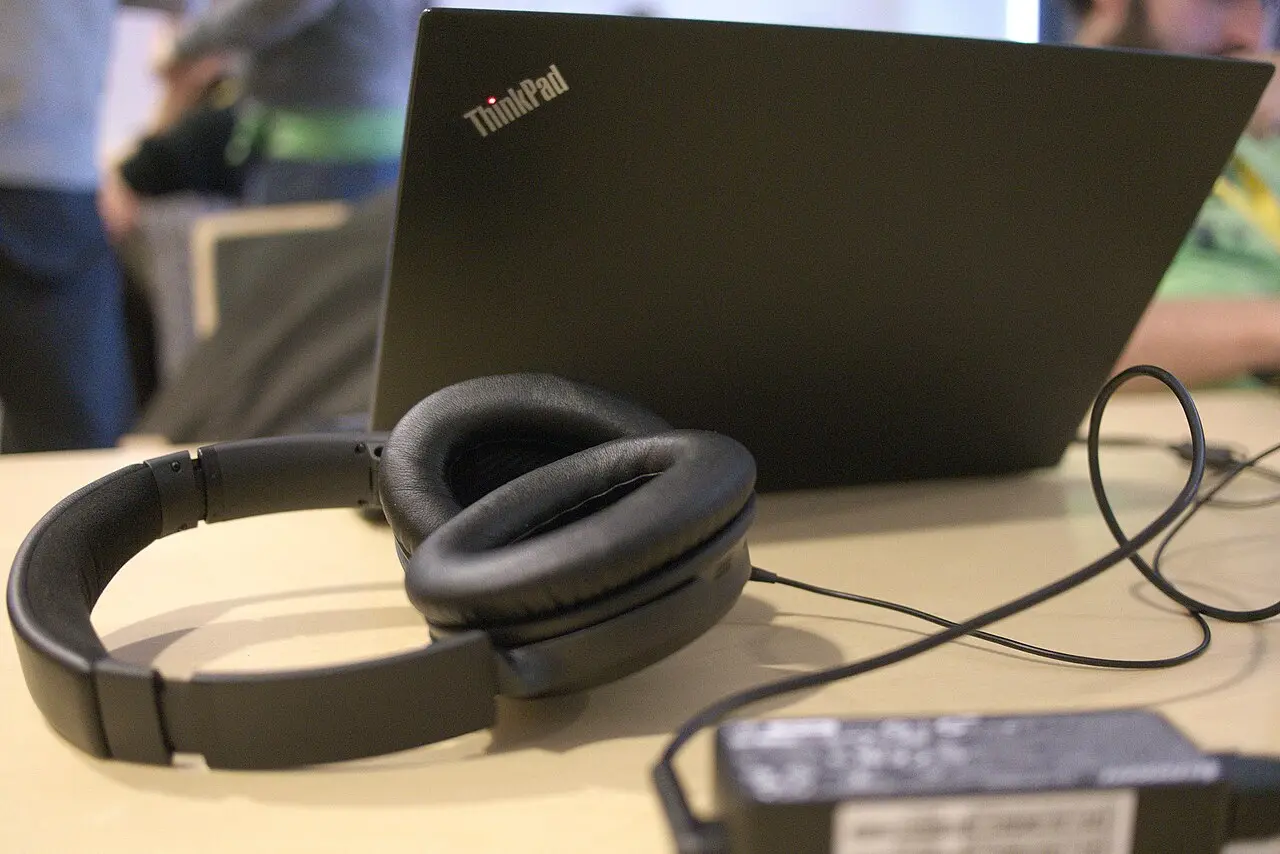
افتح قائمة الأجهزة من أيقونة السماعة كما سبق. وتنصح مايكروسوفت أيضًا بالتأكد من اتصال الكابلات وتشغيل السماعة الخارجية وإلغاء الكتم وضبط كل أزرار الصوت، فإن كانت السماعة تعمل عبر USB فجرّب منفذًا آخر. وللتأكد من أن تطبيقًا واحدًا ليس مكتومًا، انقر بزر الفأرة الأيمن على أيقونة السماعة وافتح خالط الصوت.
شغّل مستكشف أخطاء الصوت
- الإعدادات
- ←
- النظام
- ←
- استكشاف الأخطاء وإصلاحها
ابحث عن قسم الصوت ثم اضغط «تشغيل». تفحص الأداة الإعدادات وتحاول إصلاح المشكلة تلقائيًا، وتصلح كثيرًا من الحالات الشائعة دون أي تدخل منك.
أوقف تحسينات الصوت
- الإعدادات
- ←
- النظام
- ←
- صوت
- ←
- جهاز الصوت الخاص بك
- ←
- الإعدادات المتقدمة
اضبط «تحسينات الصوت» على إيقاف، ثم جرّب تشغيل أي مقطع. هذه الميزة تعالج الصوت قبل وصوله إلى السماعة، وقد تتعارض مع بعض الأجهزة فتخرس.
حدّث ويندوز ثم برنامج التشغيل
- ابحث عن التحديثاتافتح Windows Update واضغط «التحقق من وجود تحديثات»، وثبّت ما يظهر ثم أعد تشغيل الجهاز.
- افتح إدارة الأجهزةوسّع «وحدات التحكم في الصوت والفيديو والألعاب».
- حدّث برنامج التشغيلانقر بزر الفأرة الأيمن على جهاز الصوت واختر «تحديث برنامج التشغيل».
أعد تشغيل خدمات الصوت
افتح تطبيق «الخدمات» (Services) وأعد تشغيل ثلاث خدمات: «صوت Windows»، و«منشئ نقاط نهاية صوت Windows»، و«استدعاء إجراء عن بُعد (RPC)». هذه الخطوة تنفع حين يعمل الصوت أحيانًا ويتوقف أحيانًا بلا سبب ظاهر.
غيّر تنسيق الصوت إن بقيت المشكلة
- لوحة التحكم
- ←
- الأجهزة والصوت
- ←
- الصوت
من تبويب «التشغيل» افتح خصائص الجهاز، ثم تبويب «متقدم»، وغيّر التنسيق إلى خيار آخر، ثم اضغط اختبار. جرّب أكثر من خيار لأن بعض السماعات لا تقبل كل التنسيقات.
الميكروفون هو الصامت؟
افتح الإعدادات ← الخصوصية والأمان ← الميكروفون، وتأكد أن وصول التطبيقات إلى الميكروفون مفعّل، وأن التطبيق الذي تستخدمه مسموح له.
وإن كان الجهاز كله بطيئًا مع غياب الصوت فقد تفيدك مقالة تسريع ويندوز 11 قبل أن تفكر في إعادة التثبيت.
أسئلة يكتبها الناس عن الصوت
ظهرت رسالة «لم يتم تثبيت جهاز صوت»، ماذا أفعل؟
افتح إدارة الأجهزة وتأكد من ظهور جهاز في قسم أجهزة الصوت. إن لم يظهر أو ظهرت عليه علامة تحذير فحدّث برنامج التشغيل كما في الخطوات أعلاه، ثم أعد تشغيل الجهاز.
الصوت يعمل في المتصفح ولا يعمل في لعبة، لماذا؟
افتح خالط الصوت بالنقر بزر الفأرة الأيمن على أيقونة السماعة، وتأكد أن اللعبة غير مكتومة وأن مخرجها هو الجهاز الصحيح.
هل أعيد تثبيت ويندوز بسبب الصوت؟
لا، ليس قبل تجربة الفحوص أعلاه. أغلب أعطال الصوت تُحل بتغيير مخرج الصوت أو تحديث برنامج التشغيل.
أسمع الصوت من سماعة الرأس فقط، لماذا؟
غالبًا مخرج التشغيل المحدد ليس مكبر اللابتوب. اختر الجهاز الصحيح من قائمة الأجهزة بجانب شريط الصوت.