إذا ظهرت لك علامة «لا يوجد اتصال بالإنترنت» أو اختفت شبكات الواي فاي من جهازك بعد تحديث أو إعادة تشغيل، فالغالب أن السبب بسيط: وضع الطيران، أو الراوتر، أو خدمة الشبكة، أو تعريف محول الواي فاي. هذه الحلول مرتّبة من الأسهل إلى الأصعب، وهي مطابقة لصفحة الدعم الرسمية من مايكروسوفت (تنطبق على ويندوز 10 وويندوز 11) مع خطوات إضافية من مصدر مستقل.
جرّب أولًا: أطفئ وضع الطيران، ثم افصل الراوتر والمودم عن الكهرباء نحو 30 ثانية وأعد تشغيلهما. إن لم ينفع، شغّل «مستكشف أخطاء الشبكة ومصلحها» من الإعدادات، ثم انسَ الشبكة وأعد الاتصال بها. وإذا بقيت المشكلة فأعد ضبط أوامر الشبكة وأعد تثبيت تعريف محول الواي فاي.
لماذا يتوقف الواي فاي في ويندوز 11؟
الأسباب الشائعة قليلة: وضع الطيران مفعّل، أو مشكلة في الراوتر أو عند مزوّد الإنترنت، أو محول الشبكة معطّل، أو خدمة الواي فاي في ويندوز متوقفة، أو تعريف (Driver) تالف أو غير متوافق بعد تحديث حديث. ولهذا نبدأ بما لا يضرّ شيئًا.
1. تأكد من تشغيل الواي فاي وإيقاف وضع الطيران
اضغط أيقونة الشبكة في الجهة الجانبية من شريط المهام وتأكد أن الواي فاي مفعّل وأن اسم شبكتك يظهر بجانبه «متصل». ثم افتح:
- الإعدادات
- ←
- الشبكة والإنترنت
- ←
- وضع الطيران
وتأكد أنه مطفأ. في بعض اللابتوبات يوجد أيضًا مفتاح فعلي على الجهاز أو اختصار على لوحة المفاتيح يعطّل الواي فاي.
2. أعد تشغيل الراوتر والمودم
- افصل كابل الطاقةافصل الراوتر ثم المودم (إن كانا جهازين منفصلين) عن الكهرباء.
- انتظر 30 ثانية على الأقلوإذا كان في المودم بطارية احتياطية وبقيت الأضواء تعمل فأخرج البطارية.
- أعد التشغيل بالترتيبوصّل المودم أولًا وانتظر حتى تتوقف الأضواء عن الوميض، ثم وصّل الراوتر وانتظر بضع دقائق.
3. شغّل مستكشف أخطاء الشبكة ومصلحها
- الإعدادات
- ←
- الشبكة والإنترنت
- ←
- الحالة
- ←
- مستكشف أخطاء الشبكة ومصلحها
اتبع التعليمات التي تظهر على الشاشة. يجري ويندوز تشخيصًا تلقائيًا ويحاول إصلاح معظم المشاكل بنفسه.
4. انسَ الشبكة ثم اتصل بها من جديد
- الإعدادات
- ←
- الشبكة والإنترنت
- ←
- Wi-Fi
- ←
- إدارة الشبكات المعروفة
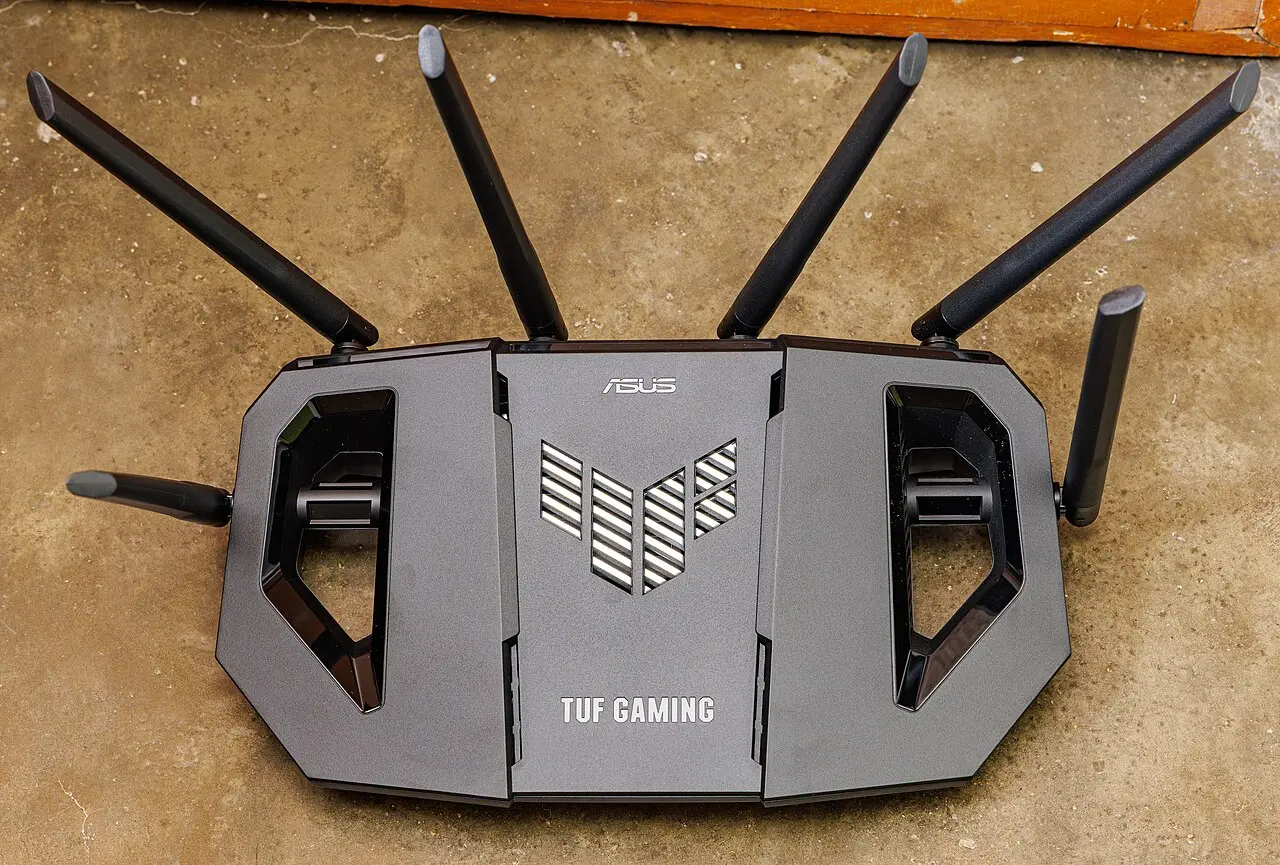
اختر شبكتك واضغط «إزالة»، ثم أعد الاتصال بها بإدخال كلمة المرور. جرّب أيضًا نطاقًا آخر إن كان الراوتر يبث شبكتين منفصلتين (2.4 و5 غيغاهرتز)، وجرّب الاتصال بالشبكة نفسها من هاتف أو جهاز آخر: إن اتصل، فالمشكلة في جهازك لا في الراوتر. وإن كان راوترك قديمًا فقد يستحق الترقية؛ راجع دليل شراء راوتر Wi-Fi 7.
5. أعد تشغيل خدمة WLAN AutoConfig
هذه الخدمة مسؤولة عن الواي فاي في ويندوز، وتوقفها يخفي الشبكات أو أيقونتها.
- افتح الخدماتاضغط Windows + R، واكتب services.msc ثم Enter.
- أعد تشغيل الخدمةابحث عن WLAN AutoConfig، وانقر عليها بزر الفأرة الأيمن ثم Restart، أو Start إن كان الخيار رماديًا.
- اجعلها تلقائيةانقر عليها نقرًا مزدوجًا وتأكد أن نوع بدء التشغيل (Startup type) هو Automatic.
وإن كان المحول نفسه معطّلًا، فاضغط Windows + R واكتب ncpa.cpl، وانقر بزر الفأرة الأيمن على محول Wi-Fi واختر Enable.
6. نفّذ أوامر إعادة ضبط الشبكة
اكتب «موجه الأوامر» في البحث، واختر «تشغيل كمسؤول»، ثم نفّذ الأوامر التالية بالترتيب، كلٌّ منها متبوع بـ Enter، ثم أعد تشغيل الكمبيوتر:
netsh winsock reset
netsh int ip reset
ipconfig /release
ipconfig /renew
ipconfig /flushdns
هذه الأوامر تعيد ضبط إعدادات TCP/IP وتجدد عنوان IP وتمسح ذاكرة DNS المؤقتة، وهي خطوة تنصح بها مايكروسوفت في صفحتها الرسمية.
7. أعد تثبيت تعريف محول الشبكة أو ارجع إلى الإصدار السابق
إن توقف الواي فاي بعد تحديث حديث فالتعريف هو المشتبه الأول. انقر بزر الفأرة الأيمن على زر «ابدأ» واختر «إدارة الأجهزة»، ثم وسّع «محولات الشبكة». اختر محول الواي فاي بزر الفأرة الأيمن، وتستطيع:
- الرجوع إلى الإصدار السابق: من «خصائص» ثم تبويب «برنامج التشغيل» ثم Roll Back Driver.
- إلغاء التثبيت: «إلغاء تثبيت الجهاز» مع تحديد خيار محاولة إزالة برنامج التشغيل، ثم إعادة التشغيل ليعيد ويندوز تثبيته تلقائيًا.
متى تتواصل مع الدعم؟
إذا لم تتصل أجهزتك الأخرى بالشبكة أيضًا فالمشكلة في الراوتر أو الخط، فتواصل مع مزوّد الإنترنت. أما إذا اتصلت الأجهزة الأخرى وفشلت كل الخطوات أعلاه في جهازك، فتواصل مع دعم الشركة المصنّعة للكمبيوتر، إذ قد يكون المحول نفسه معطوبًا.
الأسئلة الشائعة
أيقونة الواي فاي اختفت من شريط المهام، كيف أعيدها؟
افتح الإعدادات السريعة، واضغط أيقونة القلم (تحرير)، ثم «إضافة» واختر Wi-Fi. وفي إصدار Pro قد تكون هناك سياسة «Remove the network icon» في محرر السياسات المحلية (gpedit.msc) يجب أن تكون على Disabled.
الواي فاي متصل لكن الإنترنت لا يعمل، ما الحل؟
ابدأ بإعادة تشغيل الراوتر والمودم، ثم نفّذ أوامر الشبكة. وتقول مايكروسوفت إن الأيقونة «متصل» مع عدم عمل الإنترنت قد يعني مشكلة في تطبيق أو موقع بعينه أو جدار حماية يحظر الاتصال.
الواي فاي يفصل بعد تحديث ويندوز، ماذا أفعل؟
ارجع إلى الإصدار السابق لتعريف محول الشبكة من إدارة الأجهزة، أو أعد تثبيته كما في الخطوة 7.
الواي فاي ما يظهر إلا بعض الشبكات، لماذا؟
قد تكون الشبكة على نطاق 5 غيغاهرتز وجهازك يدعم 2.4 فقط أو العكس، فجرّب تغيير النطاق أو تقريب الجهاز من الراوتر.
المصادر: صفحة «إصلاح مشكلات اتصال شبكة Wi-Fi في Windows» من دعم مايكروسوفت (بالعربية)، ودليل Helpdesk Geek لاختفاء خيار Wi-Fi في ويندوز 11.