تدخل اجتماعًا على Teams أو Zoom، فيكتب الجميع في المحادثة أنهم لا يسمعونك، بينما يبدو كل شيء سليمًا عندك. في أغلب الحالات لا يكون الميكروفون معطوبًا: ويندوز 11 يمنع التطبيق من الوصول إليه، أو يرسل الصوت إلى جهاز غير الذي تتحدث إليه. وهذه الفحوص بالترتيب كما تعرضها صفحة دعم مايكروسوفت العربية.
افتح الإعدادات ← الخصوصية والأمان ← الميكروفون، وتأكد أن الوصول إلى الميكروفون مفعّل، وأن خيار السماح للتطبيقات بالوصول إليه مفعّل، وأن خيار تطبيقات سطح المكتب مفعّل أيضًا. إن لم يحل ذلك المشكلة فاختر الجهاز الصحيح من «النظام ← الصوت».
ابدأ بزر الكتم والتوصيل
سبب بسيط يضيّع وقتًا طويلًا: زر كتم الصوت في سماعة الرأس. تنصح مايكروسوفت بالتأكد أولًا أن زر الكتم مغلق، وأن الميكروفون أو السماعة موصول بإحكام. وإن كانت سماعتك بلوتوث فيجب أن تكون مقترنة ومتصلة فعلًا قبل أن تتوقع صوتًا. وإن ظهر الاقتران ناقصًا فراجع دليل سماعات البلوتوث في ويندوز 11.
امنح التطبيقات إذن الميكروفون
هذا هو السبب الذي يصيب المستخدمين بعد تحديث أو تثبيت جديد. يعرض دليل Dell للمشكلة المسار نفسه تقريبًا: الخصوصية ← أذونات التطبيقات ← الميكروفون ← السماح للتطبيقات بالوصول إلى الميكروفون.
- الإعدادات
- ←
- الخصوصية والأمان
- ←
- الميكروفون
- فعّل الوصول إلى الميكروفونالمفتاح العلوي في الصفحة، فإن كان مغلقًا فلن يسمعك أي تطبيق.
- اسمح للتطبيقات بالوصولثم اختر التطبيقات المسموح لها، وتأكد أن تطبيق الاجتماعات الذي تستخدمه مفعّل.
- فعّل تطبيقات سطح المكتبهذه التطبيقات لا تظهر في قائمة التطبيقات، لكن لها مفتاحها الخاص في الصفحة نفسها.
اختر الجهاز الذي تتحدث إليه
قد يكون في اللابتوب ميكروفون داخلي وآخر في سماعة الرأس وثالث في كاميرا الويب، وويندوز لا يعرف دائمًا أيها تريد. افتح «النظام ← الصوت» وانتقل إلى قسم الإدخال، ثم اختر الجهاز الصحيح من «اختيار جهاز للتحدث أو التسجيل».
اختبر الصوت وارفع مستوى الإدخال
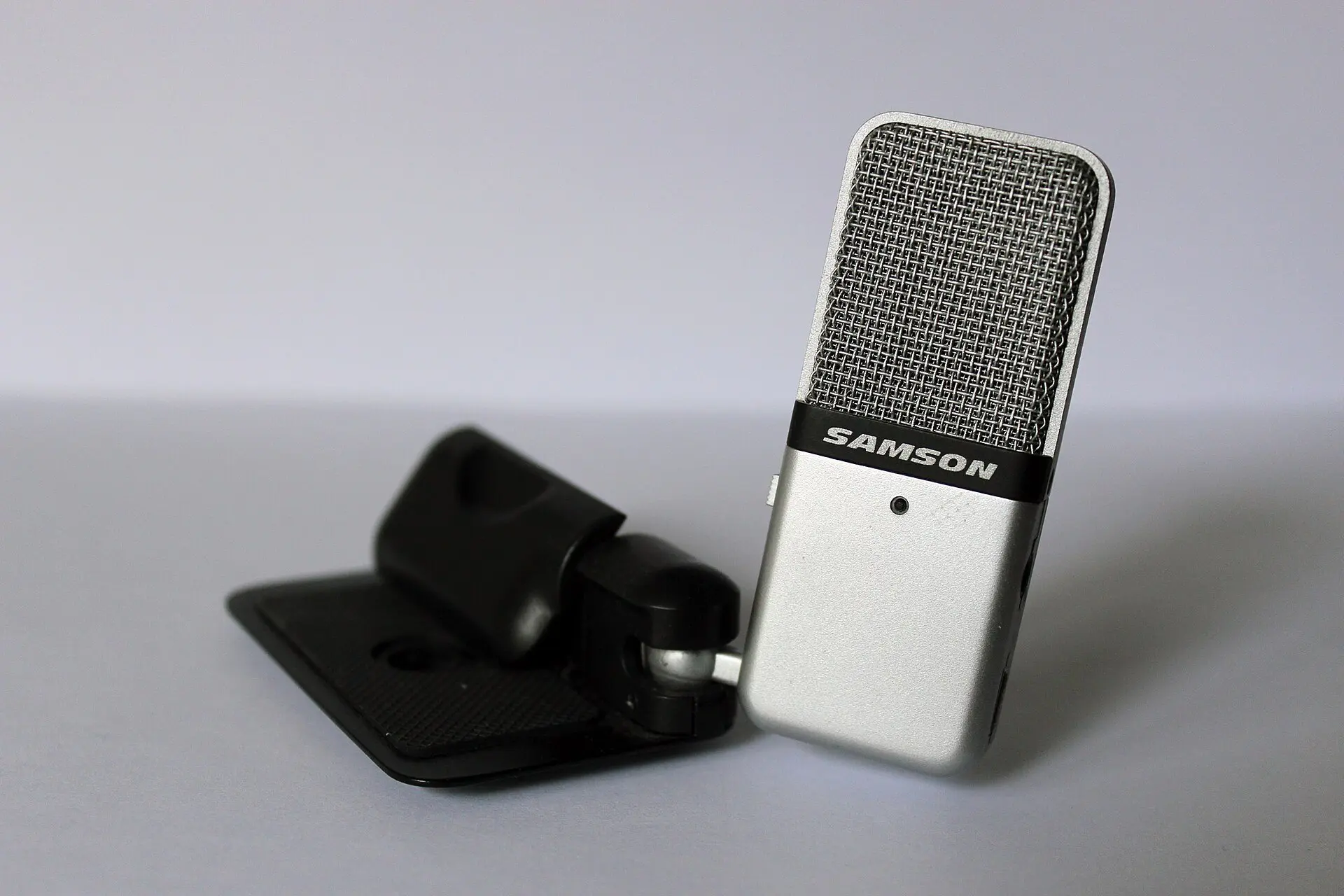
في صفحة الإدخال نفسها اضغط «بدء اختبار» ضمن اختبار الميكروفون وتحدث بصوتك المعتاد، ثم شغّل التسجيل لتسمعه. ويظهر شريط يتحرك مع صوتك؛ فإن لم يتحرك فالمشكلة قبل التطبيق، وإن تحرك بالكاد فارفع شريط «مستوى الإدخال».
شغّل مستكشف أخطاء التسجيل
من صفحة الصوت نفسها، افتح الإعدادات المتقدمة ثم رابط استكشاف مشكلات الصوت الشائعة وإصلاحها، واختر «أجهزة الإدخال»، ثم «جميع أجهزة الصوت» كما تذكر مايكروسوفت. يفحص المستكشف الجهاز ويقترح ما يلزم، وهو أسرع من تجربة الإعدادات واحدًا واحدًا.
إن لم يرَ ويندوز الميكروفون أصلًا
إن لم تظهر السماعة أو الكاميرا أو الميكروفون في قائمة الأجهزة، فالمشكلة في التعريف. تصف مايكروسوفت هذا المسار:
- افتح إدارة الأجهزةاضغط بزر الفأرة الأيمن على زر ابدأ واختر «إدارة الأجهزة».
- وسّع «وحدات التحكم في الصوت والفيديو والألعاب»هنا تظهر أجهزة الصوت، ومنها الميكروفون المدمج.
- ألغِ تثبيت كل جهاز صوتبزر الفأرة الأيمن ثم «إلغاء تثبيت الجهاز»، وفعّل خيار حذف برنامج التشغيل لذلك الجهاز.
- أعد تشغيل الكمبيوترسيحاول ويندوز إعادة تثبيت أجهزة الصوت وتعريفاتها تلقائيًا.
إن لم يحدث ذلك فعد إلى إدارة الأجهزة، وانقر بزر الفأرة الأيمن على «وحدات التحكم في الصوت والفيديو والألعاب»، ثم اختر البحث عن تغييرات الأجهزة. ويمكنك أيضًا النقر على التعريف بزر الفأرة الأيمن واختيار «تحديث برنامج التشغيل».
متى تشتبه بالعتاد؟
إن جرّبت الإذن والجهاز والتعريف ولم يتحرك شريط الاختبار، فجرّب ميكروفونًا آخر أو منفذ USB آخر. إن عمل الميكروفون الخارجي وبقي المدمج صامتًا فالأرجح أن المشكلة في العتاد ويحتاج فحصًا لدى الصيانة أو الضمان. وبالمناسبة، إن كان الذي لا يعمل هو الصوت الخارج من السماعات لا الميكروفون، فتجد الحل في اختفى الصوت في ويندوز 11.
الأسئلة الشائعة
الميكروفون يعمل في الاختبار ولا يعمل في Zoom أو Teams، لماذا؟
غالبًا إذن التطبيق: تأكد من تفعيل «السماح لتطبيقات سطح المكتب بالوصول إلى الميكروفون»، ثم افتح إعدادات الصوت داخل التطبيق نفسه واختر الميكروفون الصحيح.
الميكروفون لا يظهر في ويندوز إطلاقًا، ماذا أفعل؟
افتح إدارة الأجهزة وابحث عن الجهاز ضمن وحدات التحكم في الصوت والفيديو والألعاب، ثم جرّب إلغاء التثبيت وإعادة التشغيل أو تحديث برنامج التشغيل.
صوتي خافت جدًا، هل هذا عطل؟
ليس بالضرورة. تأكد من توصيل الميكروفون وموضعه الصحيح قرب فمك، ثم ارفع «مستوى الإدخال» في صفحة الصوت.
هل يمكنني منع تطبيق واحد من استخدام الميكروفون؟
نعم، من صفحة الميكروفون في الخصوصية والأمان تستطيع اختيار التطبيقات المسموح لها بالوصول وإيقاف الباقي.