صوت التوصيل يعني أن ويندوز رأى الجهاز، فإن غابت الفلاشة بعده من «هذا الكمبيوتر» فالأرجح أنها وصلت إلى النظام ولم تحصل على حرف يعرضها في المستكشف، أو أن مساحتها لم تُهيَّأ بعد. لذلك ابدأ من الأداة التي ترى كل ما يتصل بالجهاز، لا من التهيئة.
إن ظهرت هناك بلا حرف فأضف لها حرفًا. وإن ظهرت «غير مخصّصة» فهي تحتاج حجمًا جديدًا (وهذا يمسح ما عليها). وإن لم تظهر هناك أبدًا فالعطل في المنفذ أو التعريف أو الفلاشة نفسها.
الخطوات أدناه مأخوذة من وثائق مايكروسوفت Learn (تاريخها يونيو 2025) ودليل PCWorld المنشور في مارس 2026 لويندوز 11. وقد فتحتُ هذه المصادر بالإنجليزية، فكتبتُ أسماء الخيارات كما وردت فيها، وقد تختلف صياغتها قليلًا في واجهة ويندوز العربية.
بدّل المنفذ والجهاز أولًا
اقطع دقيقة في اختبار لا يكلف شيئًا: وصّل الفلاشة بمنفذ USB آخر، ويفضّل منفذًا خلفيًا في الكمبيوتر المكتبي، ثم بجهاز ثانٍ. إن اشتغلت على الجهاز الثاني فالفلاشة سليمة والمشكلة في جهازك، وهذا يوجّهك إلى التعريفات والإعدادات لا إلى شراء فلاشة جديدة.
افتح إدارة الأقراص وابحث عن الفلاشة بحجمها
- كليك يمين على زر ابدأ
- ←
- Disk Management
في الشريط السفلي ابحث عن قرص بحجم فلاشتك. ثلاث حالات تغطي أغلب ما سيحدث:
- موجودة وبلا حرف: انتقل إلى الخطوة التالية.
- موجودة وحالتها Offline: كليك يمين على القرص واختر Online، كما تذكر مايكروسوفت.
- موجودة كمساحة Unallocated: تحتاج حجمًا جديدًا، وسنصل إليه في آخر الخطوات لأنه يمسح البيانات.
أعطها حرفًا لتظهر في المستكشف
- كليك يمين على الفلاشة
- ←
- Change Drive Letter and Paths
- ←
- Add
- ←
- Assign the following drive letter
- ←
- OK
اختر حرفًا غير مستخدم من القائمة ثم أكّد. يفترض أن تظهر الفلاشة في «هذا الكمبيوتر» فورًا. وإن كان الخيار Change Drive Letter and Paths مفقودًا أو رماديًا فتقول مايكروسوفت إن الحجم غير جاهز لاستقبال حرف: إما أنه غير مهيّأ، أو أنه قسم محمي لا يُعرض، أو أن صلاحياتك غير كافية، فافتح الأداة بحساب مسؤول.
حدّث التعريف أو أعد تثبيته من إدارة الأجهزة
إن رأتها إدارة الأقراص لكن بحالة غريبة، أو لم تظهر أصلًا، افتح Device Manager بكليك يمين على ابدأ. وسّع قسم Drives واختر الفلاشة ثم Update Driver، فإن لم يتغير شيء فاختر Uninstall device وأعد تشغيل الكمبيوتر ليعيد ويندوز إعدادها عند الإقلاع. وفي دليل PCWorld خطوة إضافية: وسّع USB controllers واحذف تعريفاته ثم أعد التشغيل، وسيعيد ويندوز تثبيتها وحده.
وتنبّه نقاشات مجتمع مايكروسوفت إلى سبب آخر: برنامج حماية من جهة خارجية قد يحجب الجهاز. ففي أحد هذه النقاشات (أغسطس 2024) ظهرت الفلاشة بلا حرف على لابتوب Dell واشتغلت على جهاز آخر، ونصح المجيبون بتحديث التعريفات من موقع الشركة المصنّعة وفحص برنامج الحماية، وهي نصائح مجتمع لا مختصين في مايكروسوفت.
إن لم تظهر في إدارة الأقراص فاسألها من سطر الأوامر
افتح Command Prompt بصلاحية المسؤول واكتب:
diskpart
list disk
إن ظهر القرص بحجم فلاشتك فجرّب إزالة وضع القراءة فقط، بعد أن تستبدل الرقم برقم قرصك الحقيقي:
select disk 2
attributes disk clear readonly
وإن كانت الفلاشة تظهر لكن ملفاتها تتعثر، فجرّب فحص النظام الملفي بالأمر chkdsk E: /f مع تبديل E بحرفها، كما يقترح PCWorld.
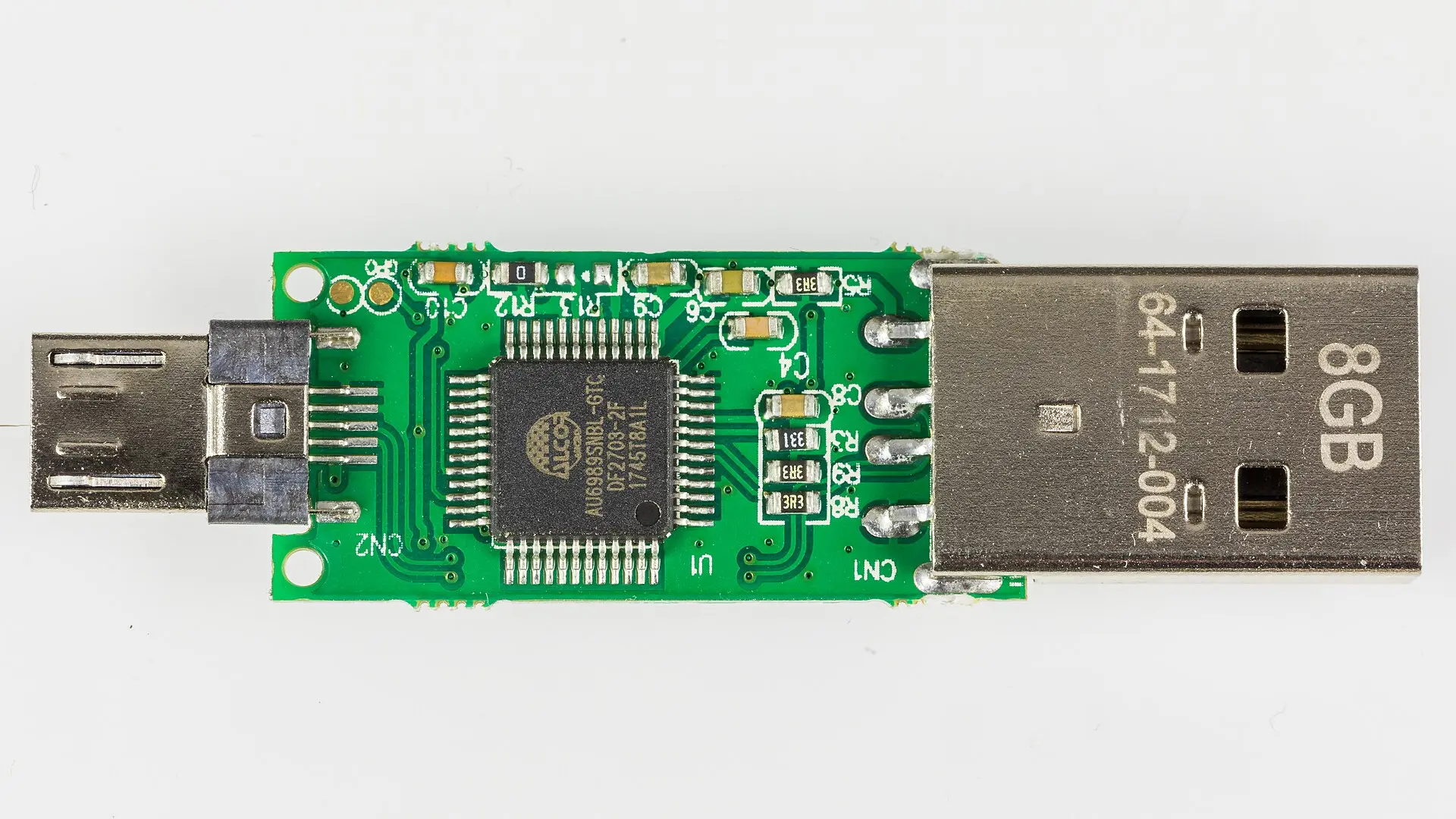
آخر الحلول: حجم جديد، وقد تخسر ما عليها
إن بقيت المساحة Unallocated، فكليك يمين عليها ثم New Simple Volume ثم Next، واقبل الحجم الافتراضي وحدّد الحرف، واختر نظام الملفات (يقول دليل مايكروسوفت إنه NTFS غالبًا) ثم Finish. هذه الخطوة تُنشئ تقسيمًا جديدًا وتمحو أي بيانات عليه، وتنبّه مايكروسوفت أيضًا إلى أن بعض الفلاشات لا تُهيَّأ أصلًا، بل تُنسَّق ثم يُمنح لها حرف.
وإن كنت تتساءل عن البديل إن كانت الفلاشة تتعطل عندك كثيرًا، فقد قارنّا الفلاشة والـSSD الخارجي من حيث السرعة والثمن.
الأسئلة الشائعة
الفلاشة تعطي صوتًا ولا تظهر في الكمبيوتر، لماذا؟
الصوت يعني أن ويندوز اكتشف الجهاز. ابحث عنه في Disk Management: غالبًا يكون بلا حرف أو غير مهيّأ.
هل أضغط «Format» حين يطلب ويندوز التهيئة؟
لا إن كان عليها ملفات تهمك. التهيئة تمسح كل شيء، فانسخ ما تستطيع من جهاز آخر أولًا.
الفلاشة تعمل على جهاز صديقي ولا تعمل على جهازي، ما الحل؟
فالفلاشة سليمة. جرّب منفذًا آخر، ثم حدّث التعريف أو أعد تثبيته من إدارة الأجهزة، وراجع برنامج الحماية.
هل تنفع هذه الخطوات للهارد الخارجي؟
نعم، فإدارة الأقراص تتعامل مع الفلاشة والهارد الخارجي بالطريقة نفسها.