يضغط أحدنا على أيقونة تطبيق فلا يحدث شيء لثانيتين، ثم يضغط مرة ثانية فيُفتح التطبيق مرتين. هذا هو «التعليق» الذي يشتكي منه أصحاب أندرويد، وسببه في أغلب الأحيان أبسط مما تظن: ذاكرة تخزين شبه ممتلئة، أو تحديث لم يُثبَّت، أو تطبيق واحد مضطرب.
أعد تشغيل الجوال، ثم افتح مساحة التخزين وتأكد أن المتاح لا يقل عن 10%، ثم ثبّت أي تحديث للنظام والتطبيقات. إن ظلّ يعلق بعد ذلك، فالمتهم تطبيق نزّلته مؤخرًا: افحصه بالوضع الآمن.
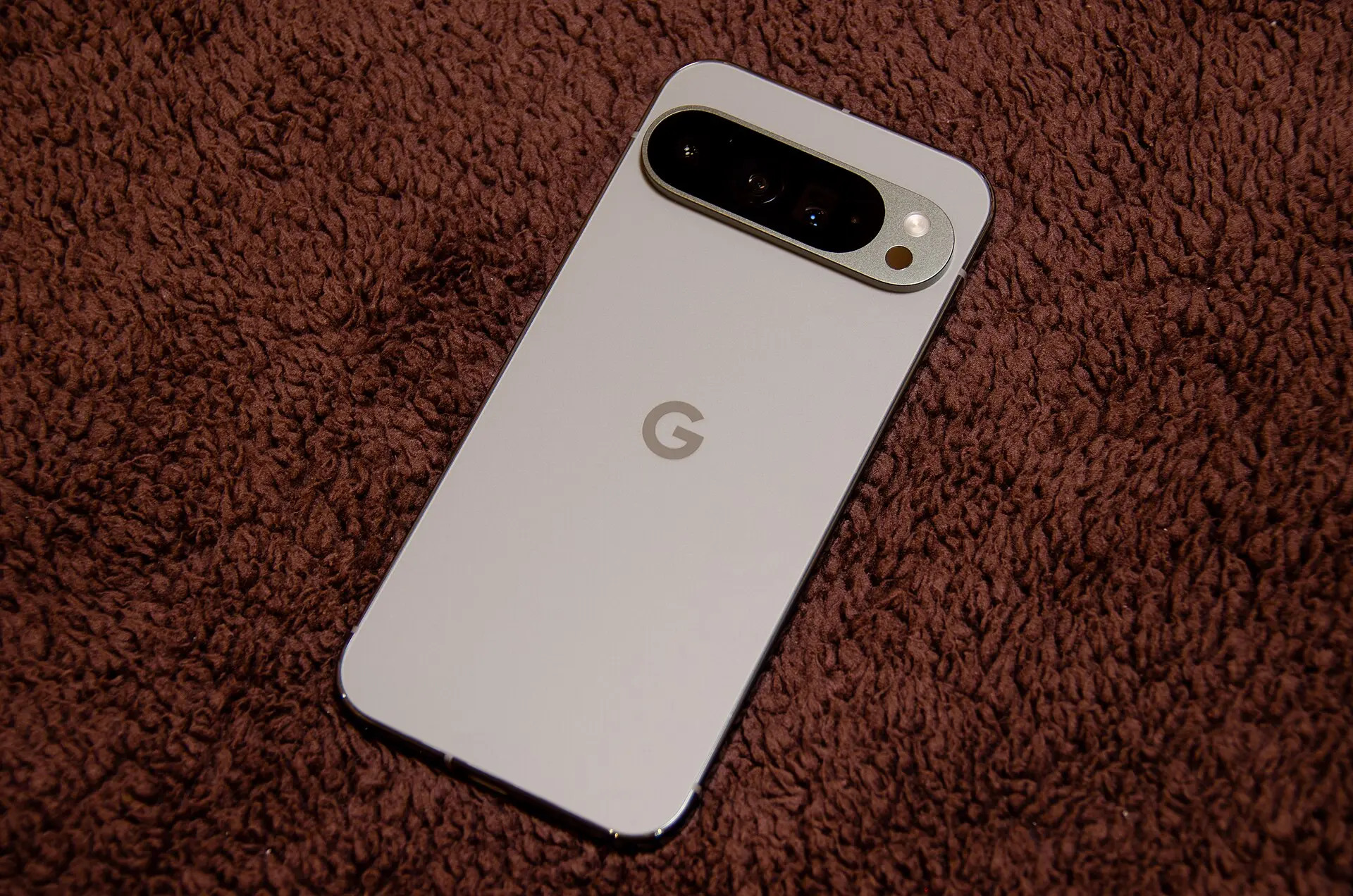
لماذا يعلق جوال أندرويد أصلًا؟
تجمع صفحات الدعم الرسمية الأسباب في ثلاث مجموعات. الأولى هي المساحة: تقول Google في صفحة دعم Pixel إن هاتفك قد يواجه مشاكل عند توفر أقل من 10% من مساحة التخزين. الثانية هي البرمجيات: نظام لم يُحدَّث، أو تطبيق قديم فيه خلل. والثالثة هي الضغط على الذاكرة: تطبيقات كثيرة تعمل في الخلفية، وهو ما تذكره سامسونج في صفحتها عن الأجهزة البطيئة أو غير المستجيبة، إلى جانب «الأخطاء المؤقتة في النظام».
ويرى موقع WhistleOut في دليله لتسريع جوالات أندرويد أن بعض التحديثات قد تحمل خللًا في الأداء تعالجه الشركات بتحديث لاحق، فمتابعة التحديثات جزء من الحل لا مضيعة وقت.
أعد تشغيل الجوال بالطريقة التي تناسب جهازك
إن كان الجوال يستجيب ببطء فأعد تشغيله من القائمة المعتادة. أما إن توقف تمامًا فاستخدم إعادة التشغيل القسرية، وطريقتها تختلف بين الشركات:
| الجهاز | إعادة التشغيل القسرية | المصدر |
|---|---|---|
| Pixel | اضغط مع الاستمرار على زر التشغيل نحو 60 ثانية | دعم Google |
| Galaxy | اضغط على زر الجانب وخفض الصوت معًا أكثر من 7 ثوانٍ | دعم سامسونج |
وتنصح Google بإعادة التشغيل بعد كل خطوة تجريها، لتعرف أي خطوة حلّت المشكلة فعلًا.
افتح التخزين وأعد حساب المتاح
- الإعدادات
- ←
- مساحة التخزين
إذا نزل المتاح تحت 10% فأفرغ مساحة قبل أي شيء آخر: انقل الصور والفيديوهات الكبيرة إلى حسابك السحابي أو حاسوبك، واحذف التطبيقات التي لم تفتحها منذ أشهر. وإن كان جوالك بسعة صغيرة وتفكر في الترقية، فاقرأ 128 أم 256 جيجا: كم تحتاج فعلًا.
ثبّت تحديثات النظام ثم التطبيقات
على Pixel يقودك دعم Google إلى هذا المسار، وبعده افتح متجر Play وحدّث التطبيقات:
- الإعدادات
- ←
- النظام
- ←
- تحديثات البرامج
- ←
- تحديث النظام
- ←
- البحث عن تحديث
- متجر Google Play
- ←
- رمز الملف الشخصي
- ←
- إدارة التطبيقات والأجهزة
وعلى جالكسي المسار هو Settings ثم Software update كما تكتبه سامسونج بالإنجليزية في صفحة الدعم. تقول الشركة إن الجهاز بإصدار One UI 8.0 أو أقدم يعرض زر Download and install، وإن إصدار One UI 8.5 أو أحدث يعرض Check for updates. اضغط ما يظهر لك واتبع التعليمات.
أغلق التطبيقات المفتوحة وفرّغ الذاكرة
في صفحة سامسونج خطوتان لهذا الغرض. الأولى: اضغط زر التطبيقات الأخيرة (Recent) ثم Close all. والثانية لتفريغ الذاكرة:
- Settings
- ←
- Device care
- ←
- Memory
- ←
- Clean now
وعلى Pixel أو غيره، افتح الإعدادات ثم التطبيقات ثم عرض كل التطبيقات، واختر التطبيق الذي تشك فيه واضغط فرض الإيقاف ثم حسنًا. وتقترح Google أن تدوّن التطبيقات التي أوقفتها حتى تعرف أيها يتكرر معه التعليق.
اكشف التطبيق المتسبب بالوضع الآمن
الوضع الآمن يوقف مؤقتًا كل التطبيقات التي نزّلتها بنفسك. استخدم الجوال فيه عدة دقائق: إن عاد سلسًا فأنت أمام تطبيق نزّلته. أعد التشغيل بالطريقة المعتادة، ثم احذف التطبيقات التي ثبّتّها مؤخرًا واحدًا تلو الآخر مع إعادة تشغيل بعد كل حذف حتى تعرف الفاعل، ثم أعد تثبيت الباقي. وطريقة الدخول إلى الوضع الآمن تختلف من شركة لأخرى، فابحث عنها باسم طراز جوالك في موقع الدعم.
متى تتواصل مع الدعم أو الصيانة؟
إذا بقي الجوال يعلق بعد التحديث والتفريغ وفحص التطبيقات، فجرّب على جالكسي أداة Phone diagnostics داخل تطبيق Samsung Members. وتنبّه Google إلى أن النسخ المخصصة من أندرويد قد لا تنطبق عليها كل الخطوات، وأن مراجعة الشركة المصنّعة أولى. وإن كانت المشكلة تأخر إشعارات فقط فاقرأ حل تأخر الإشعارات في أندرويد.
أسئلة شائعة
الجوال يعلق بعد التحديث، فماذا أفعل؟
أعد تشغيله أولًا، ثم افتح التحديثات مرة أخرى، فكثيرًا ما تُصلح الشركة خللًا بتحديث لاحق. وتأكد أن المساحة المتاحة كافية.
هل تطبيقات «تنظيف الذاكرة» تسرّع الجوال؟
الصفحات الرسمية التي راجعناها لا تطلب منك تثبيتها. استخدم الأداة المدمجة مثل Device care على جالكسي، أو أغلق التطبيقات يدويًا.
الجوال يعلق ويطفي لوحده، هل هو عطل؟
قد يكون كذلك. جرّب التحديث وفحص التطبيقات بالوضع الآمن، فإن استمر فاعرضه على مركز الصيانة.
كم مساحة التخزين المتاحة التي يحتاجها الجوال؟
تذكر Google أن المشاكل قد تظهر عند أقل من 10% متاحة. اجعل هدفك أعلى قليلًا من ذلك.