ضغطت Shift+Delete، أو أفرغت سلة المحذوفات، ثم تذكرت أن الملف كان الوحيد. أول ما يهمك الآن ليس البرنامج الذي ستستخدمه، بل ما ستتوقف عن فعله.
قلّل استخدام الجهاز فورًا، ثم جرّب بالترتيب: سلة المحذوفات، ثم «استعادة الإصدارات السابقة» إن كانت «محفوظات الملفات» مفعّلة، وأخيرًا تطبيق Windows File Recovery من مايكروسوفت. الشرح لنظام ويندوز 11، ومصادره صفحات دعم مايكروسوفت العربية.
لماذا يهم ألا تستخدم الجهاز الآن؟
تقول مايكروسوفت إن المساحة التي كان يشغلها الملف المحذوف تُوسم على أنها «خالية»، فقد تبقى بياناته قابلة للاسترداد، لكن أي استخدام للجهاز قد ينشئ ملفات جديدة تكتب فوق تلك المساحة في أي لحظة. لذلك لا تنزّل ولا تثبّت ولا تحفظ شيئًا على القرص نفسه حتى تنتهي.
افتح سلة المحذوفات أولًا
إن حذفت الملف بالطريقة العادية فهو هناك: افتح السلة، وانقر بزر الفأرة الأيمن على الملف، واختر «استعادة». ويعود الملف إلى مجلده الأصلي. وإن كان الملف داخل مجلد مزامَن مع OneDrive فلديه سلة خاصة على موقع OneDrive، فافحصها أيضًا.
جرّب «استعادة الإصدارات السابقة» إن كانت محفوظات الملفات تعمل
هذه الطريقة تنفع فقط إن كنت فعّلت «محفوظات الملفات» قبل الحذف، وهي تنسخ مكتباتك (المستندات والصور والفيديو والموسيقى وسطح المكتب) إلى قرص خارجي أو موقع شبكة. وإن لم تكن مفعّلة فانتقل إلى القسم التالي. للتحقق من حالتها افتح لوحة التحكم:
- لوحة التحكم
- ←
- النظام والأمان
- ←
- حفظ نسخ احتياطية من ملفاتك باستخدام محفوظات الملفات
وللاستعادة:
- افتح المجلد الذي كان فيه الملفمن مستكشف الملفات.
- انقر بزر الفأرة الأيمن على اسم المجلدثم اختر «استعادة الإصدارات السابقة». للمجلد في أعلى القرص مثل C:\ انقر على القرص نفسه.
- اختر نسخة قبل الحذفمثلًا نسخة الأمس إن حذفت اليوم، ثم استعد الملف أو المجلد.
استخدم Windows File Recovery حين لا يبقى غير ذلك
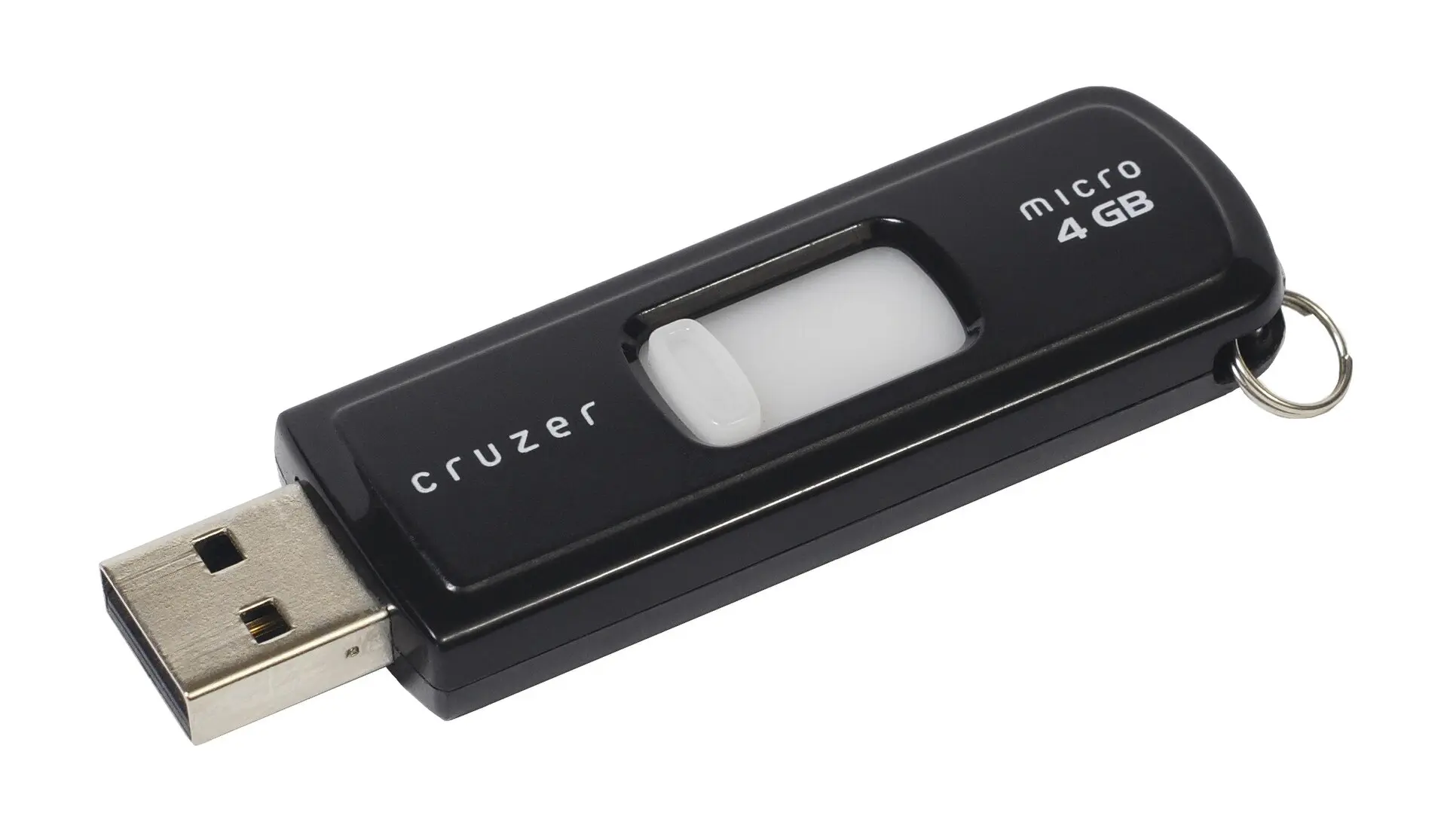
هو تطبيق بسطر الأوامر من Microsoft Store، يحاول استرداد ملفات حُذفت من التخزين المحلي (أقراص داخلية وخارجية وفلاشات USB) ولا توجد في السلة. ولا يدعم الاسترداد من التخزين السحابي أو مشاركات الشبكة. وشرطه الأهم: قرص المصدر وقرص الوجهة يجب أن يكونا مختلفين، فاستعمل قرصًا خارجيًا أو فلاش بمساحة كافية.
- ثبّته من Microsoft Storeثم اضغط مفتاح Windows واكتب Windows File Recovery وافتحه.
- اسمح بالتغييراتاختر «نعم» حين يسأل ويندوز.
- اكتب الأمربالصيغة: winfr source-drive: destination-drive: [/mode] [/switches]
- أكّد بالحرف Yوانتظر. قد تطول العملية بحسب حجم القرص، ويمكنك إيقافها بـ Ctrl+C.
الملفات المستردة تُحفظ في مجلد باسم Recovery_ مع التاريخ والوقت على قرص الوجهة. وهذه أمثلة مايكروسوفت (من قرص C: إلى قرص E:):
- مجلد المستندات:
Winfr C: E: /regular /n \Users\<username>\Documents\ - ملفات PDF وWord:
Winfr C: E: /regular /n *.pdf /n *.docx - ملف يحمل «invoice» في اسمه:
Winfr C: E: /extensive /n *invoice*
وللاسترداد من قرص النظام (غالبًا C:) استخدم المفتاح /n لتحديد ملفات المستخدم. أما الوضع الذي تختاره فيحدده نوع القرص ومتى حُذف الملف:
| نظام الملفات | حالة الحذف | الوضع الموصى به |
|---|---|---|
| NTFS | حُذف مؤخرًا | Regular (العادي) |
| NTFS | حُذف منذ فترة، أو بعد تهيئة القرص، أو قرص تالف | Extensive (الشامل) |
| FAT وexFAT (بطاقات SD وفلاشات صغيرة) | أي حالة | Extensive (الشامل) |
وإن لم تكن متأكدًا من نظام الملفات فانقر بزر الفأرة الأيمن على القرص في مستكشف الملفات واختر «خصائص». وتنصح مايكروسوفت بالبدء بالوضع العادي إن ترددت.
الأسئلة الشائعة
هل يمكن استرجاع ملف بعد إفراغ سلة المحذوفات؟
أحيانًا. بياناته قد تبقى على القرص حتى تُكتب فوقها بيانات جديدة، لذلك جرّب Windows File Recovery سريعًا ودون استخدام الجهاز في الأثناء. لا ضمان للنجاح.
وين الملفات اللي استرجعتها؟ ما لقيتها!
ابحث عن مجلد اسمه Recovery_ وبعده التاريخ والوقت على قرص الوجهة الذي كتبته في الأمر، لا على قرص المصدر.
هل يعمل على بطاقة SD أو فلاش؟
نعم، وتذكر مايكروسوفت أن أنظمة FAT وexFAT الشائعة في هذه الوسائط لا تُسترد إلا بالوضع الشامل (Extensive).
لماذا لا أجد «استعادة الإصدارات السابقة» لمجلدي؟
لأن «محفوظات الملفات» لم تكن مفعّلة قبل الحذف، فلا توجد نسخ تُعرض. انتقل إلى Windows File Recovery.
وإن كان الملف بالغ الأهمية (بيانات عمل أو صور لا بديل لها) والقرص لا يستجيب أو يُصدر أصواتًا غريبة، فتوقف عن المحاولات وسلّمه لمختص في استرداد البيانات بدل المخاطرة به.