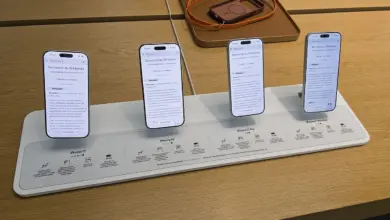
اشتريت آيفون جديدًا في الخليج وفوجئت بأنه بلا درج للشريحة؟ لست وحدك: آيفون 17 يعتمد الشريحة الإلكترونية (eSIM) وحدها، كما تذكر صفحة مواصفاته في متجر Apple الإماراتي بعبارة «غير متوافق مع شرائح SIM الفعلية». وهذا شرح طرق تفعيلها كلها، من الأسهل إلى الأطول.
أسهل طريقة: إن كان عندك آيفون قديم وشركتك تدعم «نقل بيانات الشريحة الإلكترونية بسرعة»، فاقرب الجهازين من بعضهما أثناء الإعداد واتبع التعليمات لنقل رقمك دون الاتصال بالشركة. وإن لم تتوفر فاطلب من شركتك رمز QR وامسحه من «الإعدادات ← خلوي ← إضافة شريحة eSIM». المدة: دقائق معدودة.
ماذا تحتاج قبل أن تبدأ
- جهاز يدعم eSIMiPhone XS أو XS Max أو XR أو أحدث، بحسب صفحة Apple بالعربية (آخر تحديث 1 أكتوبر 2026).
- شركة اتصالات تدعم الخدمةتعرض Apple قائمة الشركات لكل بلد؛ في الإمارات: e& وdu وVirgin Mobile، وفي السعودية: stc وMobily وزين، بين شركات أخرى في الخليج.
- اتصال بالإنترنتوصّل الجهاز بـWi-Fi أو نقطة اتصال. وفي بعض البلدان يمكن تفعيل الأجهزة التي تدعم eSIM فقط دون Wi-Fi.
الطريقة الأولى: نقل الشريحة من آيفون قديم بسرعة
إن دعمت شركتك «نقل بيانات الشريحة الإلكترونية بسرعة» (eSIM Quick Transfer) فتنقل رقمك من الجهاز القديم إلى الجديد دون التواصل مع الشركة. بحسب Apple تحتاج: الدخول بحساب Apple نفسه على الجهازين، وفتح قفل الجهاز القديم برمزه، وتقارب الجهازين مع تشغيل Bluetooth، وتشغيل الجهازين iOS 18.4 أو أحدث.
إن ظهر سؤال نقل الرقم أثناء إعداد الجهاز الجديد فاتبع المطالبات. ومع iOS 26 وما بعده يمكنك نقل أكثر من رقم. وبعد الإعداد تفعل الأمر نفسه هكذا:
- الإعدادات
- ←
- خلوي
- ←
- إضافة شريحة eSIM
- اختر الباقةاختر باقة لنقلها من iPhone آخر. وإن لم تظهر القائمة فاضغط «النقل من iPhone قريب».
- أكد على الجهاز القديماتبع التعليمات واضغط «نقل»، أو أدخل رمز التحقق الذي يعرضه الجهاز الجديد.
- انتظر التفعيلتُلغى شريحة الجهاز القديم عند تفعيل الباقة على الجديد.
الطريقة الثانية: تفعيل الشركة للشريحة (الأسهل عند الشراء منها)
عادةً تُجرى عند الشراء من شركة الاتصالات وتقديم تفاصيل باقتك. إن عيّنت الشركة الشريحة للجهاز فشغّله واتبع التعليمات أثناء الإعداد. وإن أرسلتها بعد الإعداد فسيظهر إشعار «باقة خلوية من شركة الاتصالات جاهزة للتثبيت»: اضغط عليه، ثم «الباقة الخلوية جاهزة للتثبيت» في الإعدادات، ثم «متابعة»، وبعدها أجرِ مكالمة للتأكد من أن الشبكة تعمل.
الطريقة الثالثة: رمز QR من شركتك
هذه الأشهر عند طلب الشريحة من تطبيق الشركة. مثال: تطلب stc السعودية الشريحة من تطبيق mystc وتصدر رمز QR، ثم تفعّلها في آيفون من الإعدادات ← خلوي ← إضافة باقة خلوية وتمسح الرمز بالكاميرا، كما تشرح صفحة stc.
- أثناء إعداد الجهازعندما تظهر شاشة «إعداد الخلوي» اضغط «استخدام رمز الاستجابة السريعة» واتبع التعليمات.
- بعد الإعدادافتح الكاميرا وامسح الرمز، ثم اضغط إشعار «تم اكتشاف باقة خلوية»، فـ«متابعة»، فـ«إضافة باقة خلوية».
- رمز التأكيدإن طُلب رمز تأكيد فأدخل الرقم الذي زودتك به الشركة.
الطريقة الرابعة: رابط الشركة أو تطبيقها أو الإدخال اليدوي
قد ترسل الشركة رابطًا بدل الرمز: اضغطه في iOS 17.4 أو أحدث، وعند ظهور «تنشيط الشريحة الإلكترونية الجديدة» اضغط «السماح» ثم «متابعة». أو نزّل تطبيق الشركة من App Store إن كانت تدعم التفعيل به. وإن أرسلت لك تفاصيل الشريحة للإدخال اليدوي: الإعدادات ← خلوي (أو بيانات الجوال) ← إضافة باقة خلوية ← إدخال التفاصيل يدويًا.
الانتقال من أندرويد إلى آيفون
إن كنت تنقل رقمك من هاتف أندرويد فاتصل بشركتك: ستنقله بالتفعيل أو برمز QR. ومع iOS 26 وما بعده، تدعم بعض الشركات وبعض مصنعي الهواتف نقل الشريحة الإلكترونية من أندرويد إلى آيفون وبالعكس بحسب Apple. وإن كنت تنقل بياناتك كلها فدليلنا نقل البيانات من أندرويد إلى آيفون يكمل الصورة.
eSIM أم شريحة عادية؟ ما الذي يتغير فعلًا
| وجه المقارنة | الشريحة الإلكترونية (eSIM) | الشريحة التقليدية |
|---|---|---|
| التفعيل | من الإعدادات أو التطبيق دون زيارة متجر | تركيب في درج الجهاز |
| تعدد الأرقام | تخزين ثماني شرائح أو أكثر وتفعيل شريحتين (آيفون 17) | شريحة أو اثنتان بحسب الجهاز |
| عند فقد الجهاز | مدمجة في الجهاز فلا تُنزع بسهولة (تصفها stc بأنها أكثر أمانًا) | يمكن نزعها واستخدامها في جهاز آخر |
| عند تغيير الجهاز | تحتاج نقلًا (Quick Transfer أو QR) وقد تحتاج الشركة | تنقلها بيدك بدقيقة |
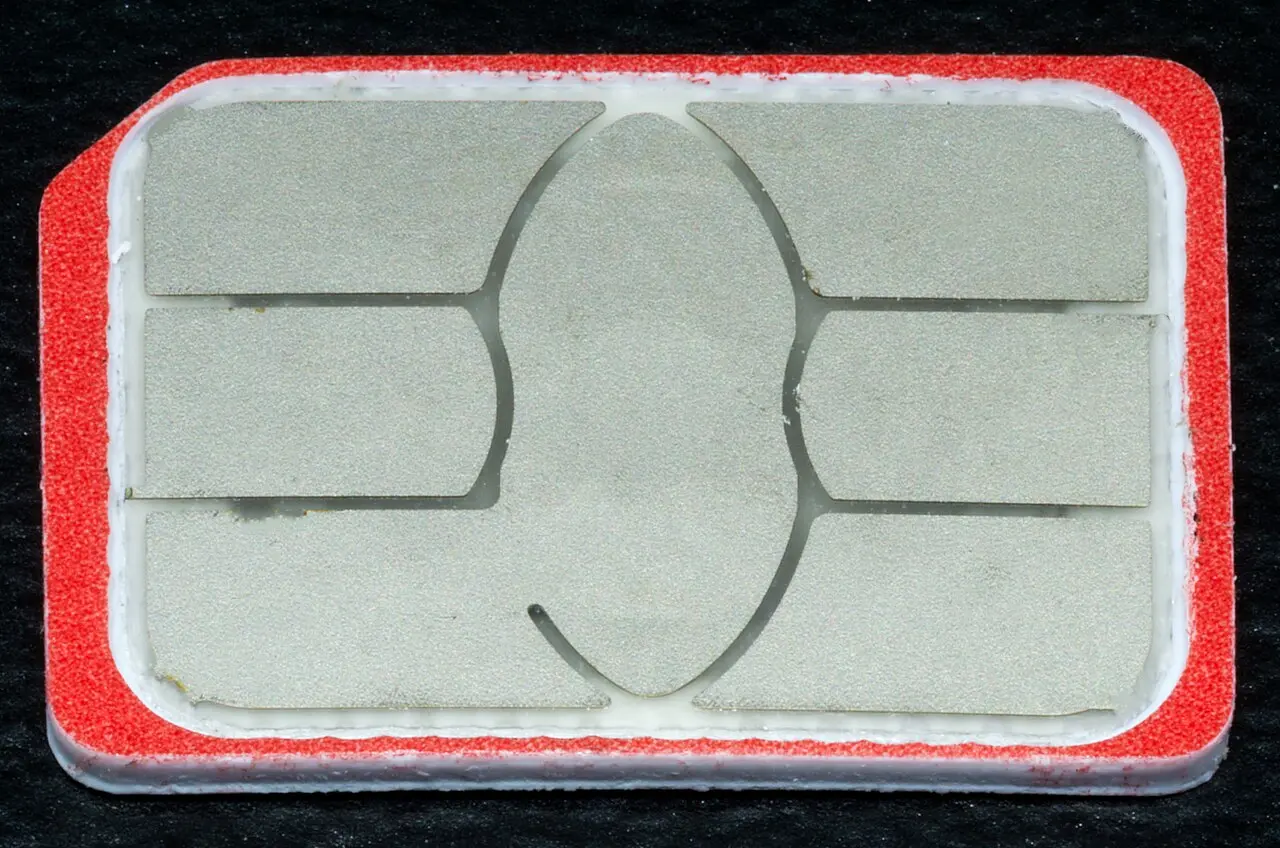
هذه الشريحة التقليدية (Nano SIM) لم تعد تدخل أجهزة آيفون 17 في الأسواق التي تعتمد eSIM فقط. ولمعرفة ما قد يختلف بين طرازات آيفون الجديدة اقرأ iPhone 18 Pro بعد الإطلاق: أسئلة المشتري الخليجي.
إن لم تعمل الشريحة بعد التفعيل
أجرِ مكالمة اختبار كما تنصح Apple، وأعد تشغيل الجوال، وتأكد أن الباقة مفعّلة في «الإعدادات ← خلوي». وإن بقيت المشكلة فاتصل بشركتك؛ فبعض أخطاء التفعيل لا تُحل إلا من جانبها. وتخصص Apple صفحة لـ«ما يجب فعله إذا لم تتمكن من إعداد الشريحة الإلكترونية».
أسئلة شائعة
هل آيفون 17 يدعم شريحة عادية في الإمارات والسعودية؟
لا. تذكر صفحة مواصفات Apple الإماراتية أن آيفون 17 لا يعمل مع شرائح SIM الفعلية، فاستخدم eSIM.
كيف أنقل رقمي من آيفون قديم إلى آيفون 17؟
استخدم «نقل بيانات الشريحة الإلكترونية بسرعة» إن دعمتها شركتك: سجّل الدخول بحساب Apple نفسه على الجهازين، وقرّبهما مع Bluetooth وiOS 18.4 أو أحدث.
هل أقدر أركب أكثر من eSIM على الجوال؟
نعم، تذكر Apple أنك تدير ثماني شرائح إلكترونية أو أكثر، لكن المفعّل منها في آن واحد شريحتان في آيفون 17.
الشريحة الإلكترونية «ما اشتغلت»، وش أسوي؟
أجرِ مكالمة اختبار وأعد تشغيل الجوال، فإن بقيت المشكلة فاتصل بشركتك لتعيد إصدار رمز QR أو التفعيل.
هل أحتاج واي فاي للتفعيل؟
في الغالب نعم أو نقطة اتصال، إلا في بعض البلدان التي تتيح التفعيل دون Wi-Fi للأجهزة eSIM فقط.