ضغطت «طباعة»، فظهرت أيقونة الطابعة في الشريط السفلي ثم لم يخرج شيء. ومحاولتك الثانية والثالثة وقفتا خلف الأولى في الطابور. هذا السيناريو الأكثر تكرارًا مع الطابعات: مستند واحد عالق يسدّ الطريق أمام كل ما بعده، فتظنّ أن الطابعة أو الكابل معطوبان بينما العطل في الطابور نفسه.
افتح قائمة انتظار الطباعة وألغِ كل المهام العالقة، ثم أعد تشغيل خدمة «التخزين المؤقت للطباعة» وأطفئ الطابعة دقيقة كاملة قبل إعادة تشغيلها. وإن بقي العطل فامسح ملفات مجلد الطباعة يدويًا، ثم احذف الطابعة وأضفها من جديد.
لماذا تتوقف الطباعة فجأة؟
تتولى خدمة «التخزين المؤقت للطباعة» (Print Spooler) استلام المستند من البرنامج وتمريره إلى الطابعة، وبحسب صفحة دعم مايكروسوفت فإن إعادة تشغيلها تعالج مشكلات مؤقتة في التعرّف على الطابعة. ومن الأسباب الشائعة الأخرى: مهمة تالفة في الطابور، أو حالة «غير متصلة» أُلصقت بالطابعة، أو اتصال لاسلكي انقطع، أو تعريف يحتاج إلى إعادة تثبيت.
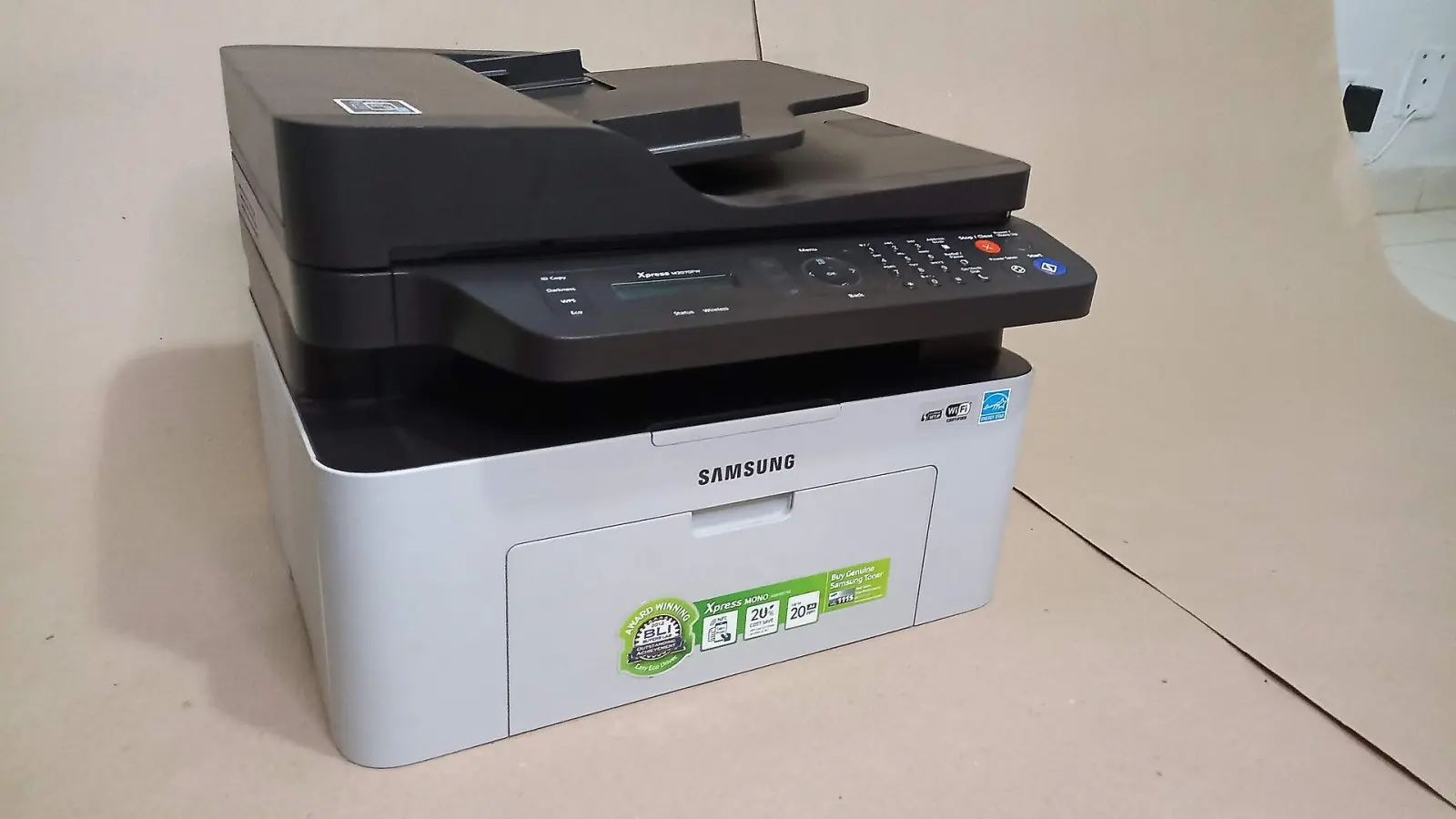
شغّل مستكشف الأخطاء قبل أي شيء
تنصح مايكروسوفت مستخدمي Windows 11 بأن يبدؤوا بمستكشف أخطاء الطابعة التلقائي داخل تطبيق «الحصول على التعليمات»، فهو يجري التشخيص بنفسه ويحاول إصلاح معظم مشكلات الطابعات. إن لم يحلّ المشكلة فاتبع الخطوات التالية بالترتيب، فهي من الأسهل إلى الأصعب.
أعد تشغيل الطابعة وافحص اتصالها
أطفئ الطابعة وافصل كابل الطاقة، وانتظر 30 ثانية ثم أعد تشغيلها (هذه خطوة دعم مايكروسوفت العامة الأولى). بعدها تحقق من الاتصال حسب نوعها:
- طابعة بكابل: تأكد أن كابل USB مثبّت جيدًا في الطابعة وفي الكمبيوتر.
- طابعة واي فاي: تأكد أن الاتصال اللاسلكي فيها مفعّل، وأن الكمبيوتر على الشبكة نفسها. إن كان عندك مقوٍّ أو أكثر من راوتر بأسماء شبكات مختلفة فقد يكون الجهاز على شبكة والطابعة على أخرى.
- رسالة «الطابعة في حالة خطأ»: افحص الورق والحبر وغطاء الطابعة وانحشار الورق قبل أي إعداد آخر.
وإن كانت طابعتك لا تتصل أصلًا بالشبكة، فاعلم أن كثيرًا من الطابعات القديمة تدعم نطاق 2.4 جيجاهرتز وحده؛ وقد شرحنا الفرق بين النطاقين في مقالة 2.4 أم 5 جيجاهرتز.
ألغِ المهام العالقة من قائمة الانتظار
- الإعدادات
- ←
- Bluetooth والأجهزة
- ←
- الطابعات والماسحات الضوئية
- اختر طابعتكمن قائمة الطابعات، ثم اضغط «فتح قائمة انتظار الطباعة».
- ألغِ كل مهمةانقر بزر الماوس الأيمن على كل مهمة في القائمة واختر «إلغاء».
- جرّب الطباعةأرسل مستندًا قصيرًا أو صفحة اختبار للتأكد.
تأكد أنها ليست «غير متصلة» أو متوقفة مؤقتًا
تنصح صفحة مايكروسوفت الخاصة بالطابعة غير المتصلة بخطوة تجري في نافذة قائمة الانتظار نفسها: افتح قائمة الانتظار لطابعتك، ثم افتح قائمة «الطابعة» واختر «تعيين كطابعة افتراضية»، وتأكد أن الخيارين «إيقاف الطباعة مؤقتًا» و«استخدام الطابعة دون اتصال» غير محدّدين. وقد تظهر رسالة بأن Windows سيتوقف عن إدارة طابعتك الافتراضية؛ اختر «موافق» إن أردت أن تبقى هذه الطابعة هي الافتراضية دائمًا.
أعد تشغيل خدمة التخزين المؤقت للطباعة
- افتح الخدماتاضغط مفتاح Windows + R، واكتب services.msc ثم Enter.
- ابحث عن الخدمةمرّر حتى تجد «التخزين المؤقت للطباعة» (Print Spooler).
- أعد تشغيلهاانقر عليها بزر الماوس الأيمن واختر «إعادة التشغيل».
امسح مجلد الطباعة يدويًا إن لم تُفلح الخطوات السابقة
تستعمل مايكروسوفت هذه الطريقة حين لا يؤدي إلغاء المهام إلى تفريغ الطابور:
- أوقف الخدمةفي نافذة الخدمات انقر بزر الماوس الأيمن على «التخزين المؤقت للطباعة» واختر «إيقاف».
- افتح المجلدفي مستكشف الملفات انتقل إلى C:\Windows\System32\spool\PRINTERS.
- احذف الملفاتاحذف كل الملفات داخل المجلد، دون حذف المجلد نفسه.
- شغّل الخدمةارجع إلى «الخدمات» واختر «بدء» للتخزين المؤقت للطباعة.
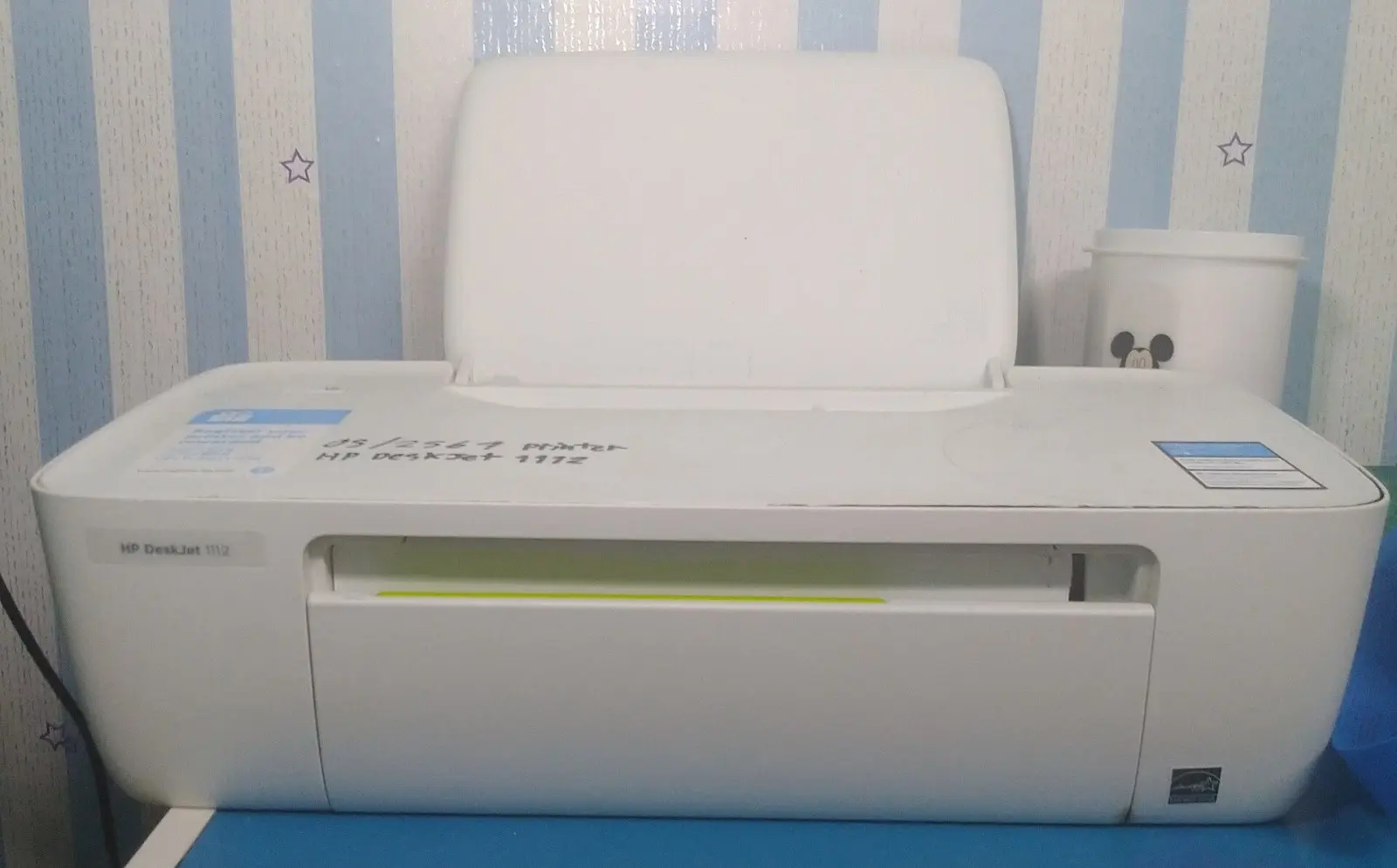
احذف الطابعة ثم أضفها من جديد
افتح المسار نفسه (الإعدادات ← Bluetooth والأجهزة ← الطابعات والماسحات الضوئية)، واختر طابعتك ثم «إزالة»، وأكّد بـ«نعم». بعدها تأكد أن الطابعة مشغّلة ومتصلة، واضغط «إضافة جهاز» ودع Windows يبحث عنها. فإن لم تظهر فاختر «إضافة يدويًا». وإن كانت متصلة بكابل مباشرة بالكمبيوتر فاختر «إضافة طابعة محلية» وحدّد منفذ USB، ثم اختر الشركة المصنّعة والطراز من القائمتين.
متى تتواصل مع الدعم؟
إن أعدت التثبيت ولم تنجح الطباعة، فنزّل أحدث تعريف من موقع الشركة المصنّعة للطابعة (HP أو Canon أو Epson أو غيرها)، فمعظم الطابعات تحتاج إلى أحدث تعريف لتعمل جيدًا. وتحذّر مايكروسوفت من أن بعض أجهزة ARM لا تستطيع إضافة طابعة بالمثبّت الذي تقدمه الشركة المصنّعة، والحل عندها أن تضيفها من إعدادات Windows كما في الخطوة السابقة. وإن ظهرت رسالة خطأ برقم محدد فابحث عنه في موقع الشركة المصنّعة أو اتصل بدعمها.
الطابعة شغالة بس تقول «غير متصلة»، شو أسوي؟
تأكد أنها على الشبكة نفسها، ثم اختر «تعيين كطابعة افتراضية» وألغِ تحديد «استخدام الطابعة دون اتصال» من قائمة الانتظار، ثم أعد تشغيل خدمة التخزين المؤقت.
المستند عالق في الطابور ولا يُحذف حتى لو ضغطت إلغاء.
أوقف خدمة التخزين المؤقت للطباعة، واحذف الملفات داخل C:\Windows\System32\spool\PRINTERS، ثم شغّل الخدمة من جديد.
هل حذف ملفات مجلد PRINTERS يؤذي ويندوز؟
الإجراء موصوف في صفحة دعم مايكروسوفت نفسها، ويمسح مهام الطباعة المنتظرة فقط. احذف الملفات داخل المجلد ولا تحذف المجلد نفسه.
هل تنفع الخطوات نفسها في ويندوز 10؟
نعم، فصفحات مايكروسوفت للطباعة العالقة وللطابعة غير المتصلة تنطبق على Windows 11 وWindows 10، مع ملاحظة أن دعم Windows 10 انتهى في 14 أكتوبر 2025.