المشكلة الحقيقية: هل الصور المحذوفة فعلًا تختفي؟
لا، ليس دائمًا. عندما تحذف صورة من هاتفك، فإنها لا تزول على الفور من الذاكرة الداخلية — بل يُمسح فقط المؤشر (الاختصار) الذي يدل على موقعها، مما يجعل النظام يعتبر تلك المساحة متاحة للكتابة عليها. هذا يعني أن الصورة تبقى موجودة فعليًا طالما لم يتم الكتابة فوقها بملفات جديدة. لكن بعض الحالات تجعل الاسترجاع مستحيلًا — وستتعلم تمييزها هنا.
قبل أن تستسلم لفكرة فقدان صورك، جرّب الطرق التالية بالترتيب. معظمها مجاني تمامًا وتستغرق دقائق فقط.
الطريقة الأولى: استرجاع من سلة المحذوفات (الحل الأسرع)
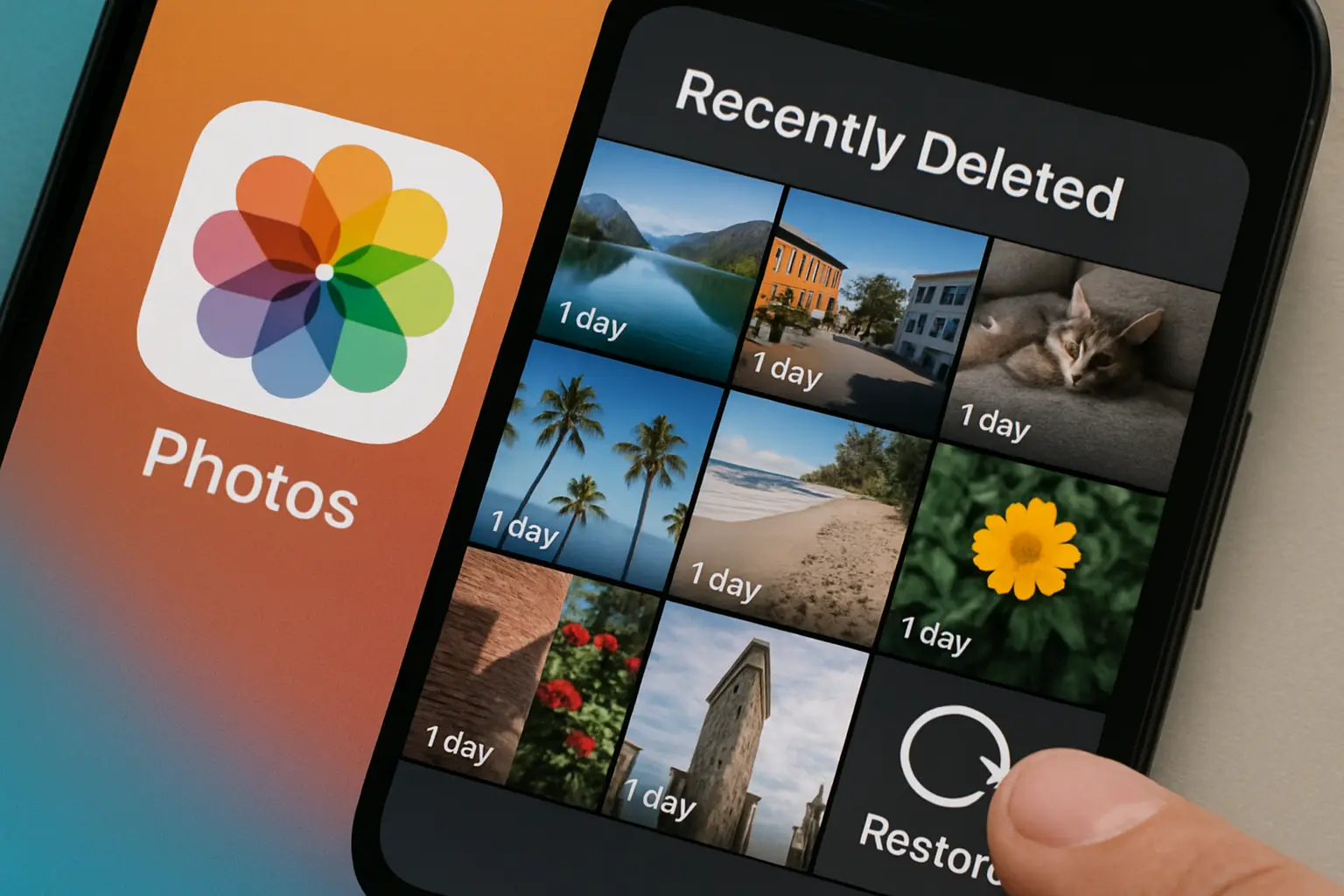
أغلب أنظمة التشغيل الحديثة توفر “سلة” أو “مجلد محذوفات” يحتفظ بالصور المحذوفة لفترة زمنية محدودة قبل حذفها نهائيًا.
في نظام iOS (آيفون/آيباد):
افتح تطبيق الصور، ثم اذهب إلى علامة التبويب “الألبومات” في الأسفل، وابحث عن “محذوفات مؤخرًا”. ستجد هناك جميع الصور التي حذفتها في آخر 30 يومًا. اختر الصور التي تريدها واضغط على “استرجاع”. هذه الطريقة تعمل فقط خلال 30 يومًا من تاريخ الحذف، بعدها تُحذف الصور نهائيًا.
في نظام Android:
يختلف الأمر حسب تطبيق الصور المستخدم. إذا كنت تستخدم Google Photos (الأكثر شيوعًا)، افتح التطبيق واضغط على صورة الملف الشخصي في الزاوية العلوية اليمنى، ثم “الإعدادات” > “المحذوفات المؤخرة”. ستجد هناك صور تم حذفها في آخر 30 يومًا. أما إذا كنت تستخدم تطبيق معرض الملفات الأساسي (مثل Samsung Gallery)، ابحث عن خيار “سلة المحذوفات” أو “Trash” في القائمة الرئيسية.
إذا مرّ أكثر من 30 يومًا على حذف الصور، فسيتعين عليك الانتقال إلى الطرق التالية.
الطريقة الثانية: Google Photos والنسخ الاحتياطية السحابية
إذا كنت تستخدم حسابًا على Google وقمت بتفعيل النسخ الاحتياطية التلقائية في Google Photos، فقد تكون صورك محفوظة هناك حتى لو حذفتها من الهاتف.
كيفية الاسترجاع: افتح موقع Google Photos من متصفح الويب، وابحث عن الصور في مكتبتك. إذا حذفت الصور من الهاتف بعد نسخ احتياطي، فستبقى نسخة منها في Google Photos. يمكنك تنزيلها أو إعادة مزامنتها مع هاتفك بسهولة.
تحذير مهم: حذف صورة من Google Photos (بالضغط على حذف مباشرة من الويب) يحذفها من الخادم أيضًا. لا تخلط بين الحذف من الهاتف والحذف من الخدمة السحابية.

الطريقة الثالثة: استرجاع من iCloud (لمستخدمي آيفون)
إذا كنت تستخدم آيفون وفعّلت iCloud Photo Library، فإن صورك مرتبطة بحسابك على Apple بشكل تلقائي.
الخطوات:
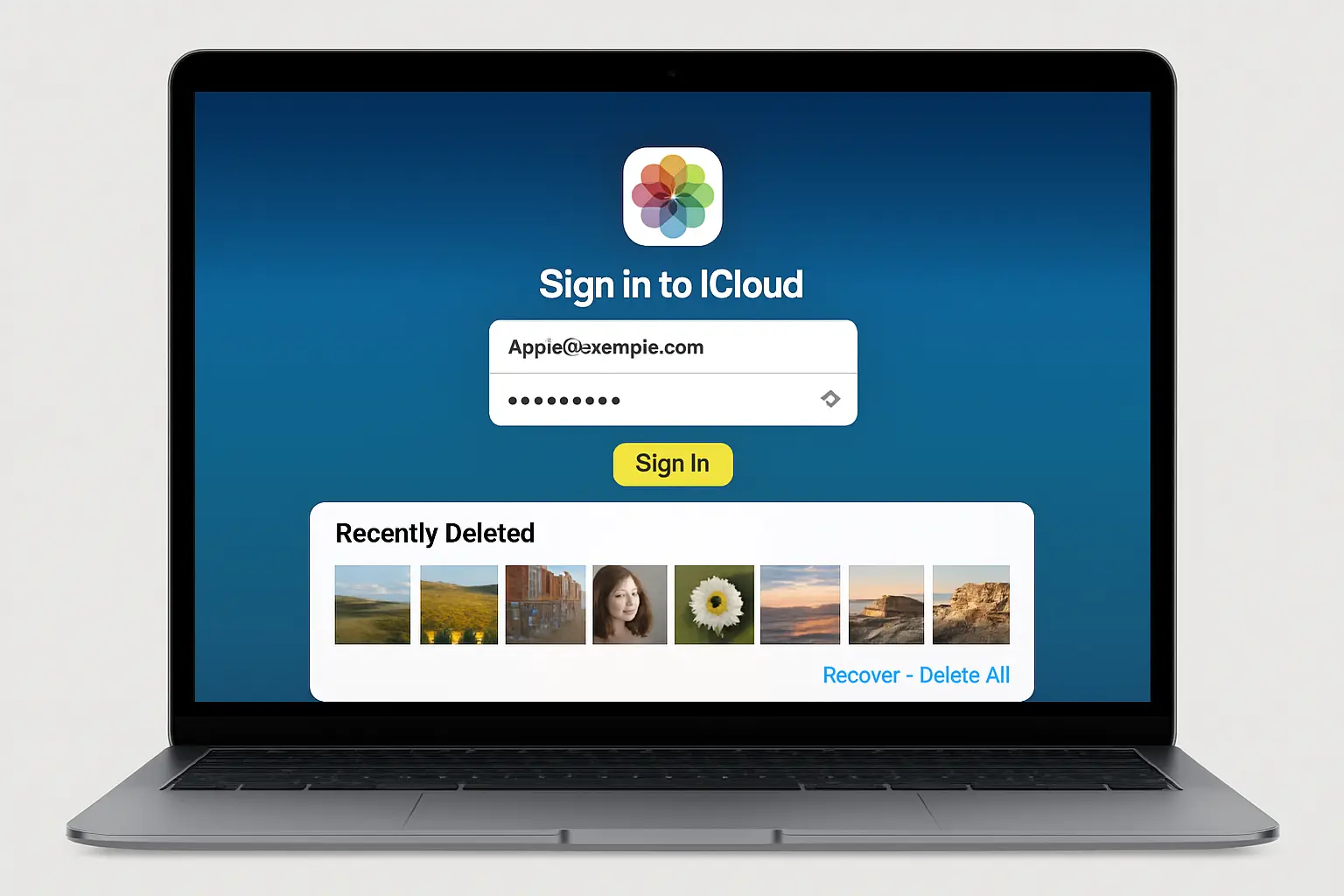
1. اذهب إلى موقع iCloud.com من متصفح ويب وسجّل دخولك بحسابك على Apple.
2. افتح تطبيق الصور في iCloud.
3. ستجد مجلد “محذوفات مؤخرًا” هناك أيضًا — اضغط عليه واختر الصور المراد استرجاعها.
4. بعد الاسترجاع، ستعود الصور إلى مكتبة iCloud Photos وتُمزامن مع جميع أجهزتك.
هذا الخيار يتطلب أن تكون قد فعّلت iCloud Photos من البداية. إذا لم تفعّل، فلن تجد صورك هناك.
الطريقة الرابعة: استرجاع من النسخ الاحتياطية السابقة
إذا قمت بعمل نسخة احتياطية من هاتفك (سواء عبر iCloud أو Google Drive أو حتى على جهاز كمبيوتر)، فيمكنك استعادة الصور من تلك النسخة.
في آيفون: يمكنك استعادة النسخة الاحتياطية الكاملة من iCloud (الإعدادات > عام > نقل/استعادة iPhone) أو من Finder/iTunes على الكمبيوتر. لكن هذا سيعيد جميع بيانات الهاتف إلى حالتها عند إنشاء النسخة، مما قد يؤدي لفقدان تحديثات أخرى.
في Android: معظم أجهزة Android تحتفظ بنسخة احتياطية تلقائية لحسابك على Google. يمكنك فحص هذا من خلال الإعدادات > الحسابات > Google > واختيار حسابك.
ملاحظة: هذا الخيار يناسب فقط إذا حذفت الصور قبل إنشاء النسخة الاحتياطية الأخيرة.
الطريقة الخامسة: محاولة الاسترجاع بعد الفورمات
إذا قمت بفورمات (حذف كامل) لهاتفك بعد حذف الصور، فإن الموقف يصبح أصعب لكن ليس مستحيلًا في جميع الحالات.
قبل أن تعيد تثبيت نظام التشغيل: تأكد من عدم كتابة بيانات جديدة على الهاتف — كل ملف جديد قد يكتب فوق الصور القديمة ويجعل استرجاعها مستحيلًا.
خدمات استرجاع متخصصة: توجد شركات متخصصة في استرجاع البيانات (مثل DriveSavers أو Secure Data Recovery) لكنها تكون مكلفة جدًا (قد تتجاوز المئات من الدولارات) وتتطلب إرسال الجهاز إلى مختبر فعلي. هذا الخيار يُستخدم فقط للملفات الحساسة جدًا ذات الأهمية القصوى.
تطبيقات استرجاع محلية: هناك تطبيقات مثل DiskDigger تحاول استرجاع الملفات من الذاكرة الداخلية للهاتف نفسه، لكن نجاحها محدود جدًا بعد الفورمات — وأغلب الحالات تفشل.
الحالات التي يستحيل فيها الاسترجاع (كن واقعيًا)
ليس كل الحذف قابل للاسترجاع. إليك الحالات التي يجب أن تستسلم فيها:
1. بعد الكتابة فوق البيانات: عندما يكتب نظام التشغيل ملفات جديدة فوق مساحة الصور القديمة، تصبح استعادتها مستحيلة تقريبًا. استخدم هاتفك قليلًا بعد الحذف لزيادة فرص الاسترجاع.
2. بعد تشفير قوي (خاصة الأجهزة الحديثة): الأجهزة الحديثة تستخدم تشفيرًا معقدًا يجعل من الصعب استرجاع البيانات حتى قبل الكتابة فوقها.
3. حذف آمن (Secure Delete): بعض التطبيقات توفر خيار “حذف آمن” الذي يمحو الملف فعليًا بدل مجرد إزالة المؤشر. في هذه الحالة، الاسترجاع مستحيل.
4. مرور وقت طويل مع استخدام مكثف: كلما مرّ وقت أطول وكتبت بيانات أكثر على هاتفك، قلّت فرص الاسترجاع.
5. تلف الهاتف الفيزيائي: إذا تضررت الذاكرة الداخلية (ماء، حرارة، سقوط)، فقد تصبح الملفات غير قابلة للاسترجاع بأي طريقة.
تحذير مهم: تطبيقات الاسترجاع الوهمية
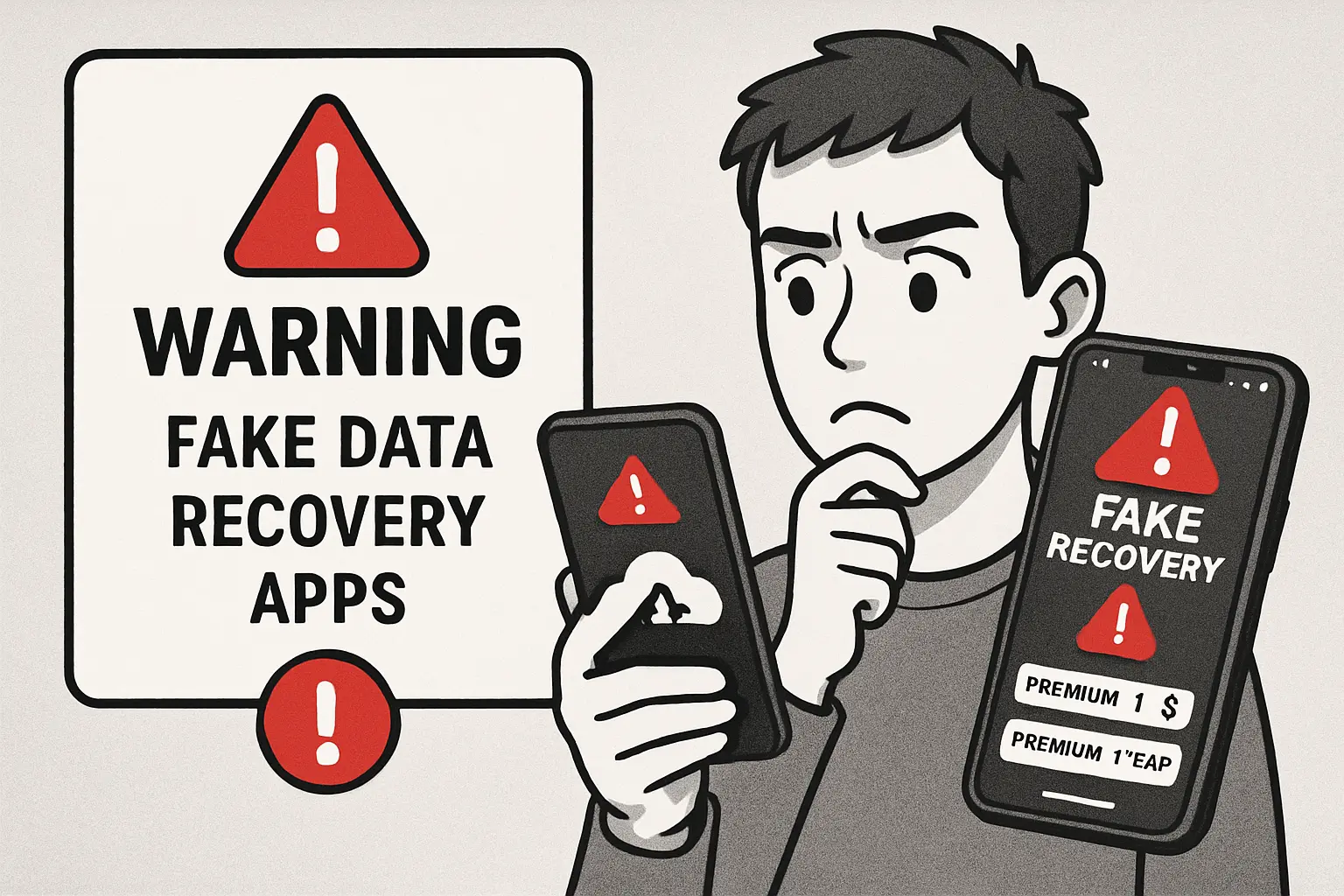
تنتشر في متاجر التطبيقات عشرات التطبيقات التي تدّعي أنها تستطيع استرجاع الصور المحذوفة برسالة سحرية. معظمها كذب صريح.
كيف تتجنب هذا الفخ:
1. التطبيقات المشهورة فقط: اعتمد على التطبيقات من شركات معروفة (مثل Google Photos أو iCloud أو DiskDigger من مطورين مشهورين).
2. التقييمات الحقيقية: اقرأ التقييمات بحذر — التطبيقات الوهمية غالبًا ما تملك تقييمات عالية مزيفة أو مراجعات سلبية واضحة من مستخدمين حقيقيين يشتكون من عدم فعاليتها.
3. الأذونات المريبة: إذا طلب تطبيق استرجاع صور أذونات غريبة (مثل الوصول إلى جهات اتصالك أو رسائلك)، فهو غالبًا تطبيق ضار.
4. التطبيقات المدفوعة بدون محاولة مجانية: تطبيقات الاسترجاع الحقيقية توفر نسخة تجريبية مجانية أو معاينة قبل الدفع. التطبيقات التي تطلب المال فقط هي غالبًا كذب.
الحقيقة المرة: معظم تطبيقات استرجاع الصور في متجر التطبيقات هي عمليات نصب. لا تضيع وقتك أو مالك عليها إلا إذا كنت تستخدم تطبيقًا موثوقًا من شركة معروفة.
نصائح لتجنب هذا الموقف مستقبلًا
1. فعّل النسخ الاحتياطية التلقائية: Google Photos و iCloud Photo Library توفران نسخًا احتياطية تلقائية — فعّلها وانسَ الأمر. هكذا لن تقلق من الحذف العرضي.
2. استخدم التخزين السحابي إضافيًا: Google Drive أو iCloud Drive أو OneDrive توفر مساحة إضافية للملفات المهمة.
3. قبل الحذف، تحقق مرتين: أغلب الأخطاء تحدث من الحذف العرضي السريع. خذ ثانية لتتأكد.
4. احذف بذكاء: لا تحذف الآلاف من الصور دفعة واحدة — احذف تدريجيًا وراقب ما تحذفه.
5. لا تستخدم الفورمات إلا عند الضرورة: الفورمات الكامل هو آخر الحلول. إذا كنت تريد مسح بعض الملفات فقط، لا تعيد تثبيت نظام التشغيل كاملًا.
الخلاصة: ماذا تفعل الآن؟
إذا حذفت صورًا للتو، جرّب هذا بالترتيب:
1. افتح سلة المحذوفات أولًا (يستغرق 10 ثوان).
2. إذا فشل، تحقق من Google Photos و iCloud (دقيقة واحدة).
3. إذا مرّ أكثر من شهر، استعد نسخة احتياطية قديمة (قد يستغرق ساعات).
4. إذا فشلت كل هذه الطرق، فالصور قد تكون حقًا فقدت — لكن لا تصدّق أي تطبيق يدّعي أنه يستطيع استرجاعها بمعجزة.
المفتاح هو التحرك السريع وتجنب استخدام الهاتف كثيرًا بعد الحذف. كل ملف جديد يُكتب يقضي على فرصة الاسترجاع أكثر.