تفتح يوتيوب فيدور الرمز ولا يبدأ شيء، والعلامة بجانب اسم الشبكة تقول «متصل». هذه الحالة لها ثلاثة أسباب كبرى فقط: الجوال، أو الراوتر، أو خط الإنترنت نفسه. والمطلوب أن تعرف أيها قبل أن تعبث بأي إعداد.
جرّب الشبكة نفسها على جهاز آخر. إن اشتغلت عليه فالعطل في جوالك، فانسَ الشبكة وأعد الاتصال بها ثم راجع «نظام أسماء النطاقات الخاص». وإن تعطل عليه أيضًا فافصل الراوتر عن الكهرباء 15 ثانية، وإن لم يتغير شيء فاتصل بمزوّد الإنترنت.
جرّب الشبكة على جهاز آخر قبل أي شيء
يقترح دعم Google لهواتف Pixel ثلاثة اختبارات تحدد موضع المشكلة، ويمكن تطبيقها على أي جوال أندرويد:
| ما تفعله | إن نجح | إن فشل |
|---|---|---|
| شبكتك على جهاز آخر (لابتوب أو جوال صديق) | المشكلة في جوالك على الأرجح | المشكلة في الراوتر أو الإنترنت |
| جوالك على شبكة أخرى (بيت صديق أو شبكة عامة) | المشكلة في شبكتك الأصلية | المشكلة في جوالك |
| الجوال متصل بالشبكة ولا إنترنت على أي جهاز | — | المشكلة في خط الإنترنت على الأرجح |
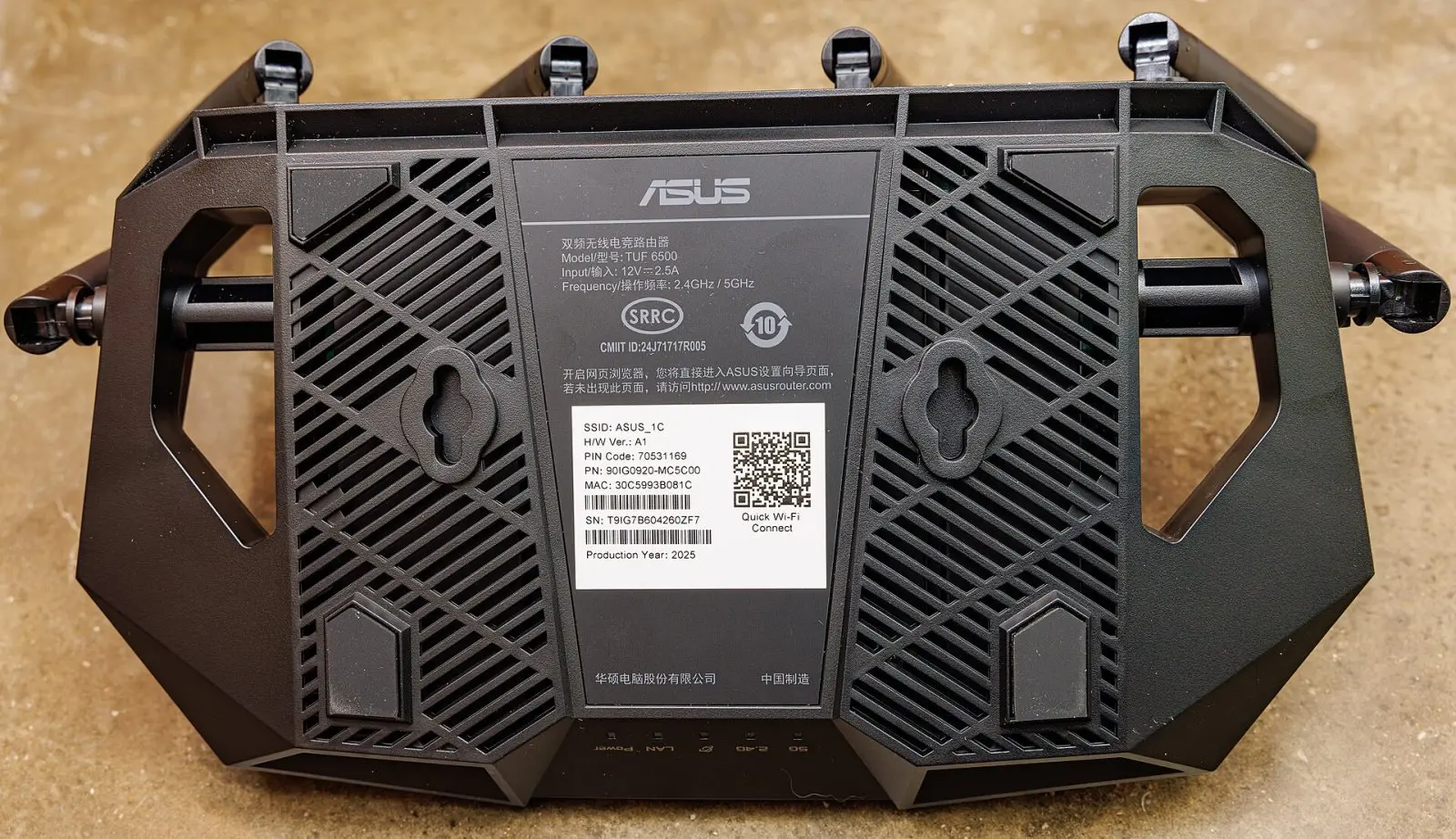
افصل الراوتر والمودم عن الكهرباء
إن تعطلت الشبكة على كل الأجهزة، فهذا أول ما تنصح به Google وSamsung معًا:
- افصل الكابلينأخرج سلك الكهرباء من الراوتر والمودم لمدة 15 ثانية على الأقل.
- أعد التوصيل وانتظرتأكد من سلامة الكابلات عند الطرفين، وانتظر بضع دقائق حتى تستقر مصابيح الجهازين.
- اقرأ المصابيحإن بقيت غير طبيعية فالعطل في الجهاز أو في خط الإنترنت، فراجع دليل الراوتر أو اتصل بمزوّد الخدمة.
وإن كان بيتك يعتمد على أكثر من نقطة وصول فراجع أيضًا الفرق بين شبكة Mesh والمقوّي.
انسَ الشبكة ثم اتصل بها من جديد
إذا اشتغلت الشبكة على الأجهزة الأخرى، فابدأ بحذفها من جوالك وإضافتها. في Pixel بحسب دعم Google:
- الإعدادات
- ←
- الشبكة والإنترنت
- ←
- الإنترنت
- ←
- الشبكات المحفوظة
اضغط على اسم شبكتك ثم «حذف»، وبعدها اضغط «إضافة شبكة» في نهاية قائمة الشبكات، وأدخل الاسم وكلمة المرور. وفي جوالات Samsung تجد القائمة نفسها تقريبًا في «الاتصالات ← Wi-Fi»، فاضغط مطولًا على الشبكة واختر نسيانها.
صحّح التاريخ والوقت
تذكر Google أن التاريخ والوقت الخاطئين قد يمنعان الاتصال. الإعدادات ← النظام ← التاريخ والوقت، وفعّل «ضبط الوقت تلقائيًا». وفي جوالات Samsung تجده في «الإدارة العامة ← التاريخ والوقت» بحسب Guiding Tech.
راجع «نظام أسماء النطاقات الخاص» (Private DNS)
هذا الإعداد يترجم أسماء المواقع إلى عناوين، فإن كان مضبوطًا على مزوّد معطل صار الجوال «متصلًا» ولا يفتح شيئًا. افتح الإعدادات ← الشبكة والإنترنت ← نظام أسماء النطاقات الخاص، وجرّب الخيار «تلقائي». وإن كنت تريد مزوّدًا بعينه فأدخل اسم مضيفه، ومثاله عند Guiding Tech: dns.google. وللتفاصيل اقرأ ما هو DNS ومتى تغيّره.
جرّب الوضع الآمن لتعرف إن كان تطبيق هو السبب
تذكر Google أن تطبيقًا نزّلته قد يكون سبب المشكلة. شغّل جوالك في «الوضع الآمن»: إن اشتغل الإنترنت فيه فالسبب تطبيق، فأعد التشغيل العادي وأزل التطبيقات المثبتة حديثًا واحدًا بعد الآخر، وجرّب بعد كل واحد.
هل جوال Pixel عندك حُدّث إلى Android 17؟
أبلغ مستخدمو Pixel من الجيل 7 إلى 10 في يونيو 2026 عن خلل بعد التحديث: تبقى الشبكة «متصلة» لكن تتعطل تطبيقات Google وبعض التطبيقات الأخرى مثل TikTok على الواي فاي، بحسب Tech Advisor وBGR. نجح بعض المستخدمين في Reddit حين فعّلوا IPv6 في إعدادات الراوتر، لكن آخرين جرّبوا إيقافه فلم تظهر المشكلة، فلا يبدو أنه السبب الوحيد. ولم نجد في المصادر التي راجعناها إعلانًا رسميًا من Google بالإصلاح، فراجع ملاحظات التحديثات الأحدث.
وحلّ مؤقت تقترحه Google: «الإعدادات ← الشبكة والإنترنت ← الاتصال التكيُّفي»، ثم فعّل «التبديل تلقائيًا إلى شبكة الجوّال». لكنه قد يستهلك باقة بياناتك.
أعد ضبط إعدادات الشبكة (الحل الأخير)
- على Pixelالإعدادات ← النظام ← خيارات إعادة الضبط ← إعادة ضبط البلوتوث وWi‑Fi ← إعادة ضبط الإعدادات.
- على Samsungالإعدادات ← الإدارة العامة ← إعادة الضبط ← إعادة ضبط إعدادات الشبكة ← إعادة ضبط الإعدادات.
متى يكون الحل عند مزوّد الإنترنت؟
إن فشلت الشبكة على كل الأجهزة وأعدت تشغيل الراوتر، فاتصل بمزوّد الخدمة: قد يكون هناك انقطاع، أو انتهت باقتك أو استنفدت حصتها الشهرية كما يلاحظ Guiding Tech. وإن كانت الشبكة عامة في مقهى أو مطار فابحث عن إشعار تسجيل الدخول واضغط عليه، أو افتح صفحة ويب جديدة لتظهر صفحة الموافقة.
ليش الواي فاي متصل وما فيه نت؟
«متصل» تعني أن الجوال وصل إلى الراوتر فقط، ولا تعني أن الراوتر واصل بالإنترنت. اختبر الشبكة على جهاز آخر لتعرف أين الخلل.
هل يكفي أن أعيد تشغيل الجوال؟
يحل أحيانًا خللًا بسيطًا، وهو الخطوة الأولى في دليل Google. وإن عاد العطل بعد ساعة فتابع بقية الحلول.
المشكلة تظهر على جوالي فقط ولا تظهر على الأجهزة الأخرى، فما الحل؟
احذف الشبكة وأعد إضافتها، ثم راجع نظام أسماء النطاقات الخاص والوقت التلقائي، وجرّب الوضع الآمن.
هل إعادة ضبط الشبكة تمسح صوري؟
لا. تقول Samsung إنها تعيد Wi-Fi وبيانات الجوال وبلوتوث فقط. جهّز كلمات الشبكات قبل البدء.