هل تعلم أن ويندوز 11 يحتوي على عشرات الميزات والقدرات القوية التي قد لا تعرف بوجودها؟ نعم، في الواقع، مايكروسوفت تركز مؤخرًا على تحسين وتطوير ويندوز أكثر من إضافة ميزات جديدة براقة، لكن هذا لا يعني أن ويندوز 11 يتراجع عن الحداثة؛ فهناك كميات ضخمة من الإمكانيات القوية المتاحة على بعد بضع نقرات من الوصول إليها. سواء كنت تبحث عن تحسينات التخصيص أو ترقيات الإنتاجية أو تحسينات الأمان أو تعزيز السرعة، فإننا هنا لنشارك معك أفضل النصائح والحيل الاحترافية التي تساعدك على استخدام نظام التشغيل الأكثر انتشارًا في العالم بكامل إمكانياته.
1. إعادة محاذاة زر البدء
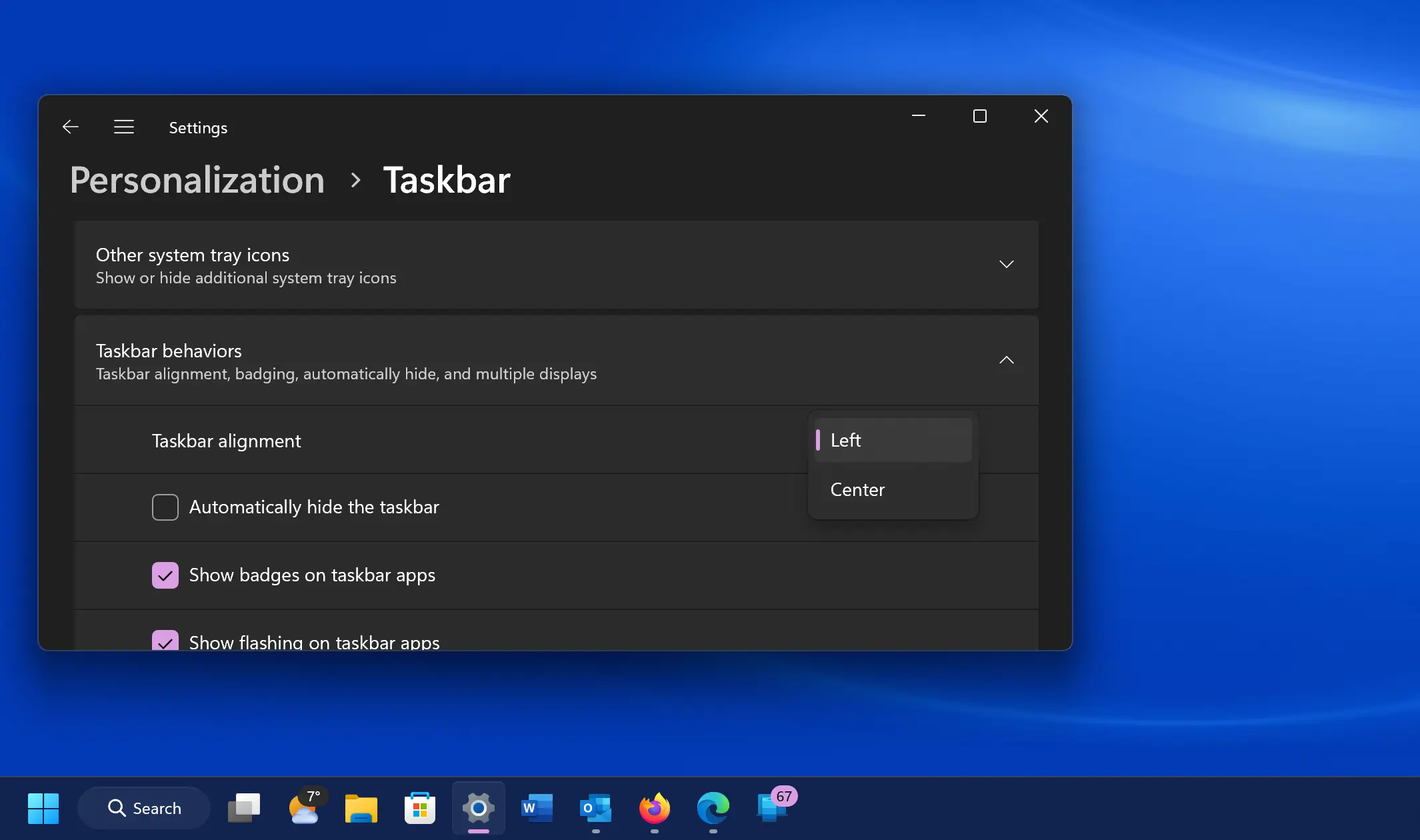
إذا كنت جديدًا على ويندوز 11، فأول ما يلفت انتباهك هو موضع زر البدء. لقد كان موجودًا منذ فترة طويلة في الزاوية السفلية اليسرى من الشاشة، لكنه الآن في المنتصف مع بقية الأيقونات على شريط المهام. لكن لا تقلق، يمكنك تغيير ذلك.
انقر بزر الماوس الأيمن على شريط المهام وافتح إعدادات شريط المهام. من قائمة سلوك شريط المهام، غيّر محاذاة شريط المهام إلى اليسار.
ستنتقل أيقونات شريط المهام إلى اليسار، وسيعود زر البدء إلى مكانه الأصلي. للمزيد حول تخصيص شريط مهام ويندوز 11، اطلع على دليلنا الشامل.
2. تحميل PowerToys
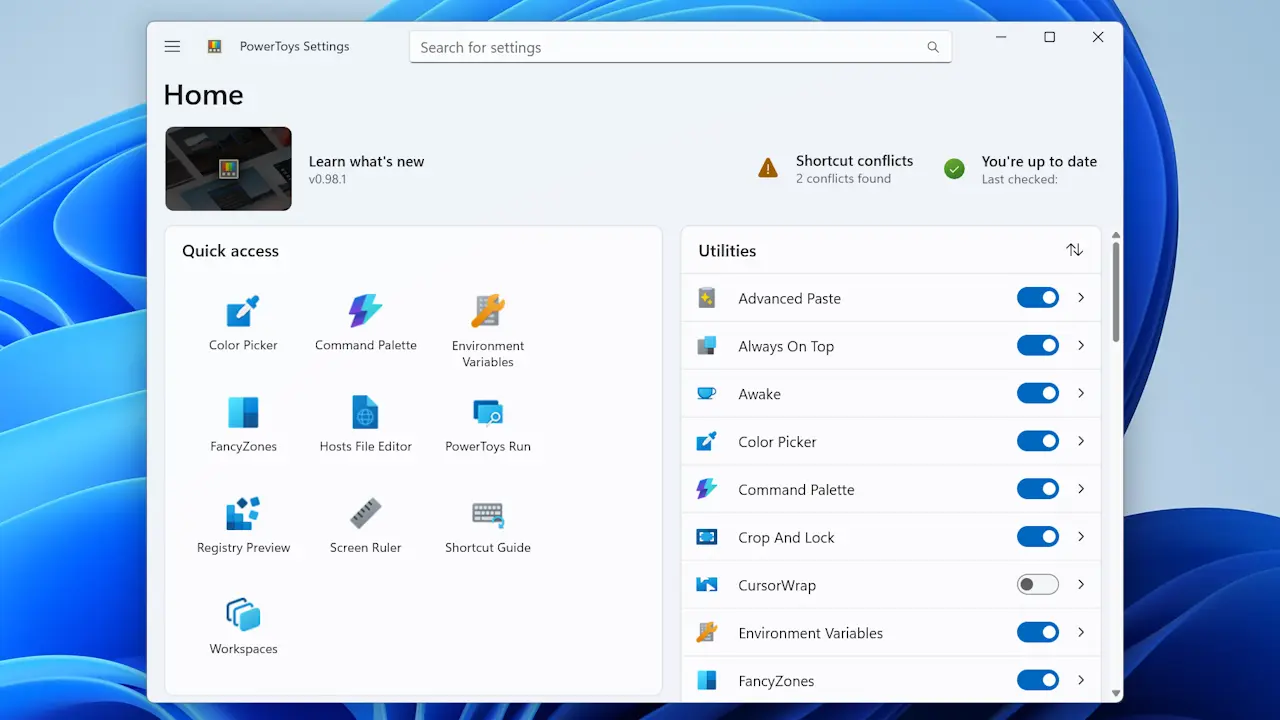
بعض أفضل ميزات ويندوز 11 لا تأتي مع نظام التشغيل بشكل افتراضي. خذ على سبيل المثال حزمة PowerToys المجانية من مايكروسوفت، والتي تتضمن 28 إضافة أساسية لمستخدمي الطاقة.
على سبيل المثال، تحتوي على أدوات لإعادة تسمية الملفات بكميات كبيرة وتغيير حجم الصور. كما تحصل على طرق جديدة لإدارة النوافذ، بما فيها القدرة على إنشاء تخطيطات مخصصة واختصار للقيام بجعل النوافذ تظهر دائمًا فوق النوافذ الأخرى. تشمل الميزات أيضًا تطبيقًا لتبديل أوضاع الضوء والظلام بناءً على وقت اليوم وخيار التحكم في أجهزة كمبيوتر متعددة بلوحة مفاتيح وفأرة واحدة. غالبًا ما تضيف مايكروسوفت أدوات جديدة لهذه الحزمة أيضًا.
يمكنك تحميل PowerToys من Microsoft Store أو من مصادر أخرى عبر موقع PowerToys.
3. تحسين تطبيقات البدء على جهازك
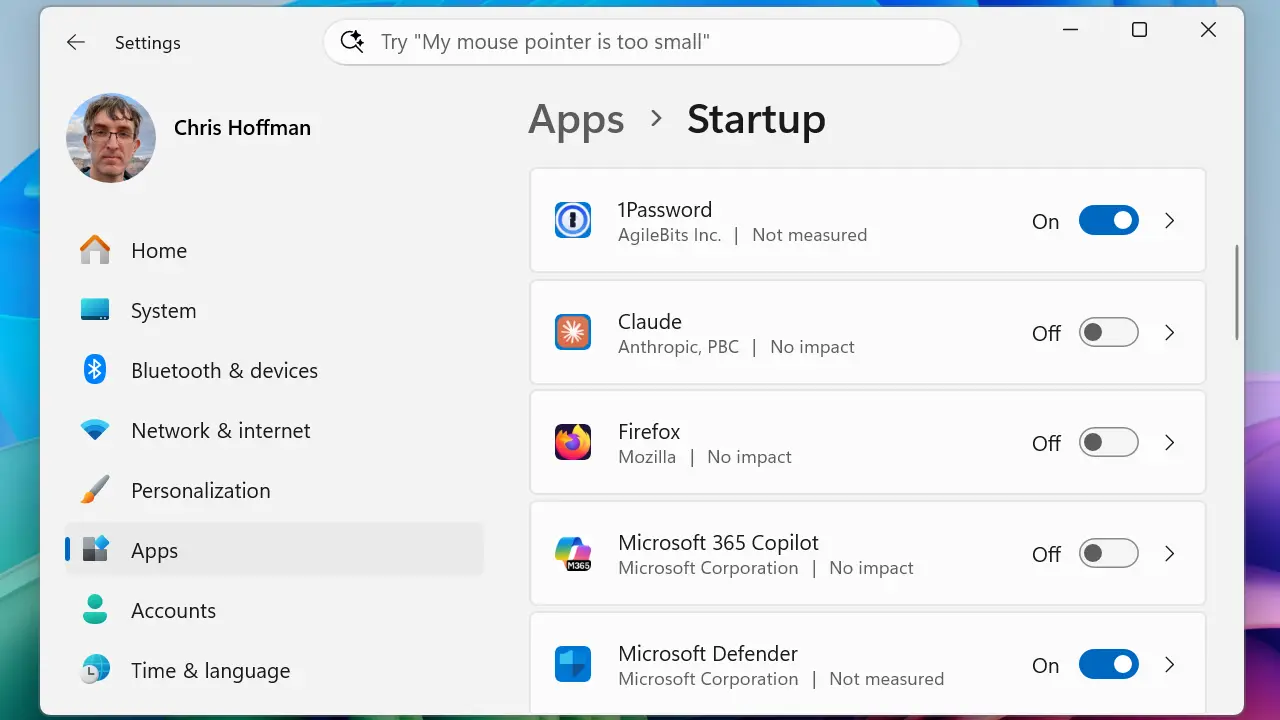
غالبًا ما تقوم تطبيقات ويندوز بتكوين نفسها لتبدأ تلقائيًا عند تسجيل الدخول إلى جهازك. هذه تضيف فوضى إلى منطقة الإشعارات في شريط المهام وتبطئ من عملية البدء. يمكن للتطبيقات التي تعمل في الخلفية أيضًا أن تهدر موارد النظام القيمة. أوصيك بتعديل تطبيقات البدء على جهازك وإيقاف أي شيء لا تستخدمه.
ما عليك سوى الذهاب إلى الإعدادات > التطبيقات > البدء. إذا كنت لا تريد تشغيل تطبيق عند تسجيل الدخول، اقلب مفتاحه إلى الإيقاف. يمكن أيضًا القيام بذلك عبر مدير المهام، حيث يمكنك حتى رؤية آخر وقت بدء BIOS لديك. يمكنك بالاستمرار تشغيل أي تطبيق معطّل من اختصار على سطح المكتب أو قائمة البدء؛ فقط لن يبدأ عند تسجيل الدخول إلى ويندوز.
4. ترقية تجربة النسخ واللصق لديك
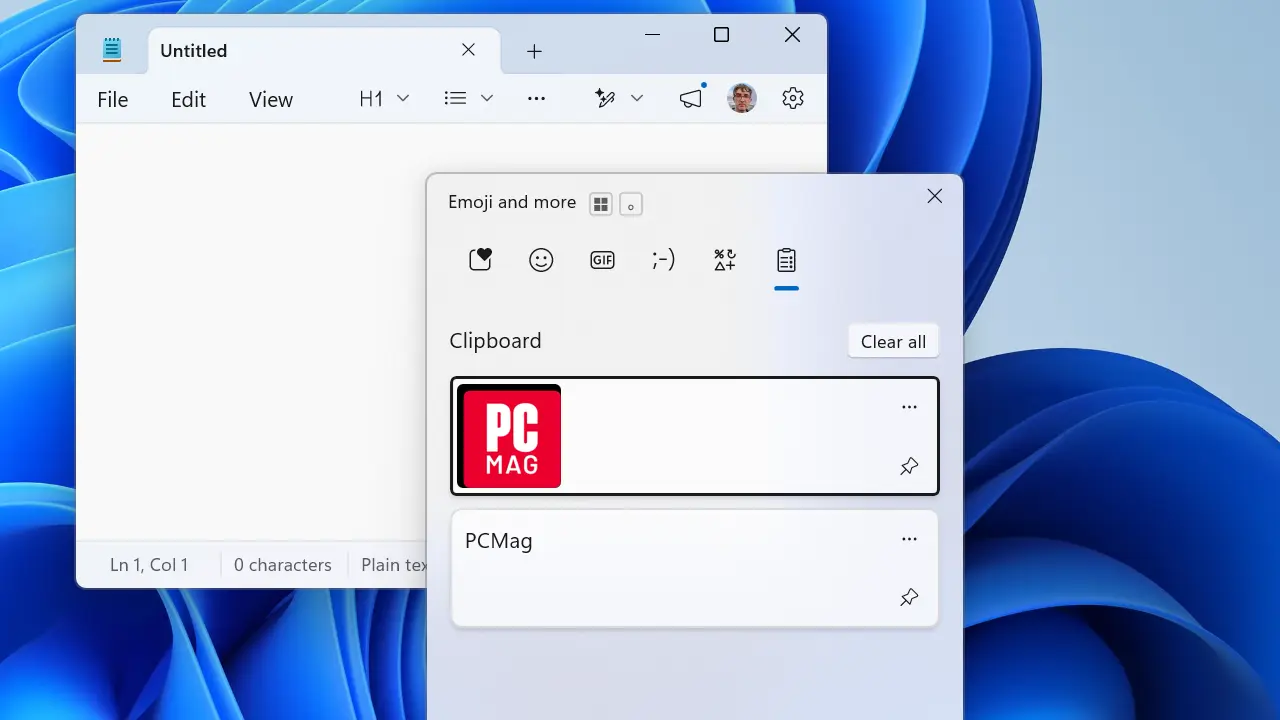
يحتوي ويندوز 11 على ميزة سجل الحافظة التي تتذكر مقاطع النصوص والصور التي نسختها مؤخرًا. للوصول إليها، اضغط على Windows+V. ستظهر نافذة منبثقة تطلب منك تفعيل سجل الحافظة إذا لم تكن قد فعلتها بعد. يمكنك أيضًا الضغط على أيقونة الدبوس الصغيرة لتثبيت العناصر المنسوخة في سجل الحافظة للوصول السهل لاحقًا.
5. الحصول على مساعدة الذكاء الاصطناعي مع Copilot
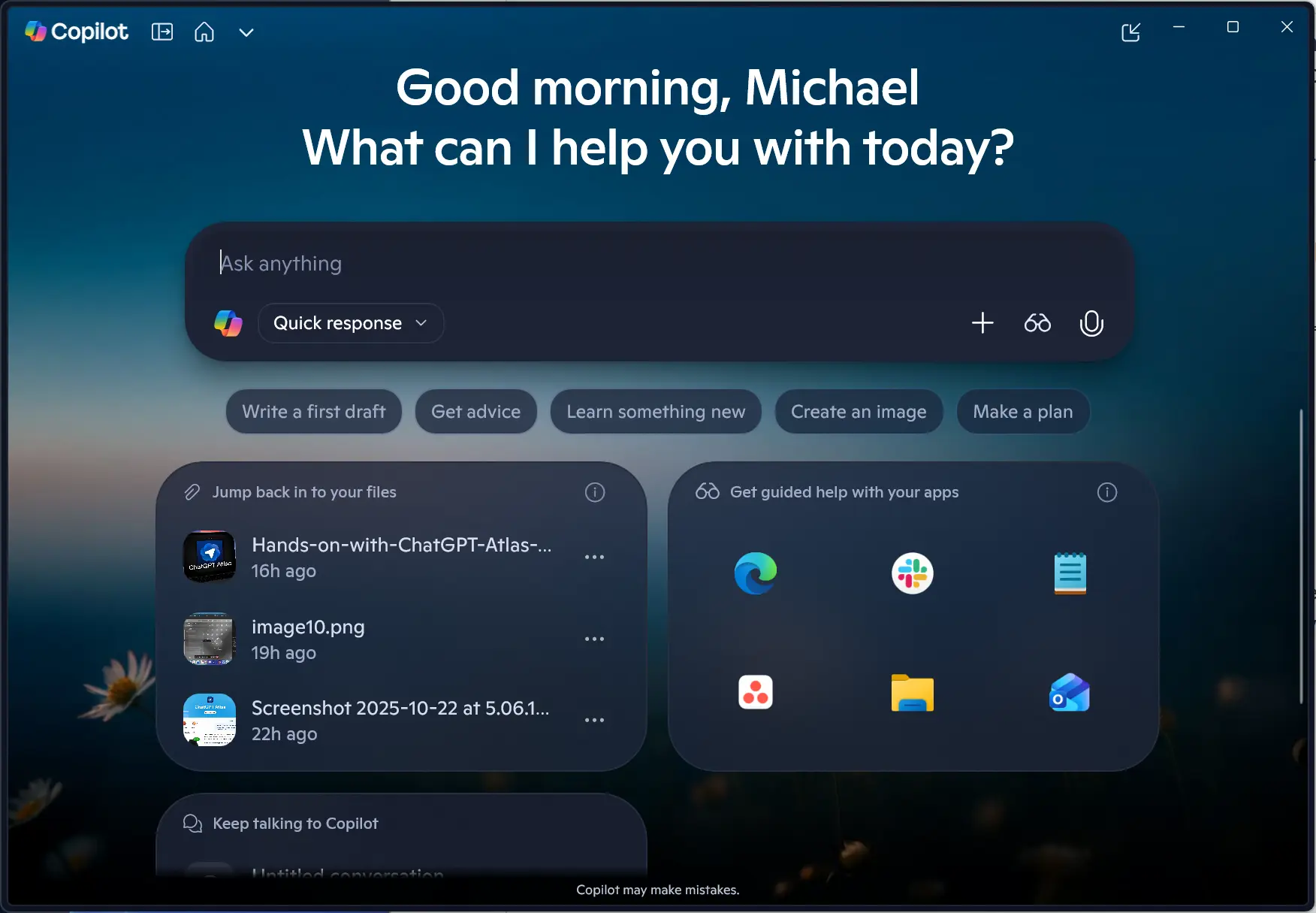
هل تحتاج إلى كتابة توصية لكنك لا تعرف من أين تبدأ؟ هل يجب عليك تحسين نبرة أو قواعد بريد إلكتروني؟ أم ربما تحتاج إلى صورة مضحكة لتحسين النشرة الإخبارية الخاصة بك. يمكن لـ Copilot مساعدتك في هذه الأشياء والمزيد. اذهب إليه بالنقر على الأيقونة الملونة الحلزونية في الطرف الأيمن من شريط المهام أو باختيار Windows Key-C.
يمكنك أيضًا استدعاء Copilot الآن باستخدام كلمة الاستيقاظ “Hey Copilot”، تمامًا كما تفعل مع مكبر صوت ذكي. بمجرد القيام بذلك، تسمع رنينًا، وصوت يبدو مقنعًا وبشريًا يكون جاهزًا للإجابة على أي سؤال تطرحه. يعتبر Copilot أذكى وأكثر فائدة بكثير من مساعدات الصوت القديمة مثل Alexa و Google Assistant، على الرغم من أنه لا يسمح (حتى الآن) بالتحكم في أجهزة المنزل الذكية. يحافظ Copilot على سياق محادثتك، لذا لا تضطر إلى تكرار نفسك باستمرار لتحسين النتائج.
إحدى أروع ميزات Copilot الفريدة هي Copilot Vision. يمكنها الإشارة إلى أجزاء من شاشتك لمساعدتك في إكمال مهمة في أي تطبيق، بما في ذلك تطبيق معقد مثل Photoshop، مع شرح العملية لك. ستسمح التحديثات المستقبلية بالتفاعل معها عبر النص في هذا السياق أيضًا.
بخلاف ذلك، يمكن لـ Copilot كتابة أكواد برمجية، وتلخيص صفحة ويب أو ملف PDF، وكتابة قصيدة عن موضوع من اختيارك. اسحب ملف صورة عليه أو اختر منطقة من الشاشة لشرحها. Copilot Daily عبارة عن بودكاست مخصص ينشئه الذكاء الاصطناعي يواكبك مع أحداث اليوم والحقائق المسلية. لدينا الكثير من النصائح حول ما يجب تجربته مع Copilot إذا كنت جديدًا على هذا الدردشة الآلية بالذكاء الاصطناعي المحددة. أضافت مايكروسوفت ميزات Copilot الجديدة بوتيرة ثابتة، بما فيها القدرة على البحث في ملفات جهازك ودعوة شخص آخر للمشاركة في محادثة للبحث المشترك. يحتوي Copilot على الكثير من الميزات التي يمكنك تجربتها. يمكنك حتى تعيين مهام له.
إذا كان لديك جهاز Copilot+ PC، ستحصل على إمكانيات أكثر، مثل وكيل في الإعدادات، و Click to Do للإجراءات المقترحة، وأدوات تحسين صور أكثر، و Recall للعودة إلى الأنشطة السابقة، والبحث الدلالي.
6. تخصيص لوحة الإعدادات السريعة
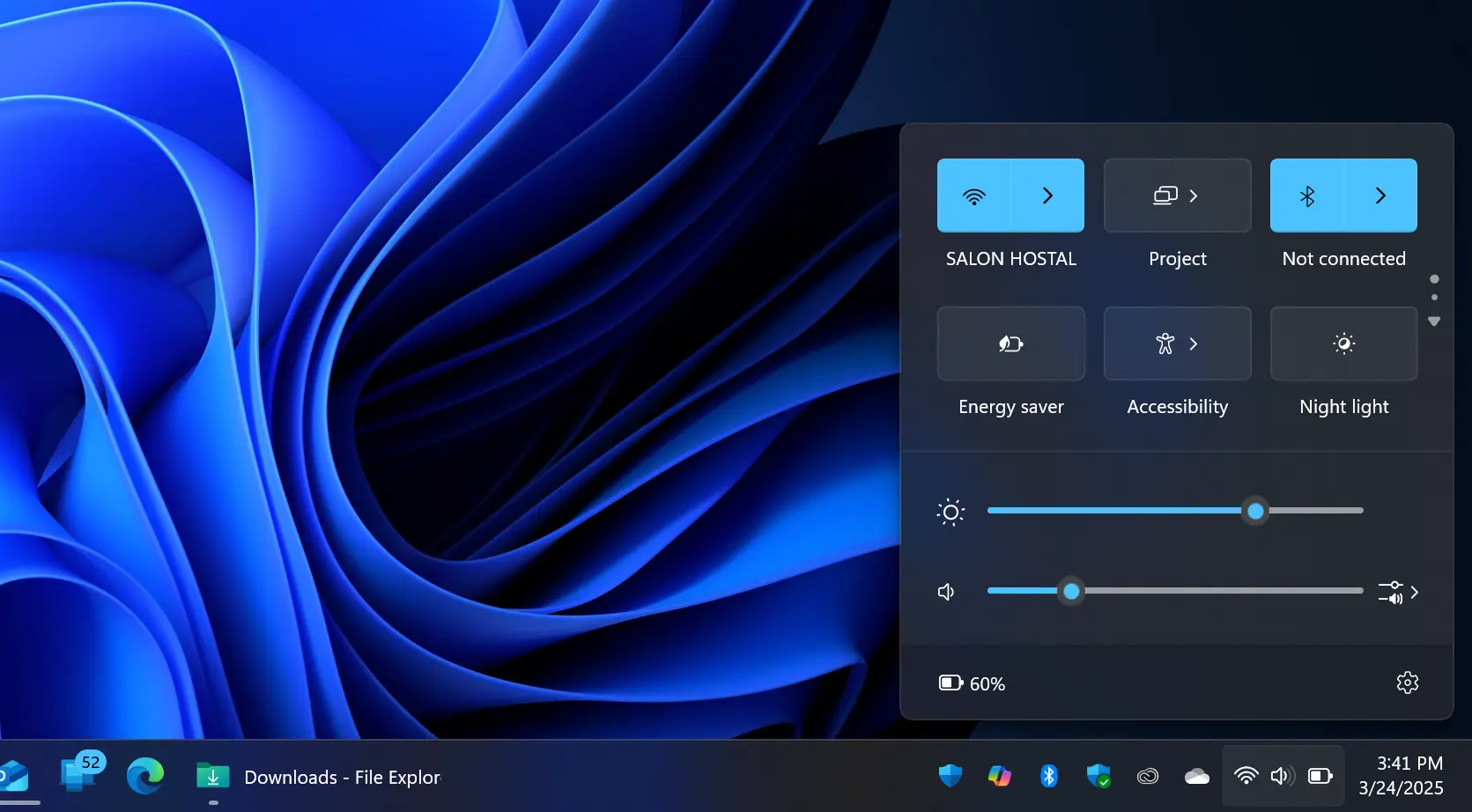
يفصل ويندوز 11 الإعدادات السريعة التي تظهر في مركز الإجراءات في ويندوز 10 عن إشعارات هذه اللوحة. انقر على منطقة شريط المهام التي تحتوي على أيقونات Wi-Fi والمتحدث والبطارية لفتح قائمة تسمح لك بالتحكم في Wi-Fi و Bluetooth والإسقاط على شاشة خارجية وضع الطائرة وضع توفير البطارية والمزيد. اعتبارًا من تحديث 24H2 لويندوز 11، لا يمكنك إضافة أو إزالة العناصر (ما لم تكن من النوع الذي يحب الخفر في السجل). بدلاً من ذلك، تتمرر اللوحة لأعلى ولأسفل للكشف عن جميع الخيارات، ويمكنك ترتيبها حسب اختيارك بالنقر والسحب باستخدام مؤشر الماوس. نصيحة إضافية: إذا كنت تستخدم جهاز Surface PC، يمكنك التبديل بين وضع “محسّن” جميل وضع sRGB القياسي في هذه اللوحة.
7. إنشاء وإدارة أسطح مكتب متعددة
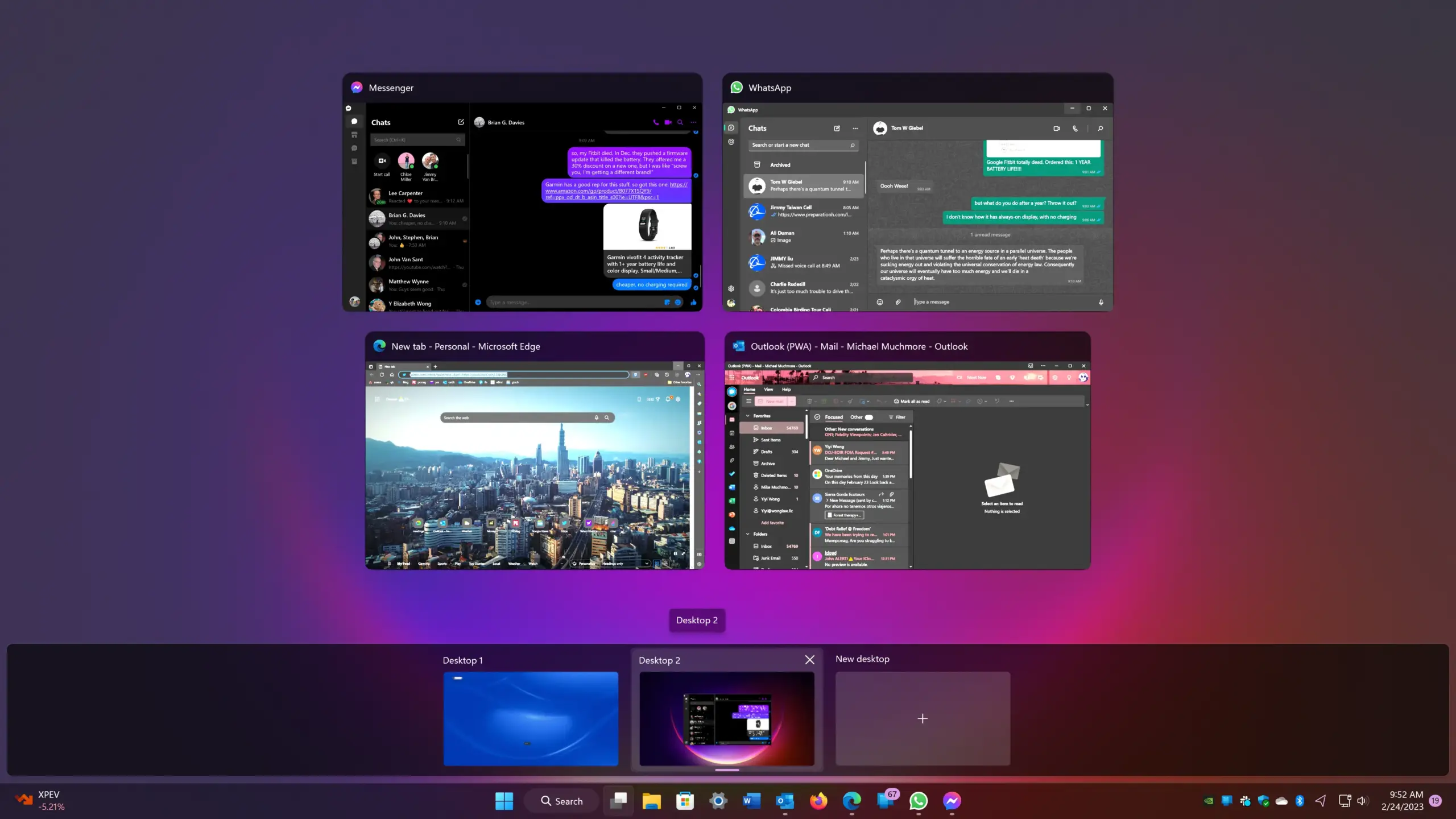
تستبدل مايكروسوفت زر عرض المهام القديم بأيقونة معاد تصميمها على شريط المهام، مما يجعل إنشاء وإدارة أسطح مكتب متعددة أسهل. ما عليك سوى التمرير فوق الأيقونة لرؤية أي أسطح مكتب افتراضية مفتوحة أو إنشاء سطح مكتب جديد. يمكنك بعد ذلك إعادة ترتيب هذه الأسطح حسب الضرورة وسحب التطبيقات من سطح مكتب إلى آخر.
يمكنك استخدام خلفيات مختلفة لكل سطح مكتب افتراضي لتمييزهم بشكل أفضل. انقر بزر الماوس الأيمن على سطح المكتب، واختر تخصيص > الخلفية، ثم اختر صورة مميزة. لاحظ أن هذا ينطبق فقط على خيار الخلفية وليس على الأنسق. إذا اخترت مظهرًا، فسيتم تطبيقه على جميع أسطح المكتب الافتراضية. بعد تطبيق مظهر، يمكنك تغيير الخلفية لكل سطح مكتب. إذا قمت بذلك، ستلاحظ تأثير تلاشي رائع بين الخلفيتين عند التبديل بينهما.
8. عرض المعلومات في لمحة باستخدام الأدوات
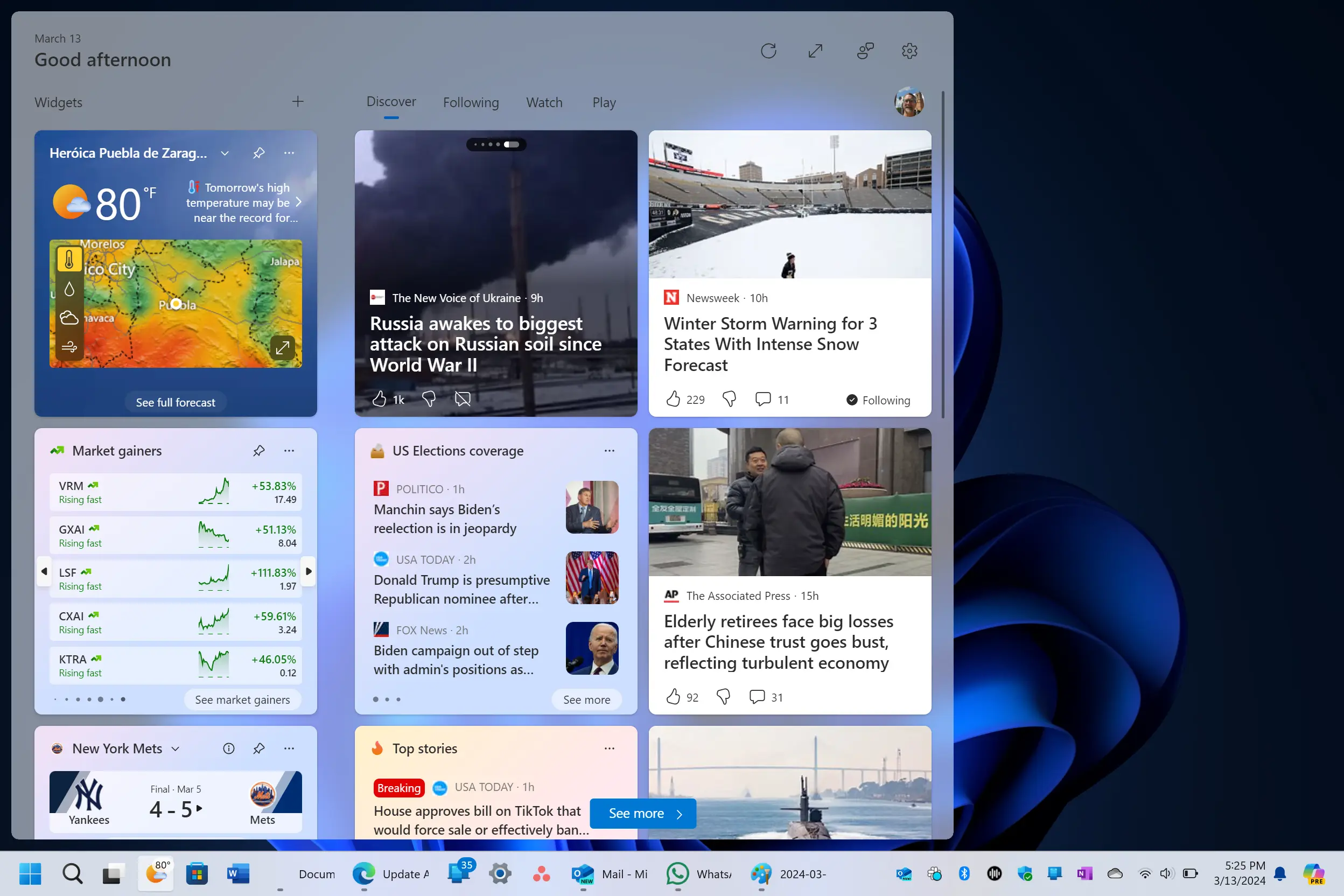
بينما جربت ويندوز 10 الأدوات بشكل خاص، تتعمق ويندوز 11 في الموضوع. تسمح أيقونة أدوات جديدة على شريط المهام بالتحقق من الطقس، وإكمال المهام في قائمة المهام، وإدارة تقويم Outlook، وقراءة أحدث الأخبار، ورؤية أحدث نتائج الرياضة، وتتبع أسعار الأسهم، أو مشاهدة حركة المرور القريبة. يمكنك تخصيص الأدوات لتناسب احتياجاتك وإعادة ترتيبها على الصفحة وإدارة تفضيلات الخلاصة الإخبارية عبر Microsoft Start. يمكنك أيضًا إضافة أدوات تابعة لجهات خارجية إلى اللوحة، بما في ذلك تلك من Facebook Messenger و Spotify. من الممكن أيضًا تخصيص الأدوات على شاشة القفل الخاصة بك الآن.
9. تعلم طرق جديدة لإحكام تخطيطات النوافذ
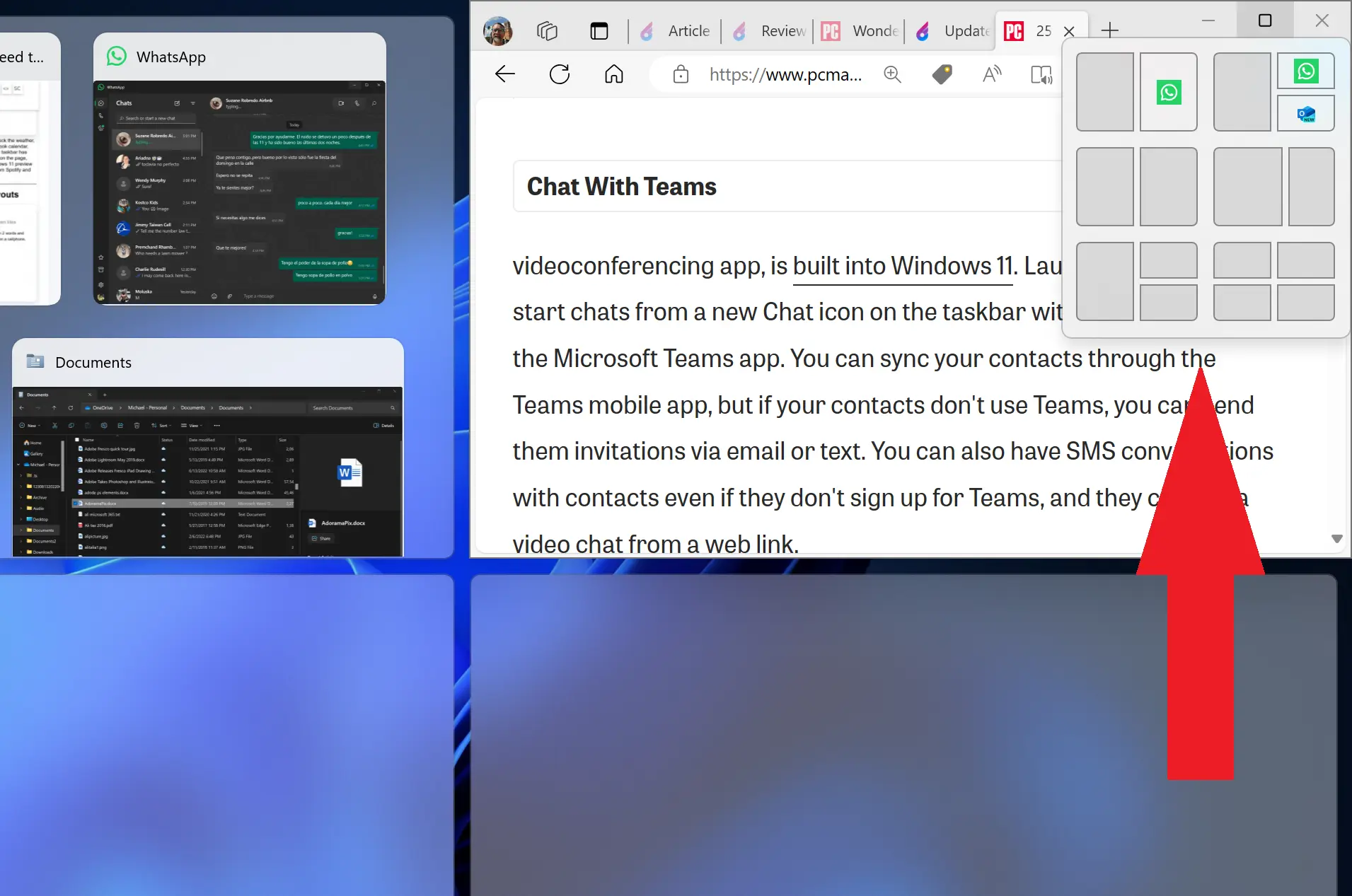
دعمت مايكروسوفت الالتقاط وتغيير الحجم منذ ويندوز 7، لكنها تحصل على دفعة في ويندوز 11 مع Snap Layouts. لا تزال بإمكانك سحب النوافذ إلى الجانبين والزوايا للتخطيطات نصف الشاشة والربع شاشة، لكن ويندوز 11 يضيف قائمة التمرير فوق زر الحد الأقصى التي تقدم خيارات التخطيط. يمكنك اختيار نافذة واحدة كبيرة على اليسار واثنتين على أعلى بعضهما البعض على اليمين، أو ثلاث في صف واحد، على سبيل المثال. تعتمد اختياراتك على حجم شاشتك. تستمر الميزة في الحصول على تحديثات بخيارات تخطيط أكثر وصور مصغرة للتطبيقات قيد التشغيل في خيارات التخطيط.
انقر لاختيار التشكيل الذي تفضله ثم انقل التطبيقات الخاصة بك إلى مكانها. يمكنك إيقاف هذا السلوك في الإعدادات. تسمح بعض اختصارات لوحة المفاتيح برفع النوافذ بسرعة، مثل Windows Key-Left Arrow، لرفع نافذة إلى النصف الأيسر من الشاشة.
10. توصيل هاتفك للرسائل والمكالمات والمزيد
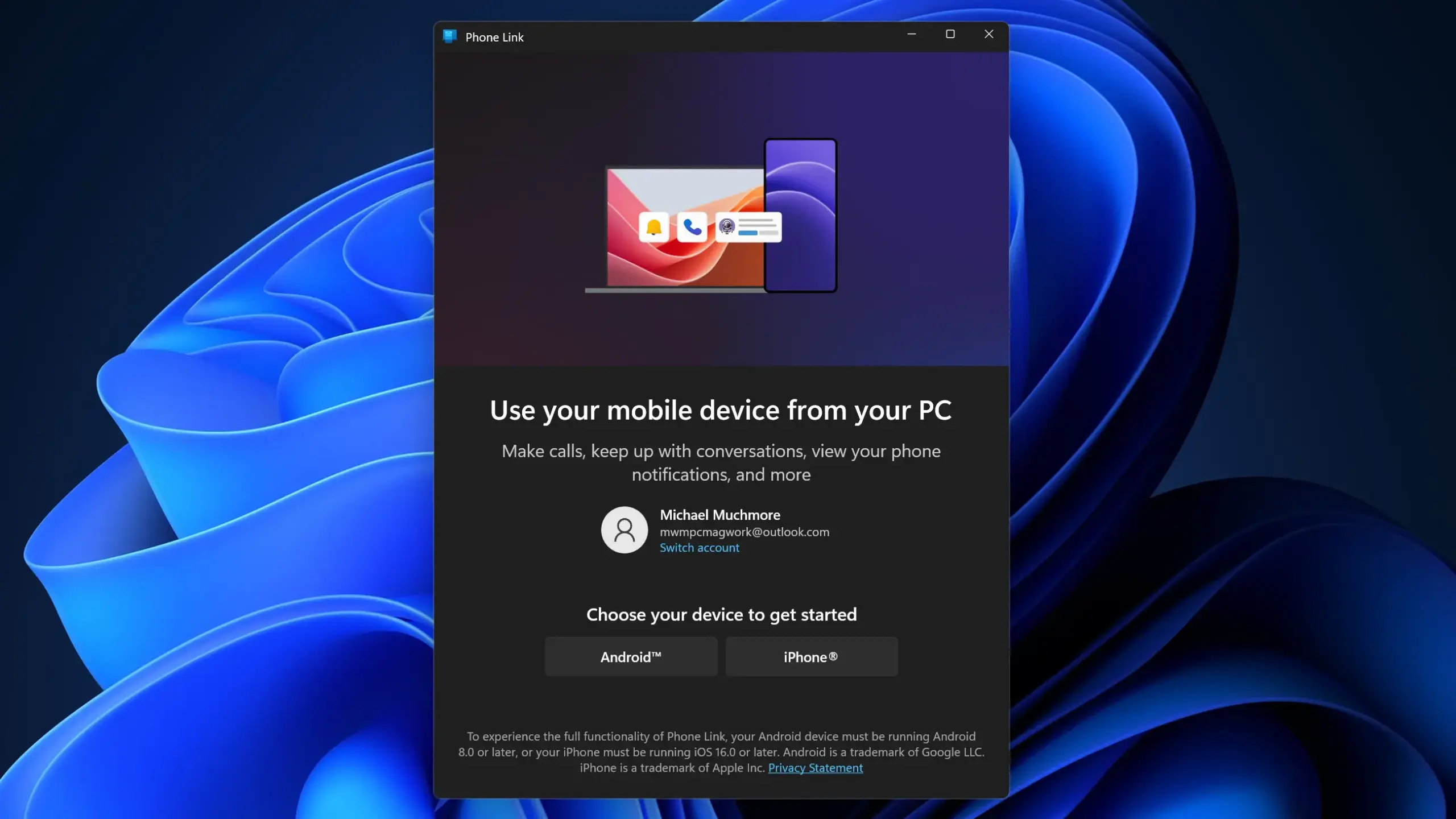
يمكّن تطبيق Phone Link الخاص بـ ويندوز 11 الاتصال اللاسلكي بهاتفك الذكي، مما يسمح لك بعرض إشعارات الهاتف على جهازك والرد على رسائل النصوص والمكالمات. إذا كنت تستخدم هاتف Android، يمكنك أيضًا تشغيل الموسيقى والتطبيقات على شاشة جهازك مع نماذج محددة. من الممكن حتى استخدام هاتفك كنقطة اتصال Wi-Fi أو كاميرا ويب. تقدم قائمة البدء الآن لوحة للوصول السريع إلى نشاط هاتفك. يقدم تحديث حديث لتطبيق الإعدادات القدرة على تبديل الوظائف المرتبطة بها، بما في ذلك عرض هاتفك في File Explorer وتفعيل النسخ واللصق عبر الأجهزة. يمكنك قفل جهازك بعد من خلال هاتفك، واستئناف أنشطة التطبيقات بين الأجهزة. للأسف، لا تزال ميزة Resume من مايكروسوفت بحاجة إلى مسافة طويلة للتنافس مع قدرة Handoff من Apple.
11. زيادة الأمان باستخدام المفاتيح
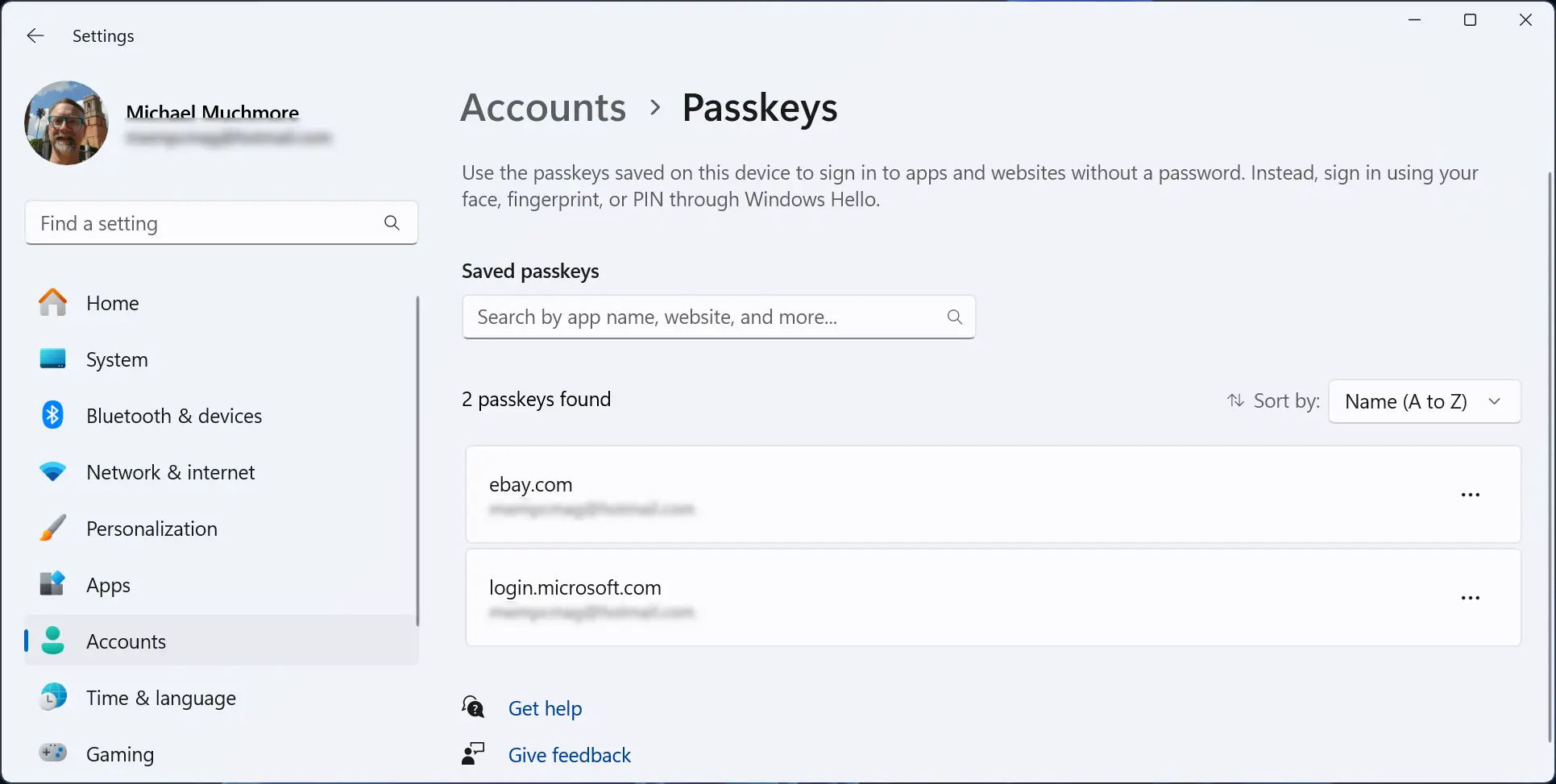
كلمات المرور قديمة جدًا وليست آمنة مثل الخيارات الأخرى. المواقع والتطبيقات ذات التفكير المستقبلي تدعم مفاتيح أكثر أمانًا للتسجيل، والتي مرتبطة بجهاز محدد. يمكن لـ ويندوز 11 الآن تخزين مفاتيحك أو استخدام تلك التي تخزنها على أجهزة أخرى، مثل هاتفك الذكي. على ويندوز 11، تستفيد المفاتيح من مصادقة Windows Hello عبر التعرف على الوجه أو بصمة الإصبع أو رقم التعريف الشخصي.
12. إرسال الملفات بين أجهزة الكمبيوتر بدون السحابة
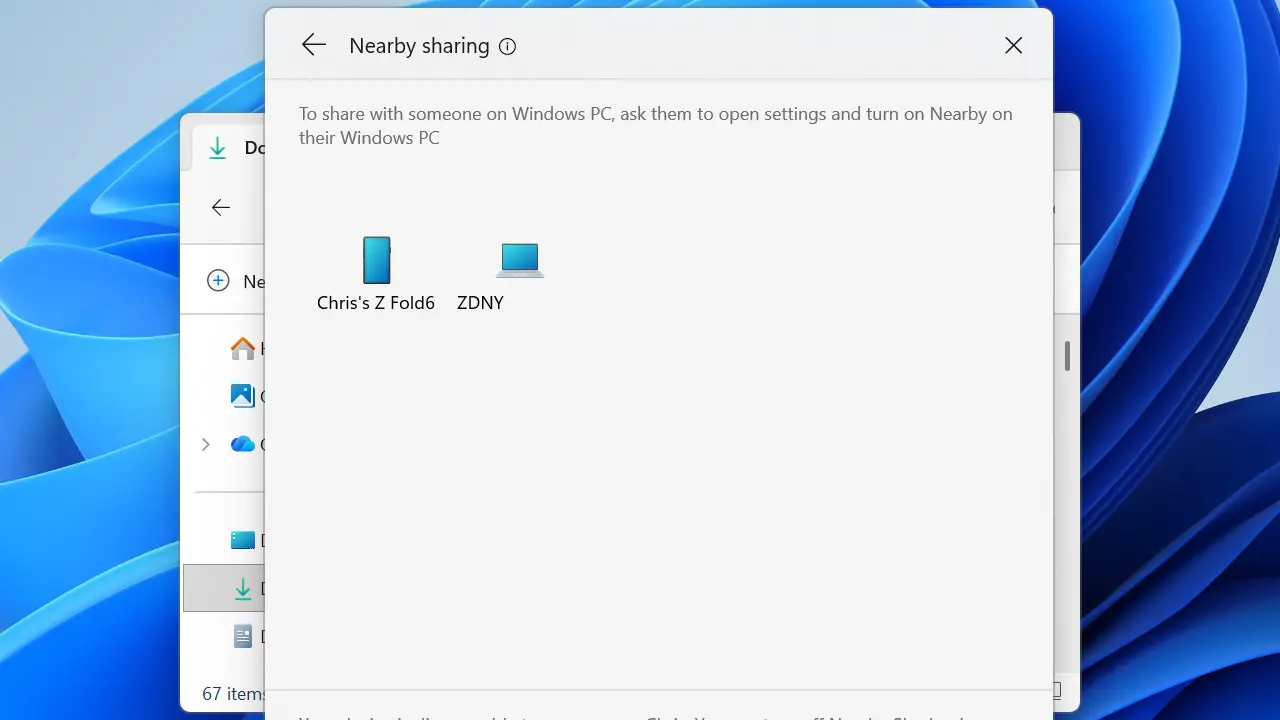
يتضمن ويندوز 11 ميزة مشاركة ملفات لاسلكية بأسلوب AirDrop لنقل الملفات بين أجهزة الكمبيوتر بدون استخدام تخزين سحابي أو محرك أقراص USB. يعمل بين أجهزة الكمبيوتر التي تعمل بـ ويندوز 10 أو ويندوز 11. قبل استخدام هذه الميزة، يجب عليك تفعيلها على جهاز الكمبيوتر الذي يستقبل الملف والجهاز الذي يرسله. ما عليك سوى الذهاب إلى الإعدادات > النظام > المشاركة القريبة على كل جهاز كمبيوتر.
تظهر هواتف Android أيضًا في المشاركة القريبة إذا قمت بإعداد تطبيق Phone Link من مايكروسوفت.
لاستخدام المشاركة القريبة، انقر بزر الماوس الأيمن على ملف في File Explorer واختر المشاركة مع > خيارات إضافية. ثم اختر أيقونة المشاركة القريبة. لاحظ أن هذا لا يعمل إذا كان الملف الذي تريد إرساله متزامنًا مع OneDrive؛ ستشاهد نافذة مشاركة ملفات OneDrive بدلاً من ذلك. يمكنك تجنب هذه المشكلة بنقل الملفات خارج OneDrive قبل مشاركتها. على سبيل المثال، قد تحتاج إلى نقله من مجلد سطح المكتب إلى مجلد التنزيلات، الذي لا يتزامن مع OneDrive بشكل افتراضي. بعد ذلك، يمكنك استخدام قائمة المشاركة.
13. إنجاز الأشياء مع جلسات التركيز
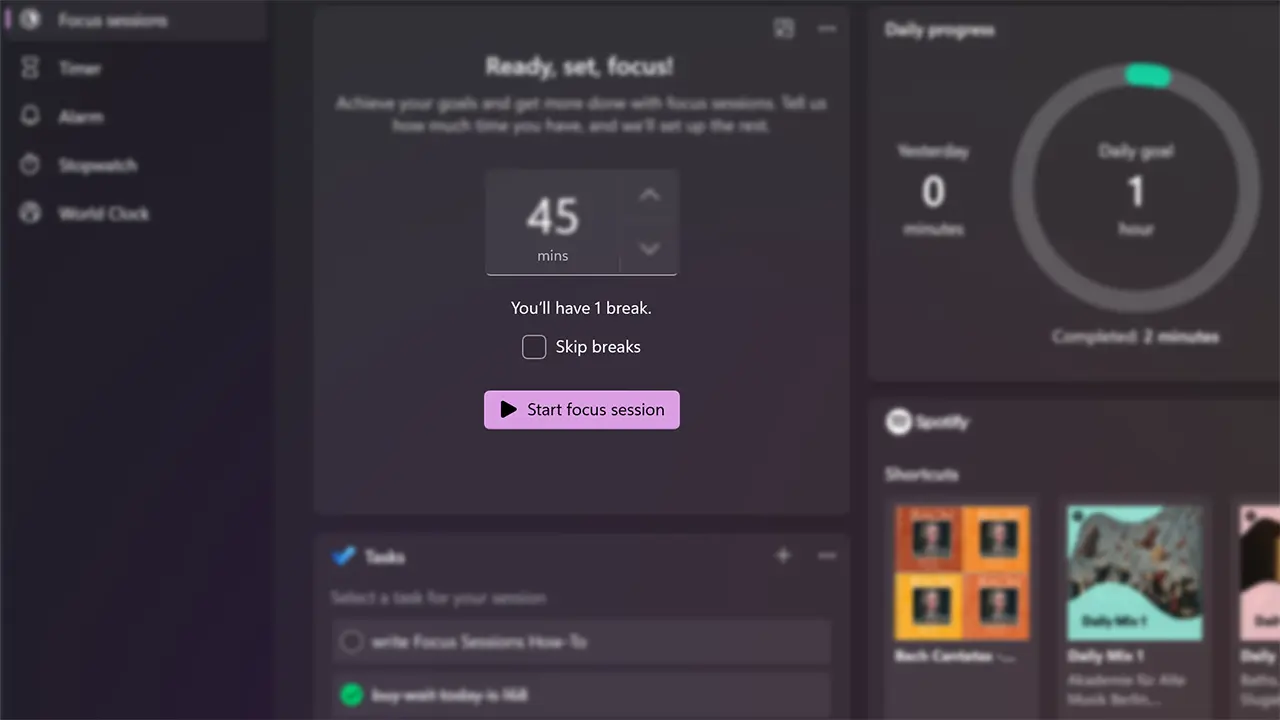
مع الرسائل والفيديو تشات التي تنبثق طوال يوم العمل، من السهل أن تنشغل. تشجعك جلسات التركيز في ويندوز 11 على تخصيص وقت للعمل الذي يتطلب تركيزًا عميقًا بدون انقطاع. إنها موجودة في تطبيق الساعة. يوفر بسرعة ما لا يقل عن 30 دقيقة من وقت العمل الخالي من الانقطاعات. إذا تجاوزت 45 دقيقة، سيقوم التطبيق تلقائيًا بجدولة فترة راحة مدتها خمس دقائق في منتصف الجلسة تقريبًا. إليك دليل خطوة بخطوة حول إعداده على جهازك.
14. استفد أقصى استفادة من File Explorer المحدّث
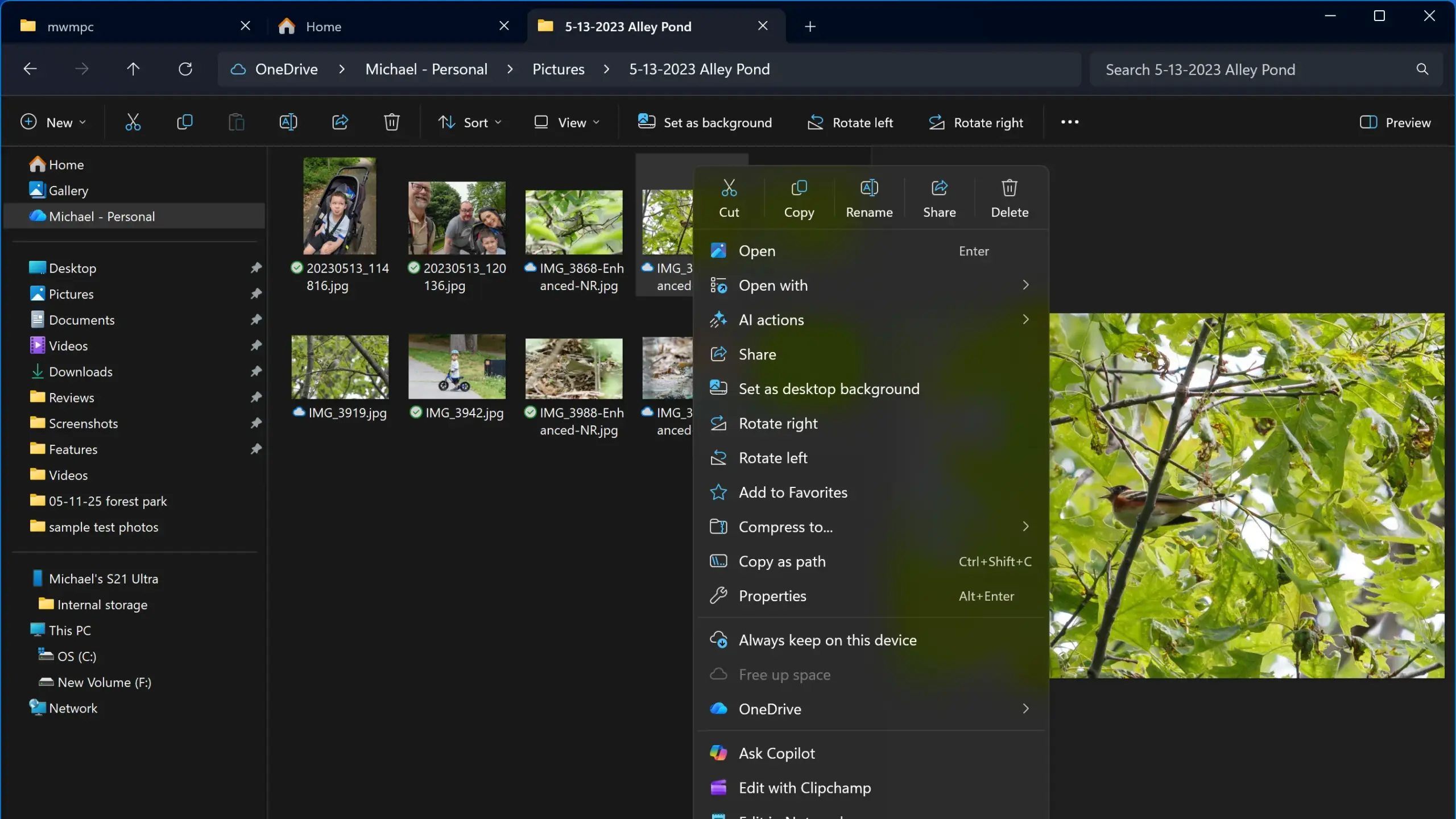
تحفظك علامات تبويب File Explorer من تغطية سطح مكتبك بنوافذ متعددة من File Explorer عندما تحتاج إلى عرض أكثر من واحدة في المرة الواحدة. انقر بزر الماوس الأيمن على مجلد واختر “فتح في علامة تبويب جديدة”، تمامًا كما تفعل في متصفح ويب. يمكنك حتى سحب ملف بين علامات التبويب. ما عليك سوى سحبه إلى علامة التبويب المرغوبة وبعد ذلك سحبه لأسفل في قائمة الملفات. يمكنك أيضًا سحب علامات التبويب جانبًا لإعادة ترتيبها والضغط على Alt+Left Arrow للعودة في علامة تبويب (لكن ليس Ctrl+PgUp و Ctrl+PgDn، كما هو الحال في متصفح ويب).
مع الإصدار الأول من ويندوز 11، قامت مايكروسوفت بتبسيط الشريط في أعلى قائمة File Explorer. الخيارات المتعلقة بـ القص والنسخ واللصق وإعادة التسمية والمشاركة والحذف والفرز والعرض تحصل على أزرار بارزة في الأعلى، مما يوفر عليك من الاضطرار إلى الخوض عبر قوائم متعددة نادرًا ما تستخدمها. يضيف ويندوز 11 أيضًا زر جديد لإنشاء مجلدات واختصارات جديدة، بالإضافة إلى مستندات بناءً على البرامج المثبتة. تتغير الأزرار بناءً على السياق أيضًا. على سبيل المثال، عندما تبحث في صندوق البحث على الجانب الأيمن، تحصل على زر خيارات البحث.
أضاف تحديث حديث إجراءات AI في قائمة السياق. على سبيل المثال، يظهر خيار “إزالة الخلفية” عند الضغط بزر الماوس الأيمن على ملف صورة، وخيار “ملخص” متاح إذا نقرت على مستند Microsoft 365. يعزز آخر تحديث File Explorer من تبسيط قائمة السياق وتحسين اتساق الوضع الداكن.
15. عرض قائمة التطبيقات الكاملة
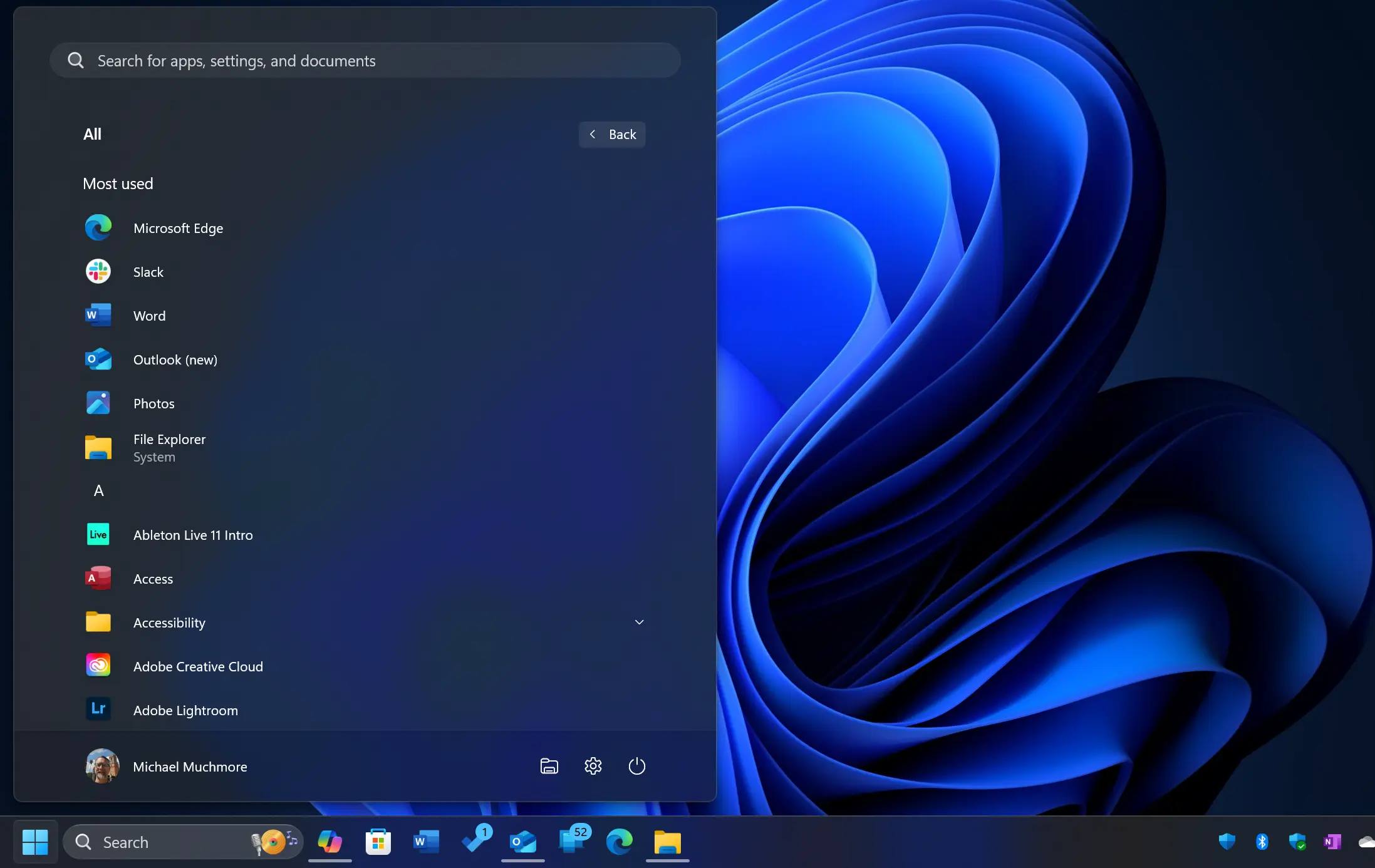
يضيف ويندوز 11 خطوة إضافية لعرض القائمة الكاملة للتطبيقات المثبتة. بدلاً من فتح قائمة البدء ورؤية قائمة التطبيقات على الفور بجانب بلاطات التطبيقات، يجب عليك النقر على زر الكل في قسم المثبتة من قائمة البدء. (أعادت تحديث ويندوز تسمية هذا الخيار من جميع التطبيقات إلى مجرد الكل.) ثم يمكنك تصفح القائمة أو البحث عن تطبيق محدد. بالطبع، قد يكون أسرع أن تكتب الأحرف القليلة الأولى من اسم التطبيق للبحث عنه. لاحظ أنه داخل قائمة الكل، يمكنك بالاستمرار الضغط على حرف من الأبجدية لإظهار شبكة من الأبجدية الكاملة حتى تتمكن من تكبير حرف معين. مكافأة: انقر على البحث بدلاً من البدء لرؤية التطبيقات والملفات المستخدمة مؤخرًا. وبالمثل، يعرض الرابط الأفضل في النصف السفلي من قائمة البدء المزيد من الملفات والتطبيقات الحديثة. لاحظ أن تحديثًا يتم طرحه يعرض قائمة التطبيقات القابلة للتمرير الكاملة بشكل افتراضي، على الرغم من أنها لم تصل بعد إلى أجهزة الاختبار الخاصة بنا.
16. تثبيت التطبيقات على قائمة البدء
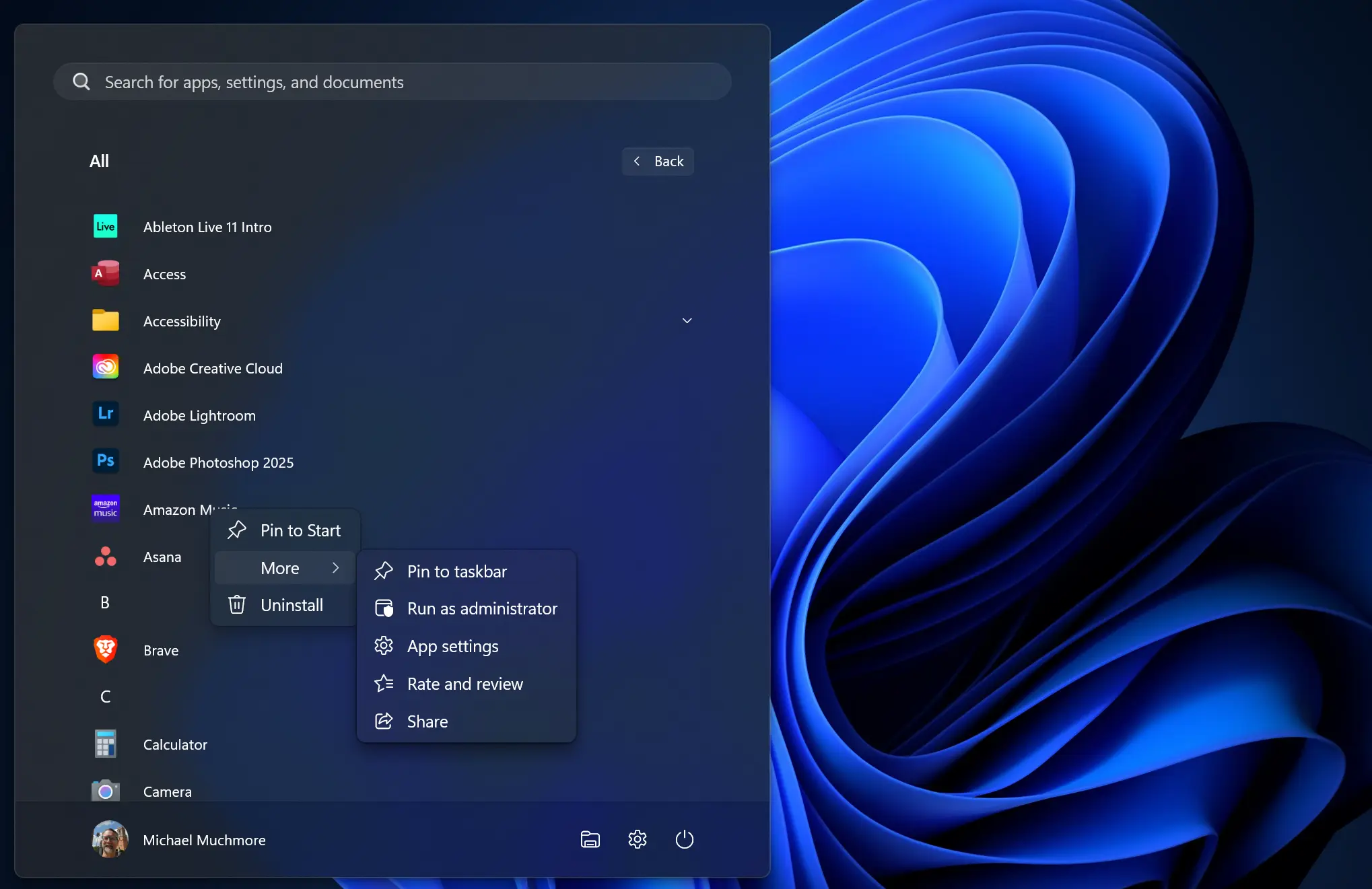
يتم إلغاء Live Tiles في ويندوز 11. في مكانهم توجد قائمة بدء أبسط حيث يمكنك تثبيت التطبيقات للوصول السهل. افتح قائمة التطبيقات، انقر بزر الماوس الأيمن على تطبيق واختر تثبيت في البدء لنقله إلى قسم المثبتة. بعد ذلك، اسحب التطبيق إلى الموضع الذي تفضله. لإزالة التطبيقات، انقر بزر الماوس الأيمن واختر إلغاء التثبيت من البدء.
خيار أحدث في ويندوز 11 هو القدرة على سحب الأيقونات فوق بعضها البعض لإنشاء مجلدات، كما تفعل على نظام تشغيل الهاتف المحمول. يمكنك أيضًا ضبط الأحجام النسبية لأقسام المثبتة والموصى بها.
17. استخدام الذكاء الاصطناعي لتحرير وإنشاء الصور
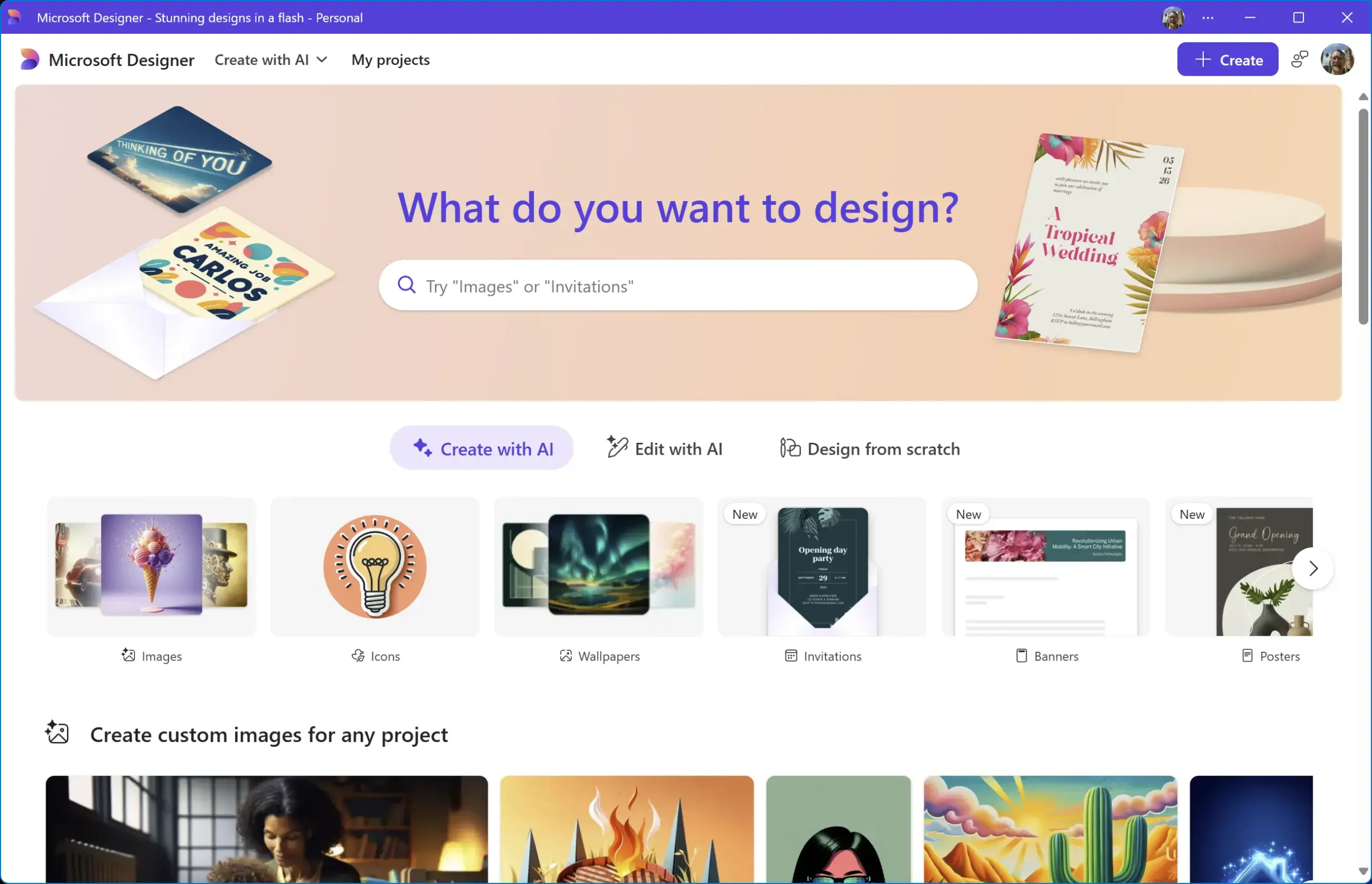
يتضمن ويندوز 11 ثلاث تطبيقات تعمل سحر الذكاء الاصطناعي مع الصور: تطبيق مصمم نسبيًا حديث، جنبًا إلى جنب مع إصدارات محدثة من تطبيقات Paint و Photos الراسخة. يمكن لـ Designer إنشاء رسوم توضيحية بناءً على موجه النص الخاص بك، Photos يمكنها إزالة الخلفيات أو الكائنات من الصور، و Paint يمكنها القيام بجميع هذه الأشياء الثلاثة.
18. تخصيص واجهتك بمظهر
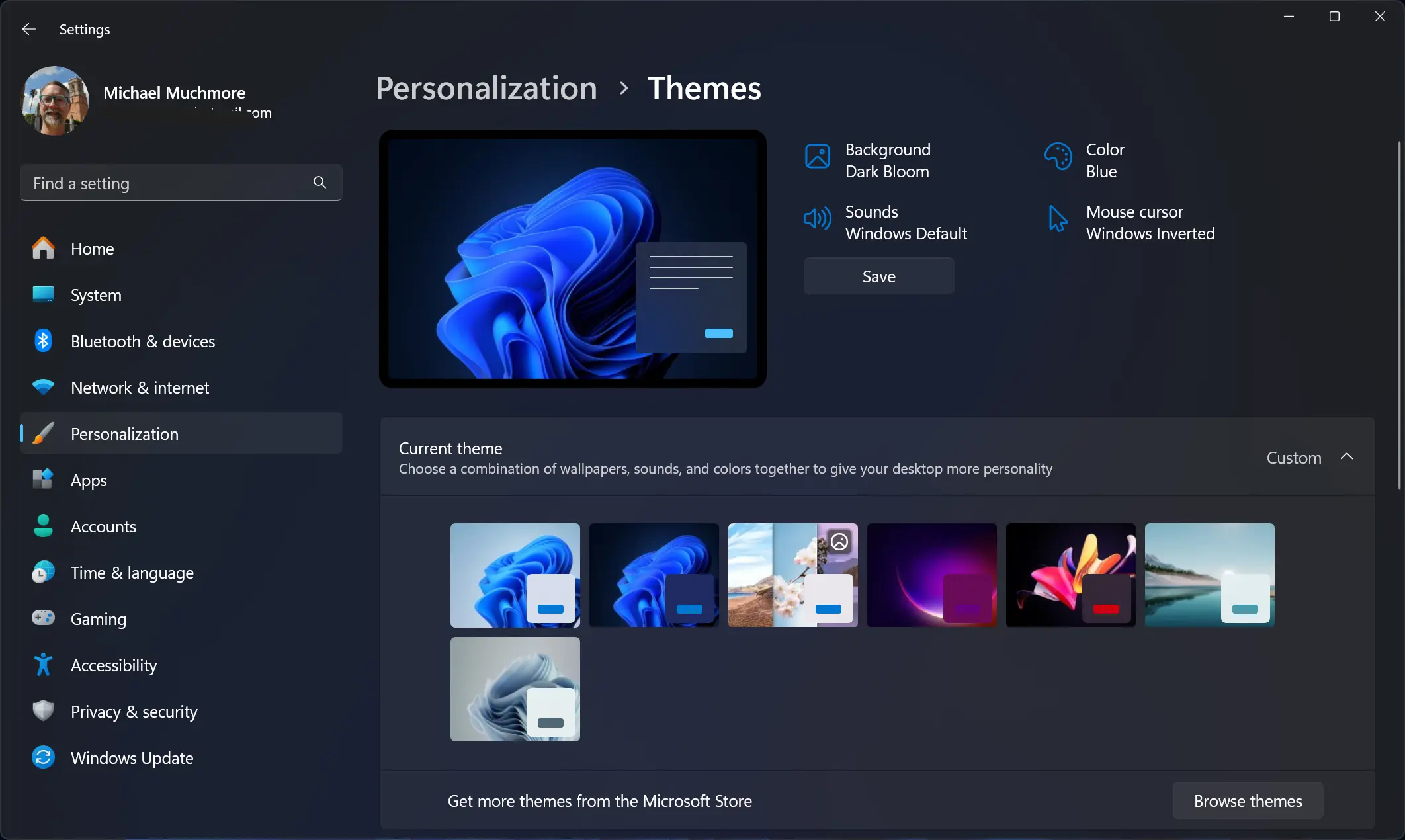
تعود الأنسق في ويندوز 11، لكن هذه المرة تعمل يدًا بيد مع الوضع الداكن. افتح الإعدادات > التخصيص واختر أحد الأنسق الافتراضية لتغيير لون التمييز وصورة الخلفية والمظهر اللوني والمؤشر والأصوات في المرة الواحدة. افتح الأنسق لتحرير الأنسق الحالية أو إضافة أنسق جديدة من Microsoft Store أو إنشاء الخاصة بك.
19. تخصيص قائمة البدء
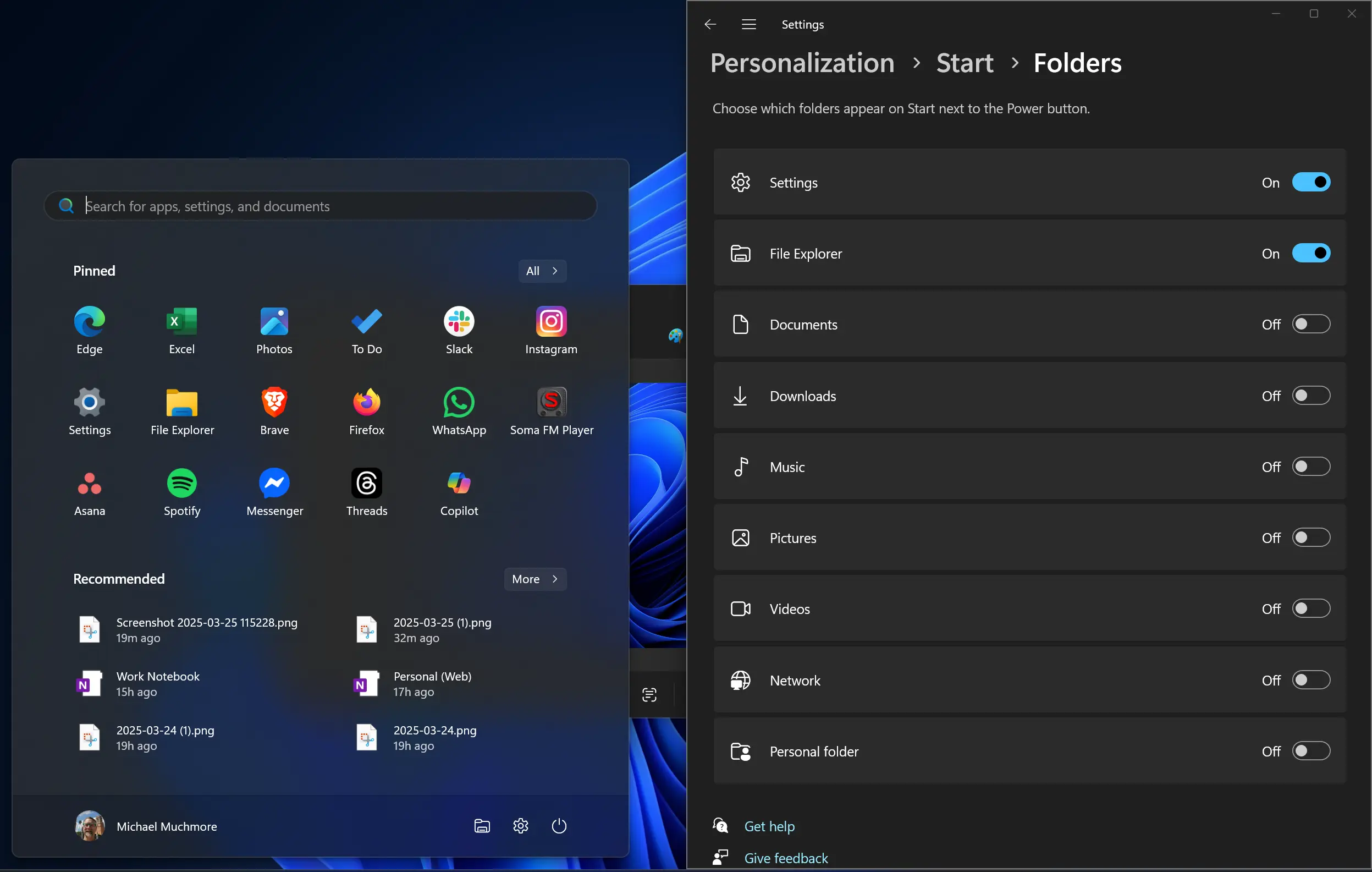
في ويندوز 10، يظهر زر الإعدادات فوق زر البدء عند النقر عليه بشكل افتراضي. ليس في ويندوز 11، لكن يمكنك إضافته مرة أخرى عبر الإعدادات > التخصيص > البدء > المجلدات. ليست فقط المجلدات التي يمكنك إضافتها من هنا. يمكنك أيضًا إضافة الإعدادات وزر File Explorer وأزرار الشبكة، بالإضافة إلى مجلدات للموسيقى والصور والمستندات وما إلى ذلك.
20. استبدال قائمة البدء بمشغل
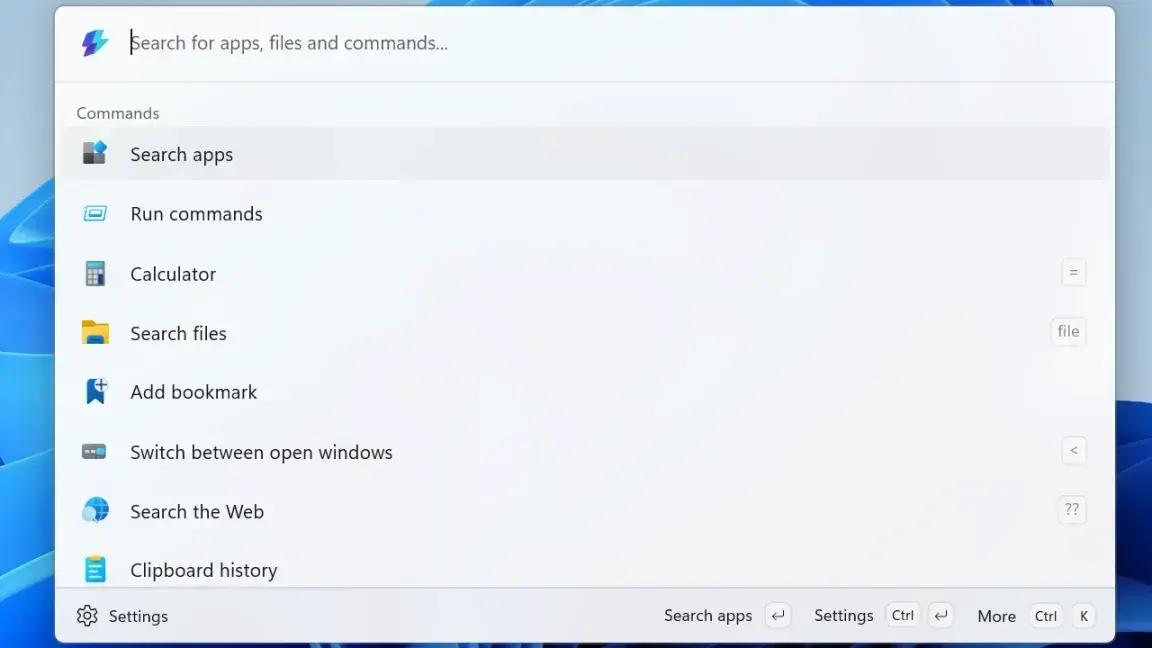
مشغلات بديلة أسرع وأكثر قابلية للتخصيص من قائمة البدء. إنها أفضل في العثور على الملفات وتشغيل التطبيقات وحتى البحث على الويب. الإضافات الاختيارية تسمح حتى بتبديل الوضع الداكن بسهولة وتشغيل الإجراءات المخصصة والبحث في ملاحظاتك. أفضل مشغلات غير الافتراضية مجانية وسهلة الاستخدام أيضًا.
21. الحصول على توصيات تطبيق وملف أفضل
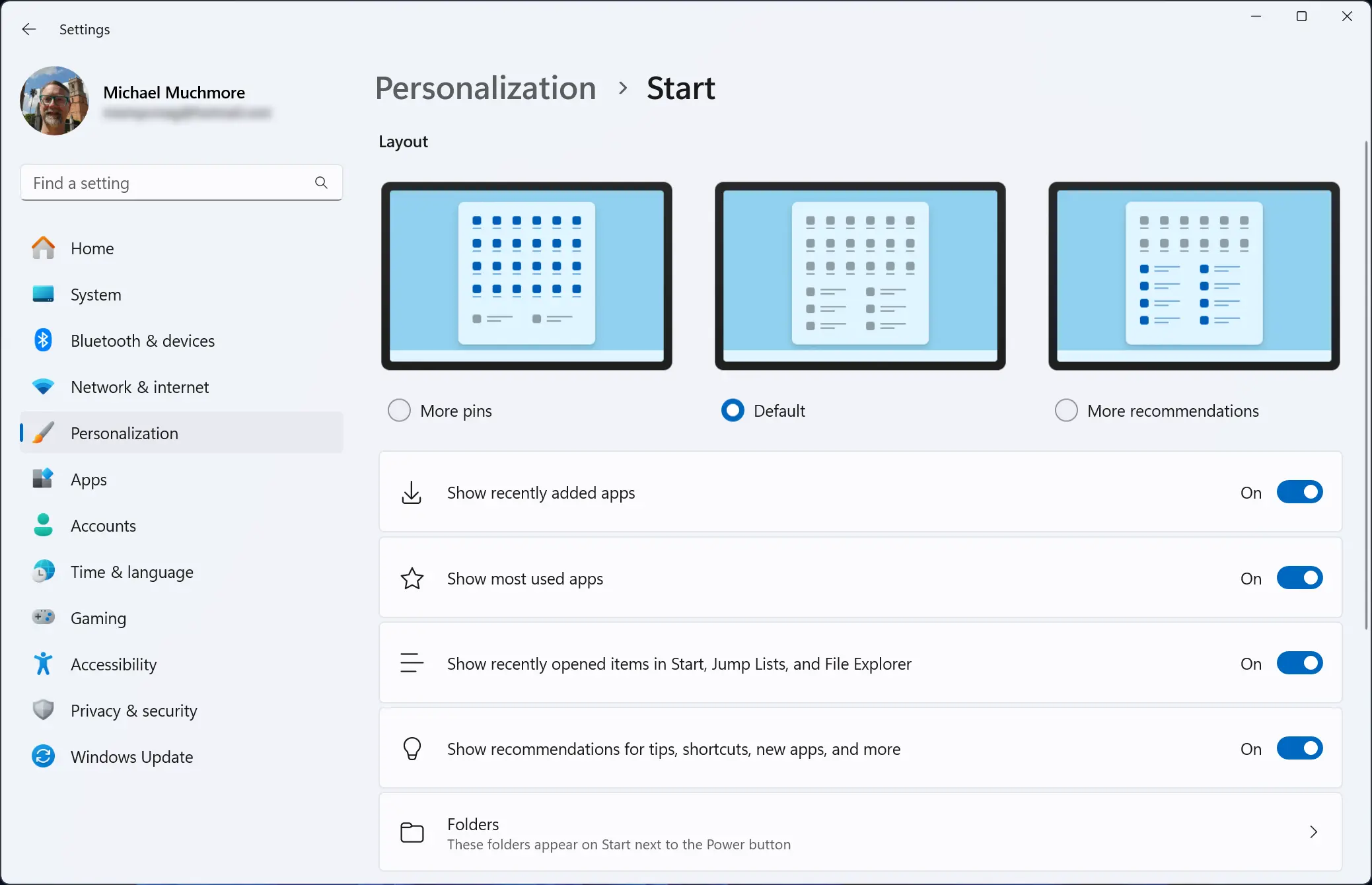
تحتوي قائمة البدء على قسم موصى به للملفات الحديثة والتطبيقات المستخدمة بكثرة. لتخصيص ما يظهر هنا، افتح الإعدادات > التخصيص > البدء، ثم أخبر ويندوز بالتوقف عن عرض التطبيقات المثبتة مؤخرًا أو التطبيقات المستخدمة بكثرة أو العناصر التي تم فتحها مؤخرًا في قائمة البدء وقائمة التطبيقات وفي أماكن أخرى.
خيار آخر هنا هو “عرض التوصيات للنصائح والاختصارات والتطبيقات الجديدة والمزيد.” اتصف البعض هذه بأنها إعلانات في ويندوز 11، لكن مايكروسوفت تؤكد أن الاقتراحات مُختارة بعناية وتأتي من مطوري البرامج الموثوق بهم. أنا أتركها قيد التشغيل ولم ألاحظ أي شيء مزعج أو حتى يستحق الاعتراض.
22. تغيير التطبيقات الافتراضية
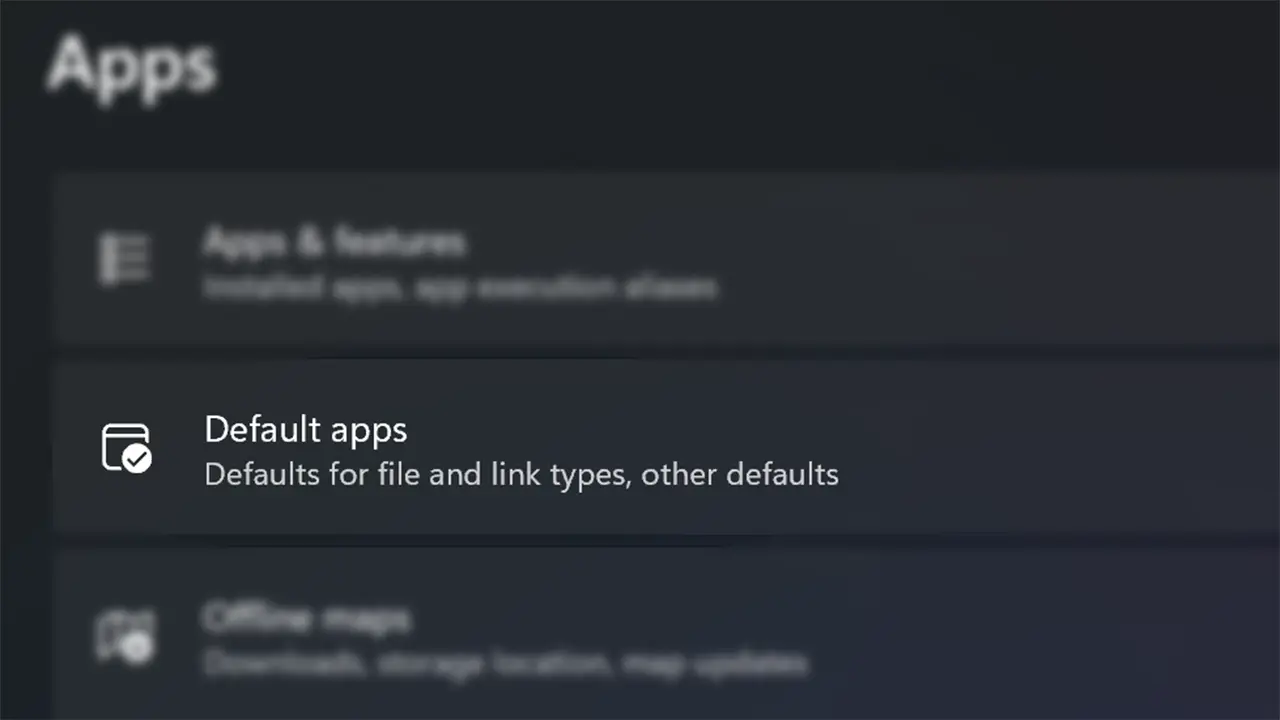
مع ويندوز 11، فإن تغيير التطبيق الافتراضي معقد بعض الشيء لأنك تحتاج إلى تحديد تطبيق افتراضي لكل نوع ملف بدلاً من تعيين تطبيق ببساطة كافتراضي لكل نوع من أنواع الوسائط التي يتعامل معها. افتح تطبيق الإعدادات واضغط على قسم التطبيقات في القائمة على اليسار. بمجرد اختيار التطبيقات الافتراضية والنقر على التطبيق الذي تريد تعيينه كافتراضي لنوع ملف، تشاهد القائمة الكاملة لأنواع الملفات التي يمكنه التعامل معها. انقر على نوع الملف الذي تريده واختر تطبيقًا من القائمة التي تظهر. للحصول على ملخص كامل للعملية، اطلع على دليلنا.
23. تصور استخدام البطارية بشكل أفضل
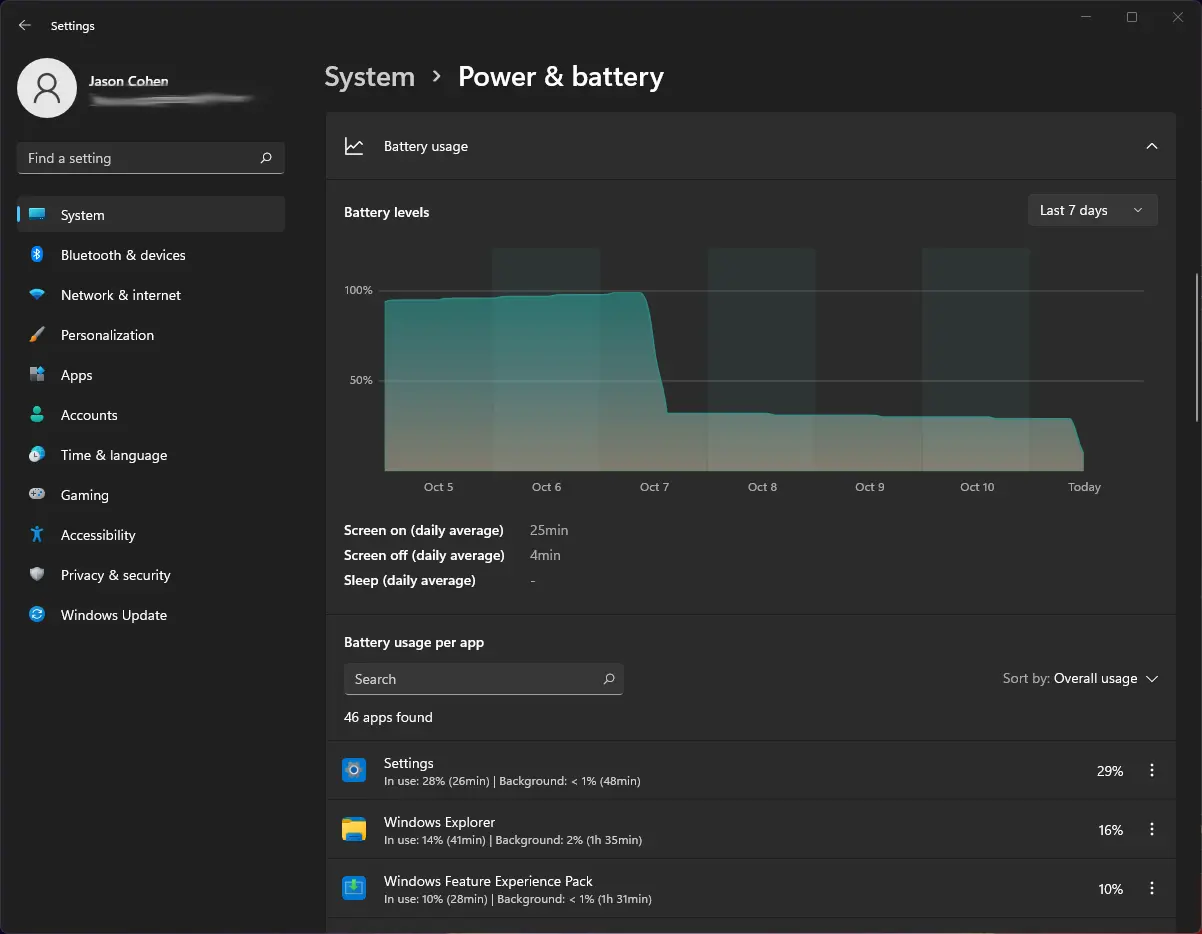
يقوم ويندوز 11 بعمل أفضل من سابقه في مساعدتك على تصور بيانات استخدام البطارية. انتقل إلى الإعدادات > النظام > الطاقة والبطارية، ثم افتح علامة تبويب استخدام البطارية. يعرض الرسم البياني مقدار الطاقة التي استهلكتها خلال الأيام أو الساعات القليلة الماضية. تعرض قائمة الأسفل استخدام الطاقة حسب التطبيقات الفردية. إذا وجدت برنامجًا يستخدم الكثير من الطاقة، يمكنك إيقاف الاستخدام في الخلفية ووضعه في وضع السكون، تمامًا كما هو الحال مع هاتف Android أو iPhone.
24. إقران أجهزة الإدخال والإخراج بسرعة
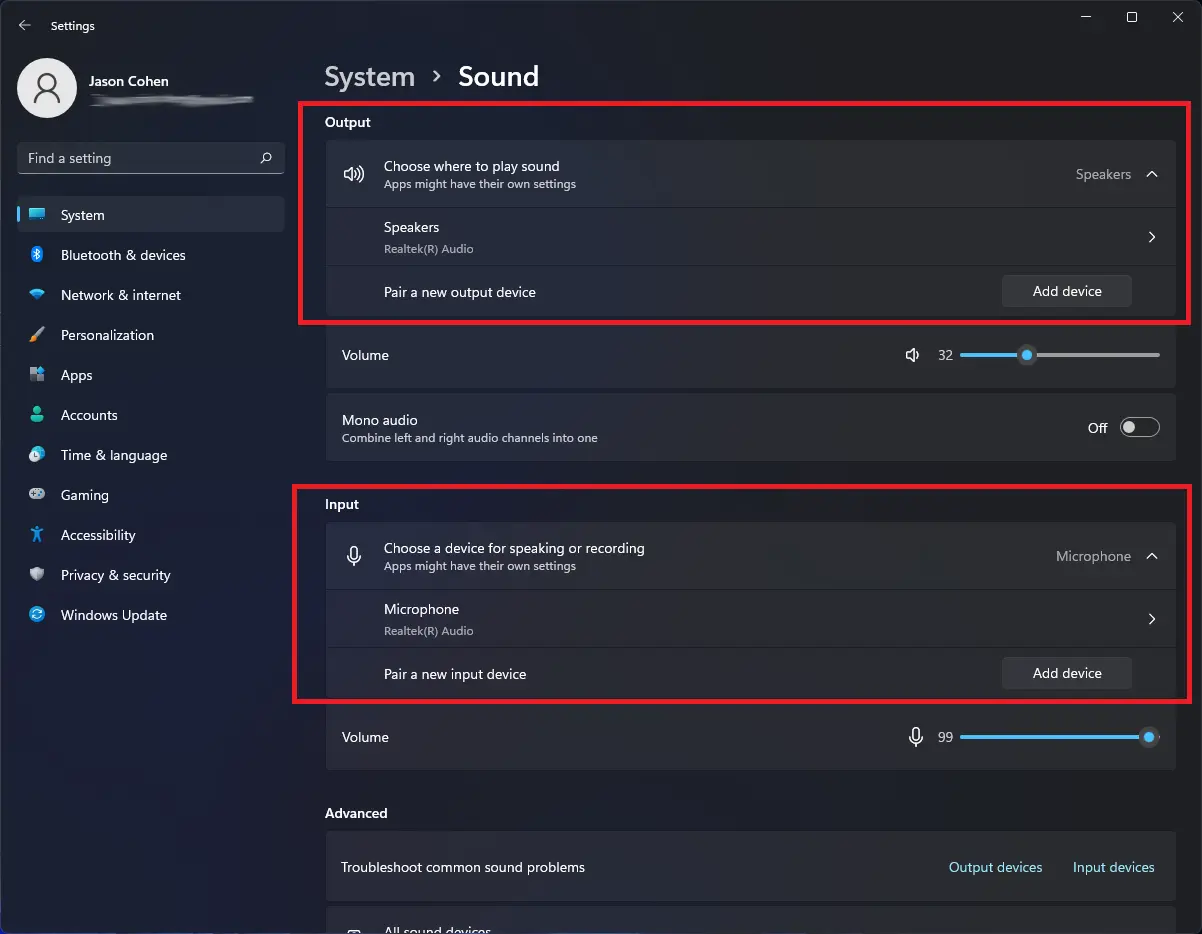
يحتوي ويندوز 11 الآن على قائمة صوت كاملة الميزات مع القدرة على إقران أجهزة إدخال وإخراج جديدة.
افتح الإعدادات > النظام > الصوت وانقر على إضافة جهاز تحت قسم الإخراج لربط السماعات الخارجية أو الأجهزة الأخرى. أو انقر على إضافة جهاز تحت الإدخال لتوصيل ميكروفون خارجي.
ثم لديك خيار الاتصال عبر Bluetooth أو أرصفة لاسلكية أو أجهزة أخرى. مرر لأسفل إلى قسم متقدم وانقر على جميع أجهزة الصوت لعرض قائمة كاملة لجميع أجهزة الإدخال والإخراج التي وصلتها بجهازك.
أضاف تحديث 24H2 لويندوز 11 دعمًا مهمًا لأجهزة مساعدة السمع من Bluetooth Low Energy Audio (LE Audio).
25. استمع مع أوضاع صوت جديدة
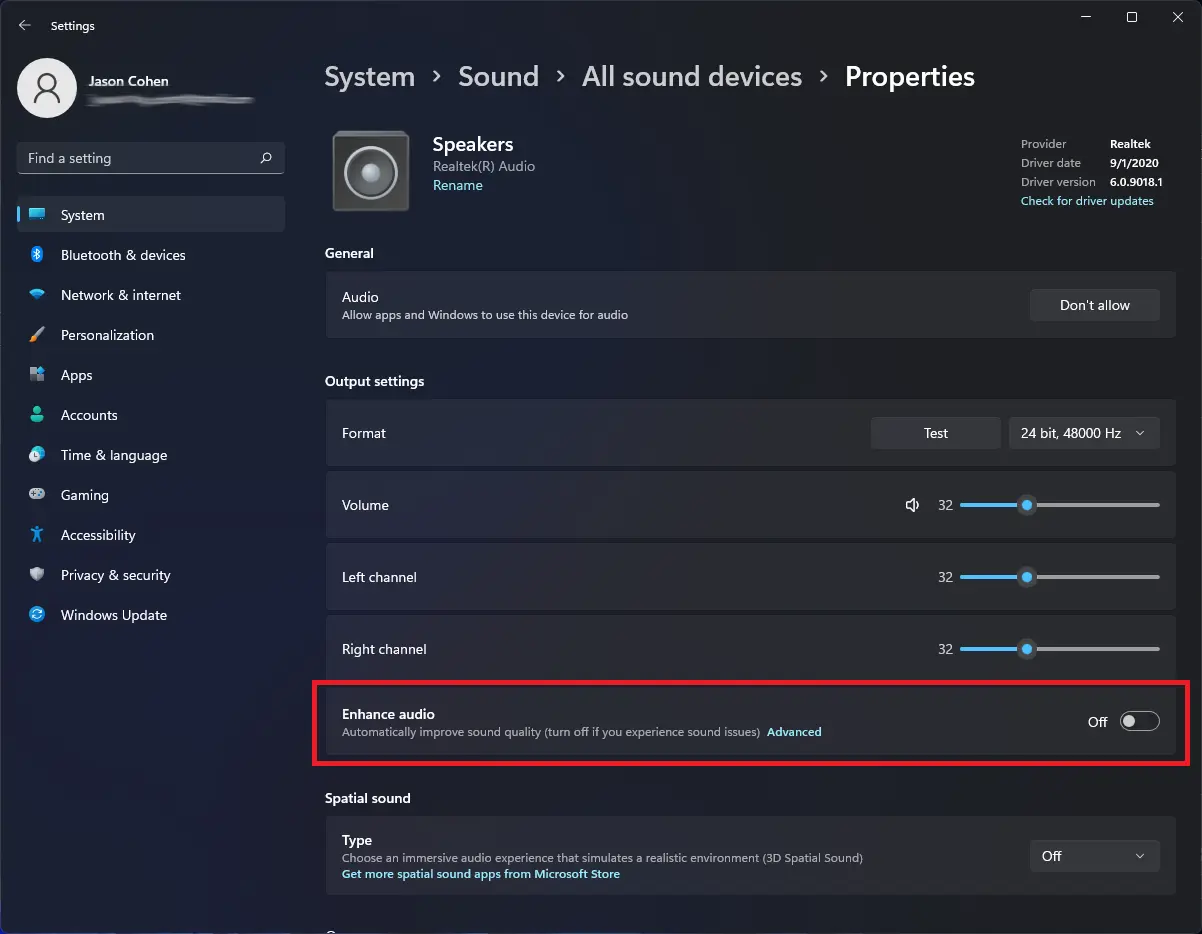
تحصل على تحكم إضافي في مخرجات صوتك في ويندوز 11، بما في ذلك الصوت أحادي والأوضاع الصوتية المحسّنة. للذهاب إلى صوت أحادي، افتح الإعدادات > النظام > الصوت، ثم فعّل الصوت الأحادي لدمج قنوات الصوت اليسرى واليمنى.
للصوت المحسّن الذي يتضمن تعزيز الجهير والمساواة بالصوت والتصحيح الغرفي والصوت المحيط الافتراضي، انقر على جميع أجهزة الصوت تحت قسم متقدم من قائمة الصوت واختر جهازًا للوصول إلى قائمة الخصائص، وفعّل تحسين الصوت.
26. التعود على حركات اللمس الجديدة
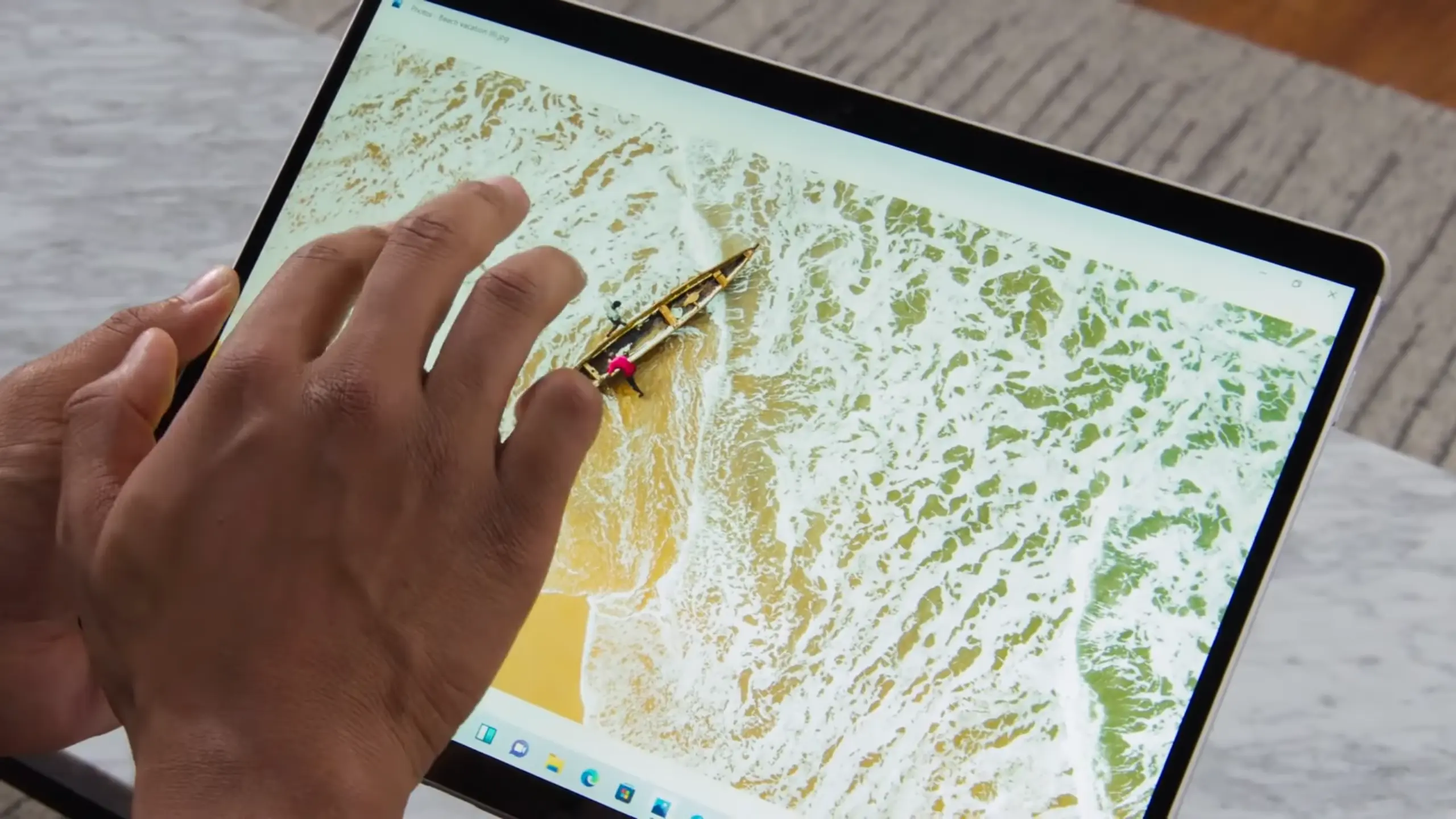
إذا كنت تستخدم جهاز كمبيوتر هجين قابل للتحويل أو جهاز لوحي يعمل باللمس، فستحتاج إلى التعود على مجموعة جديدة تمامًا من حركات اللمس، والتي تتضمن الكثير منها باستخدام أصابع متعددة. المسح من الجانب الأيسر لم يعد يفتح وضع تبديل المهام، بل فتح لوحة الأدوات لأخبار ومعلومات بدلاً من ذلك. لعرض عرض المهام، يجب عليك الآن المسح لأعلى على الشاشة (في أي مكان) بأربعة أصابع. المسح من اليمين لحسن الحظ لا يزال يفتح الإشعارات. المسح من الأعلى لم يعد يغلق تطبيقًا، لكن يمكنك المسح لأسفل في نافذة تطبيق بثلاثة أصابع لتقليل التطبيق وإظهار سطح المكتب. يفتح المسح بثلاثة أصابع لأعلى جميع النوافذ التي تعمل.
27. تعلم اختصارات لوحة مفاتيح جديدة
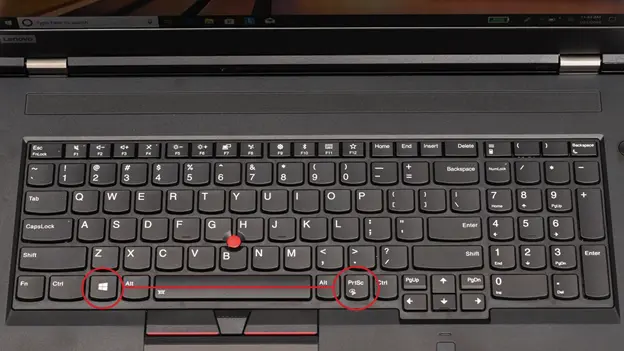
يحتوي ويندوز 11 على اختصارات لوحة مفاتيح جديدة، وهي تستحق التعلم:
Windows Key-W لفتح لوحة الأدوات
Windows Key-A للوصول إلى الإعدادات السريعة
Windows Key-Z للوصول إلى تخطيطات الالتقاط
Windows Key-K لإلقاء الوسائط
بعض اختصارات لوحة المفاتيح الأفضل لا تزال في مكانها من ويندوز 10، بما في ذلك Windows Key-V لعرض سجل الحافظة و Windows Key-Shift-S لأداة لقطة الشاشة.
28. الوصول إلى ميزات الألعاب
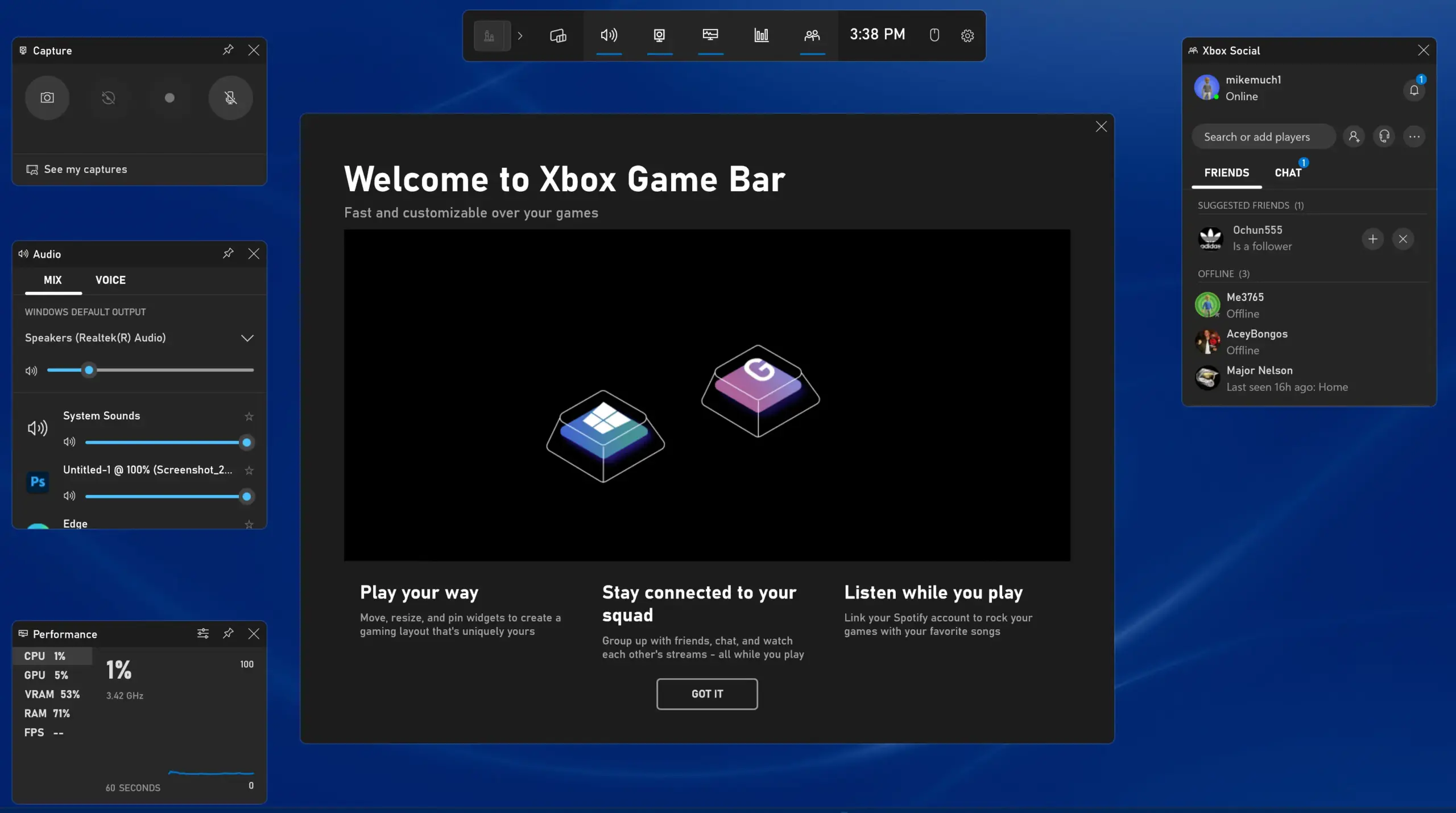
يفتح استخدام Windows Key-G مجموعة من الأدوات المفيدة ليس فقط لعازفي الألعاب ولكن لأي مستخدم ويندوز 11. يتيح Game Bar تسجيل نشاط الشاشة ورؤية موارد النظام وإحصائيات الأداء، بالإضافة إلى الدردشة مع أصدقاء لاعبي الألعاب ورؤية إنجازات Xbox الخاصة بك. يوفر أيضًا إعدادات الصوت والعرض مثل Auto HDR.
29. تسجيل الصوت باستخدام تطبيق Sound Recorder الجديد
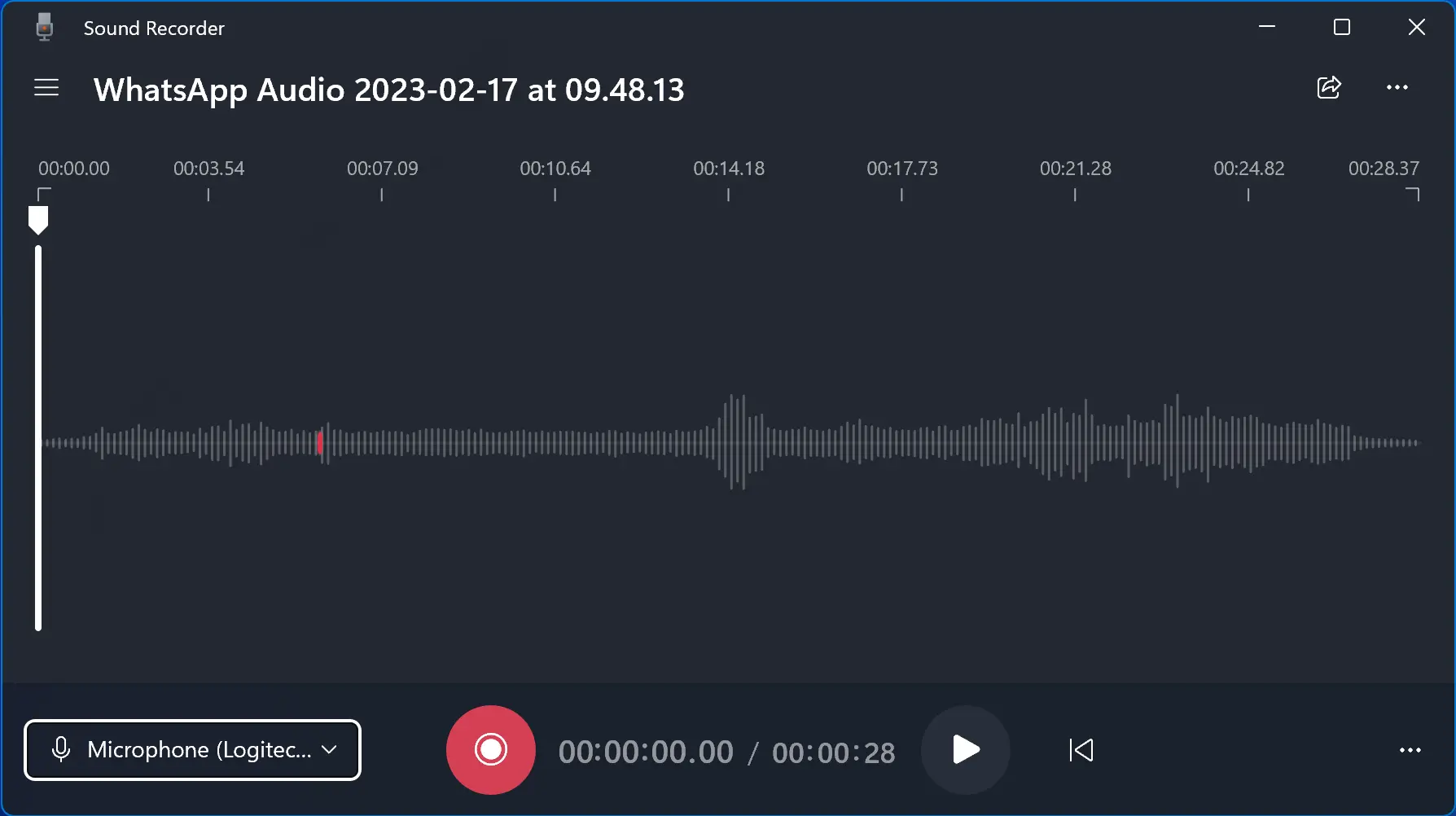
يستبدل Voice Recorder جهاز Sound Recorder الجديد في ويندوز 11. يحتوي التطبيق على واجهة معاد تصميمها تعرض أشكال موجات الصوت وخيارات إدخال أكثر. يسمح لك بالإخراج إلى مجموعة جيدة من الصيغ، بما في ذلك AAC و FLAC و MP3 و WAV و WMA. ومع ذلك، فهو بسيط جدًا بدون تقليص صوت.
30. الاستماع والمشاهدة باستخدام Media Player الجديد
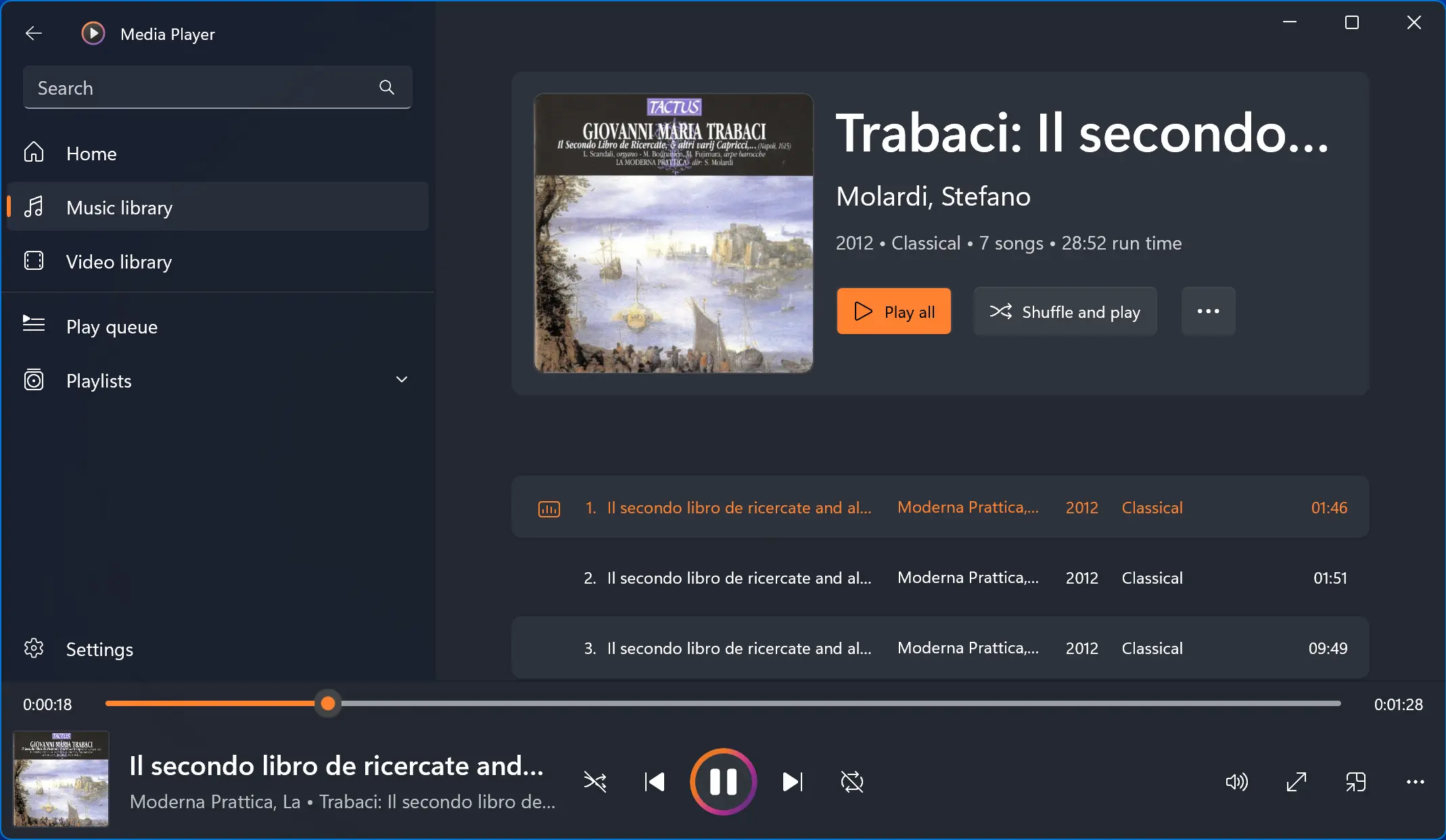
استبدال تطبيق Groove، يسمح لك Media Player الجديد في ويندوز 11 بمتابعة الاستماع إلى الموسيقى أو مشاهدة الفيديو. إنه أكثر سهولة في الاستخدام بكثير من Media Player القديم، الذي لا تزال بحاجة إليه لنسخ الأقراص المدمجة.
31. نسخ احتياطي لجهازك باستخدام Windows Backup
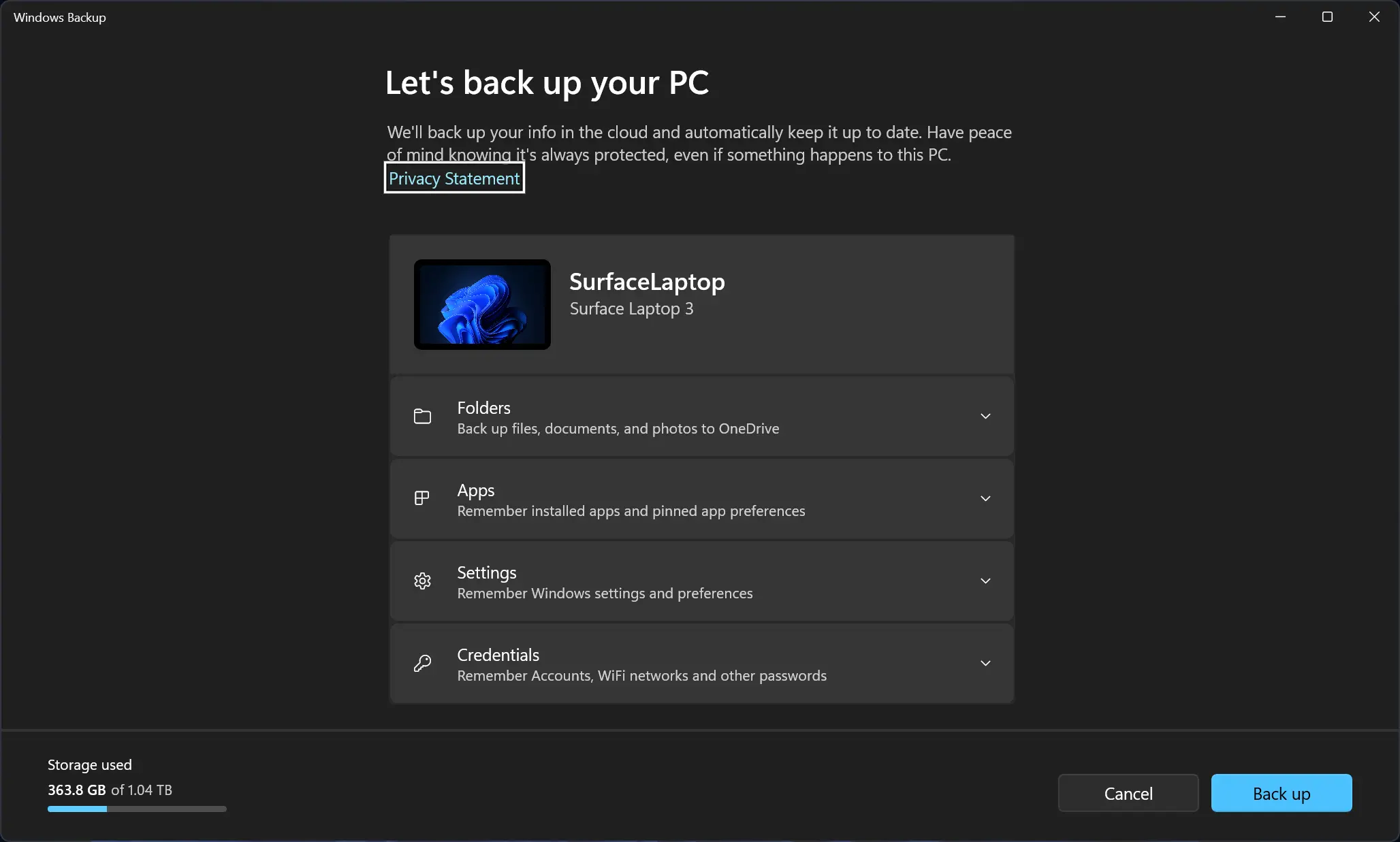
مع تحديث الإصدار 23H2 لويندوز 11 جاء تطبيق Windows Backup جديد. يمكن لهذا حفظ الملفات والإعدادات والتطبيقات والبيانات الاعتماد (بما في ذلك تسجيلات دخول Wi-Fi)، والتزامن معها مع تخزين السحابة OneDrive بحيث إذا انتقلت إلى جهاز كمبيوتر جديد، يمكنك ببساطة تسجيل الدخول واسترجاع كل شيء إلى إعدادك المألوف.
32. تنظيف سطح مكتبك باستخدام Title Bar Shake
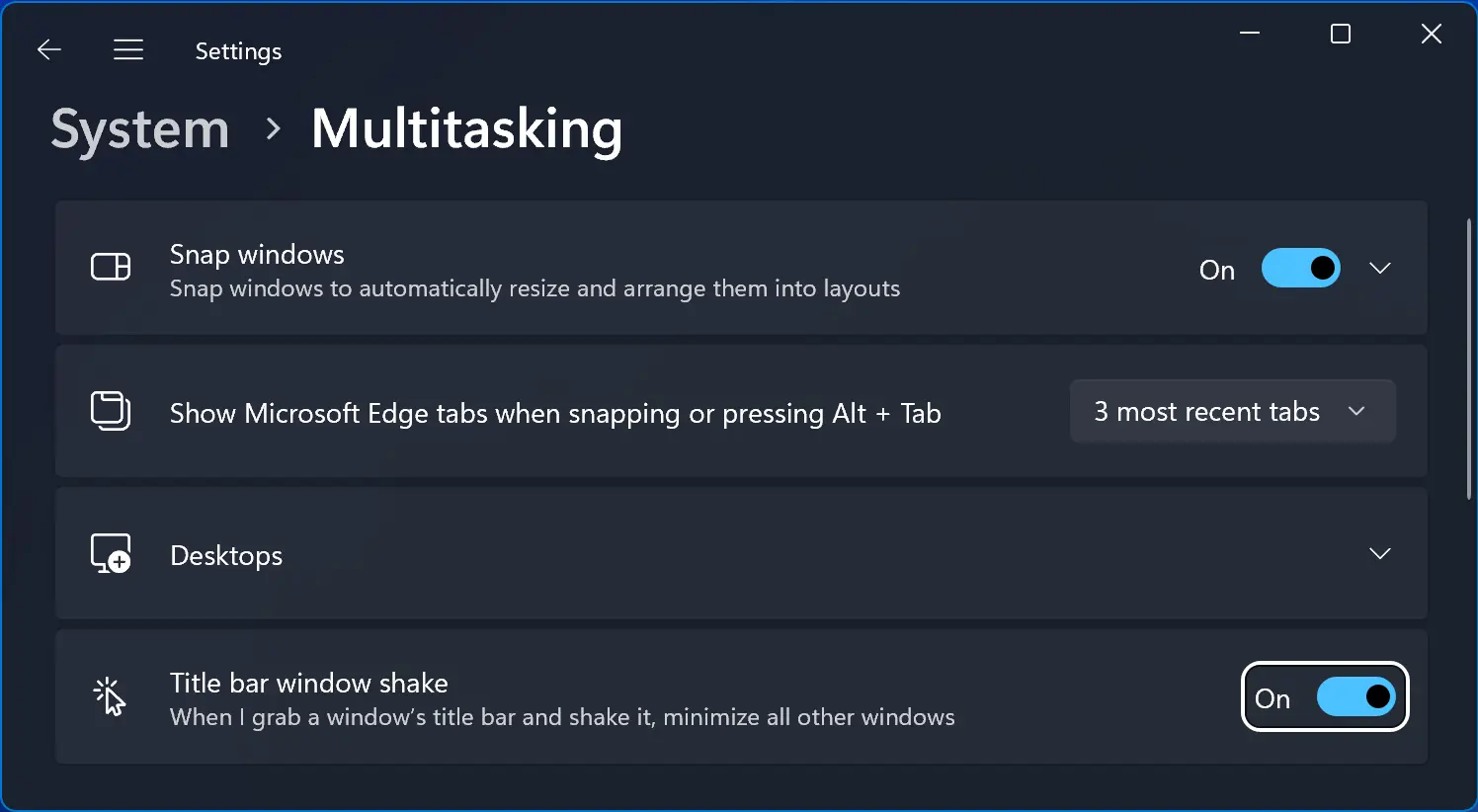
إعداد Windows Title Bar Shake هو أحد المفضلات لدينا. إنه معطل بشكل افتراضي، لكن يمكنك تفعيله في الإعدادات > النظام > المهام المتعددة (أو ما عليك سوى البحث عن “shake” في الإعدادات). يسمح لك بالاستيلاء على شريط العنوان العلوي للنافذة والهز لدفع جميع النوافذ الأخرى. نستخدمه طوال الوقت لتنظيف سطح مكتب فوضوي والتركيز على النافذة النشطة.
33. ضغط الملفات إلى تنسيقات 7z أو TAR أو Zip في File Explorer
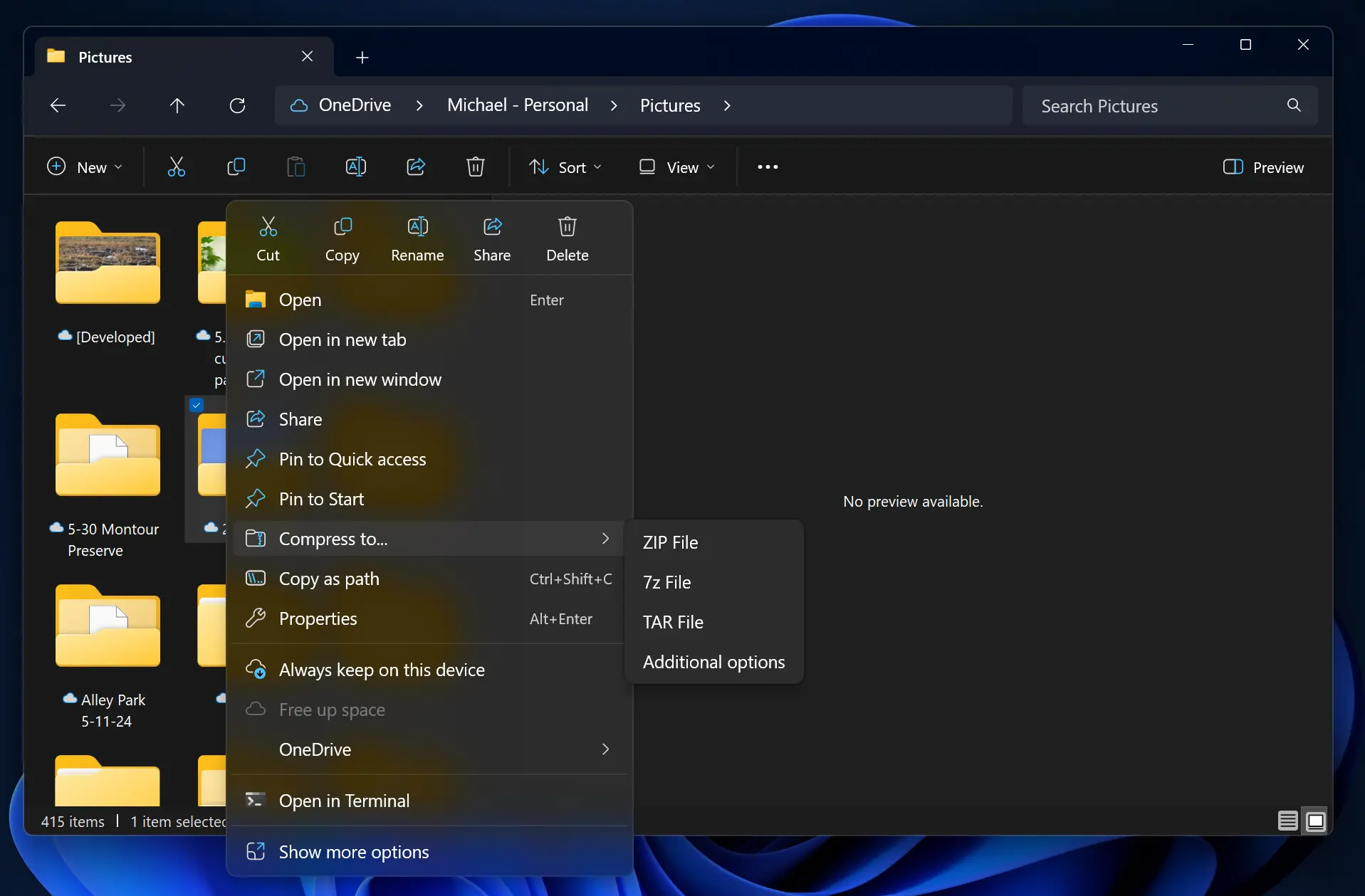
مع تحديث 24H2، أضاف ويندوز 11 القدرة على الضغط في تنسيقات شهيرة وفعالة. يوفر TAR نسبًا ضغط أعلى من ZIP، ويسمح لك بتقسيم الأرشيفات عبر ملفات متعددة، ويوفر استرجاع أخطاء قوي. 7z لديها نسبة ضغط أعلى حتى من الاثنين الآخرين وهي مفتوحة المصدر أيضًا.
34. الإسقاط على شاشة جهازك من جهاز آخر
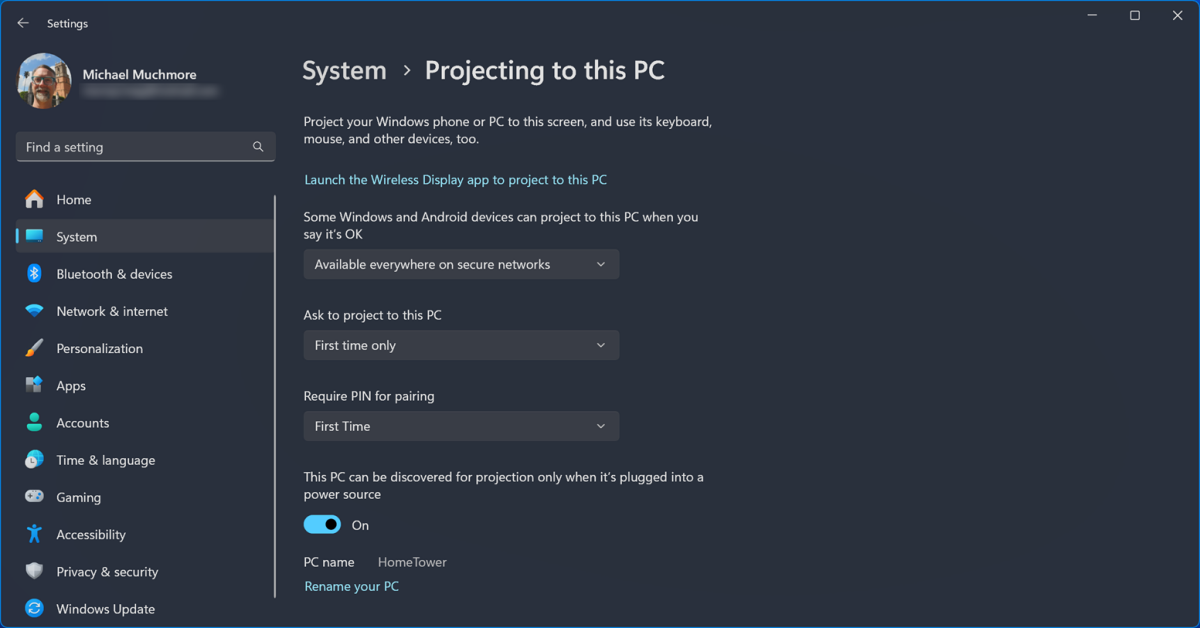
بالتأكيد، يمكنك إسقاط شاشة جهاز كمبيوتر أو جهاز لوحي أو هاتف إلى التلفاز، لكن يمكنك أيضًا الإسقاط من جهاز إلى شاشة جهازك. تحتاج أولاً إلى تثبيت ميزة Wireless Display الاختيارية بالذهاب إلى الإعدادات > النظام > الميزات الاختيارية. ثم انتقل إلى الإعدادات > النظام > الإسقاط إلى هذا الجهاز وفعّل وظيفته. إذا كنت تسقط من جهاز كمبيوتر آخر (يمكنك أيضًا الإسقاط من جهاز Android)، يمكنك التحكم في جهاز الكمبيوتر الذي يسقط عن بعد باستخدام الماوس ولوحة المفاتيح المحلية. لجميع التفاصيل، اقرأ شرحنا حول العرض اللاسلكي.
35. ابحث عن مؤشر الماوس بسهولة أكثر
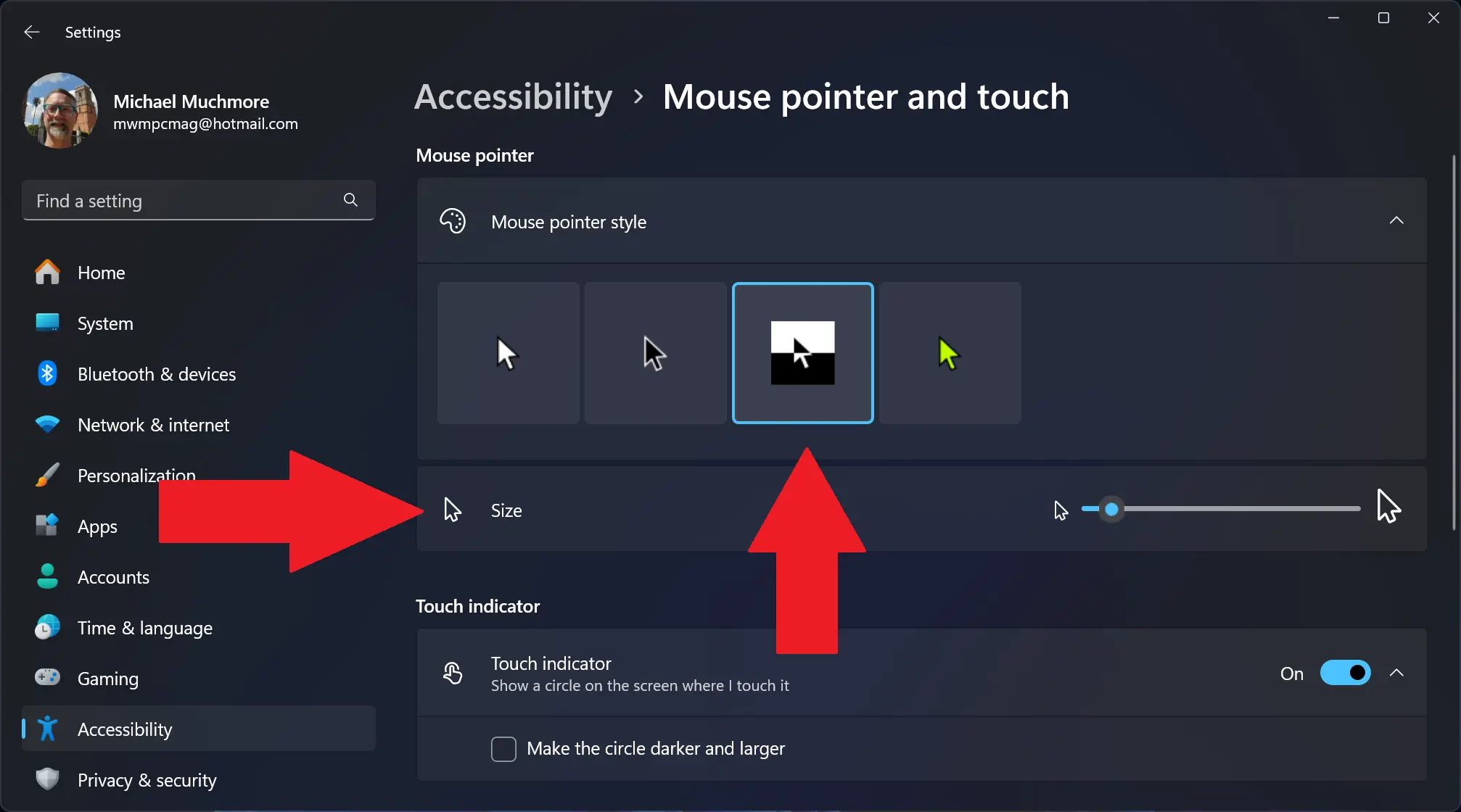
في ويندوز، يمكنك ليس فقط جعل مؤشر الماوس أكبر حجمًا أو عرض مسارات الحركة، بل تغيير الألوان أيضًا بحيث يظهر دائمًا في اللون المعكوس للخلفية. هذا يضمن أن مؤشرك أو مؤشرك (ينطبق الإعداد على كلاهما) يكون مرئيًا دائمًا. فقط انتقل إلى الإعدادات > الوصول > مؤشر الماوس واللمس. ثم اختر نمط مؤشر الماوس الذي يظهر بنصف أسود ونصف أبيض. مع تفعيل هذا الإعداد، يظهر مؤشرك أو مؤشرك حتى في ألوان منقسمة إذا كان على حافة جزأين مختلفي الألوان من الشاشة. يحتوي الشرح الخاص بنا على كل التفاصيل.
ساهم Jason Cohen في هذه القصة.
للمزيد من المعلومات والنصائح حول ميزات ويندوز 11 المختلفة، يمكنك زيارة موقع PCMag.