تخيّل أن ذاكرة جوالك امتلأت قبل رحلة، وأن مئات الصور والفيديوهات تنتظر نقلها إلى الكمبيوتر قبل حذفها. لا تحتاج إلى برنامج غريب ولا إلى رفعها كلها على الإنترنت: كابل واحد وتطبيق «الصور» المدمج في ويندوز يكفيان، سواء كان جوالك آيفون أو أندرويد.
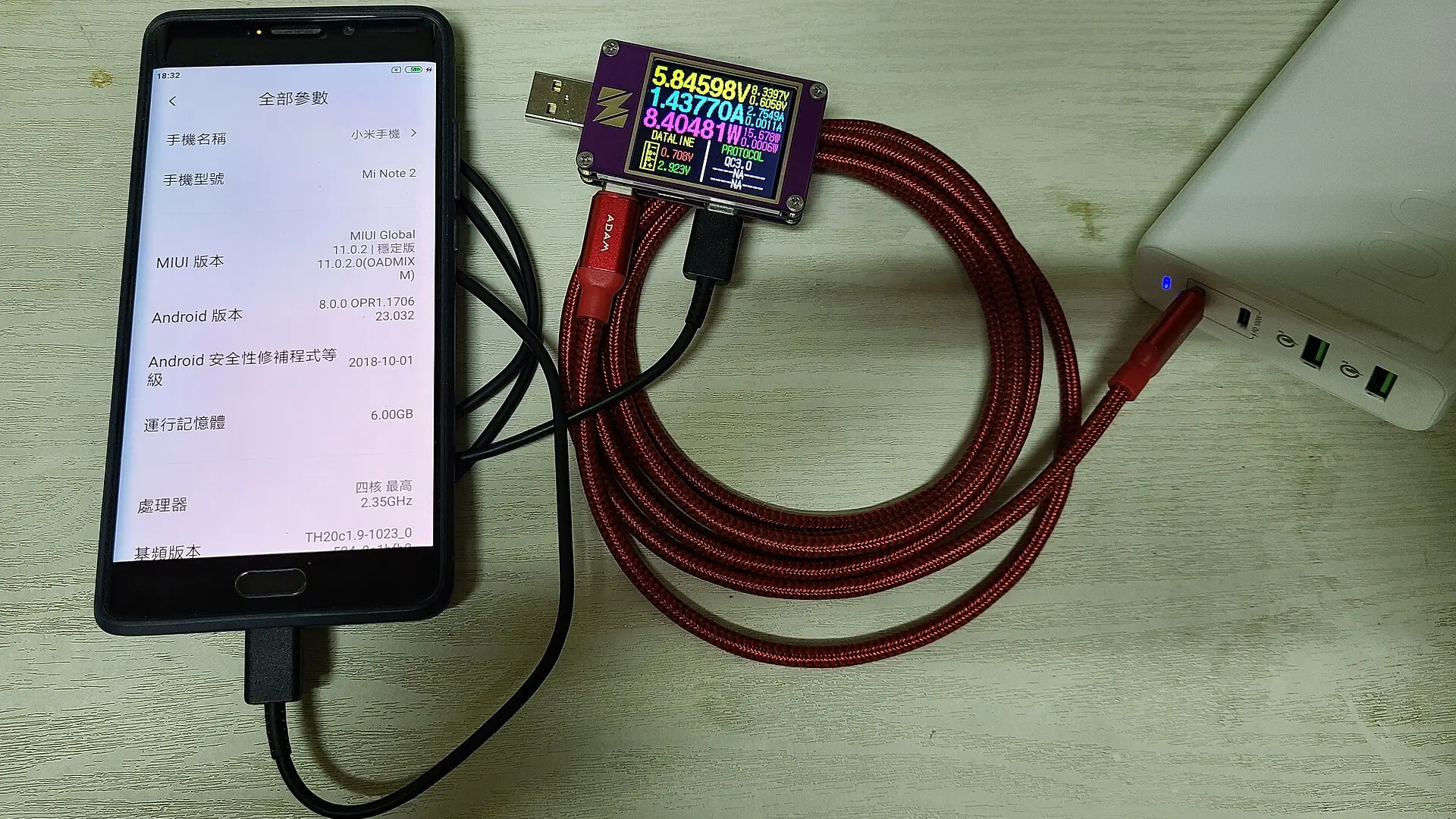
وصّل الجوال بالكمبيوتر بكابل يدعم نقل الملفات، وافتح شاشة الجوال، ثم افتح تطبيق «الصور» في ويندوز واضغط «استيراد» واختر جهازك. في آيفون ثبّت أولًا تطبيق Apple Devices من متجر Microsoft، وفي أندرويد اختر «نقل الملفات» حين يسألك الجوال عن وضع USB. المدة: دقائق، بحسب حجم المكتبة.
ما الذي تحتاجه قبل أن تبدأ؟
كابل يستطيع نقل البيانات لا الشحن فقط (بعض الكابلات الرخيصة تشحن ولا تنقل)، وجوال مفتوح القفل، ومساحة كافية في الكمبيوتر. وتؤكد Microsoft أن الكمبيوتر لا يجد الجهاز إن كان مقفلًا. الخطوات أدناه تنطبق على Windows 11 وWindows 10 بحسب صفحة الدعم الرسمية لتطبيق «الصور».
من آيفون إلى ويندوز: ثلاث خطوات ثم استيراد
- ثبّت Apple Devicesمن متجر Microsoft Store على الكمبيوتر، كما تطلب Apple في صفحة الدعم.
- وصّل الآيفون بالكابلافتح الآيفون برمز الدخول إن طُلب منك.
- اضغط «الوثوق» أو «السماح»حين تظهر رسالة على الآيفون تسأل إن كنت تثق بهذا الكمبيوتر.
بعدها تنتقل إلى تطبيق «الصور» في ويندوز (الشرح في القسم التالي). وهناك تفصيلان مهمان ذكرتهما Apple: إن كانت «صور iCloud» مفعّلة فلا بد من تنزيل النسخ الأصلية كاملة الدقة إلى الآيفون أولًا قبل استيرادها إلى الكمبيوتر، وإن واجهت مشكلة في فتح الصور على ويندوز فيمكنك تغيير تنسيق الالتقاط:
- الإعدادات
- ←
- الكاميرا
- ←
- التنسيقات
- ←
- الأكثر توافقًا
يجعل هذا الخيار الكاميرا تلتقط بصيغتي JPEG وH.264 من الآن فصاعدًا، وهما أوسع توافقًا مع ويندوز.
من أندرويد: الإشعار الصغير هو المفتاح
وصّل الجوال بعد فتحه، ثم اسحب الإشعار الذي يقول إن الجوال يُشحن عبر USB. تحت «استخدام USB في» اختر «نقل الملفات» (بحسب صفحة الدعم العربية من Google). عندها تظهر نافذة على الكمبيوتر تستطيع سحب الملفات منها، ومجلد الصور في أغلب الأجهزة اسمه DCIM.
تطبيق «الصور»: الاستيراد في أربع نقرات
الخطوات التالية موحّدة للآيفون والأندرويد، وهي مأخوذة من صفحة دعم Microsoft العربية:
- افتح تطبيق «الصور»من زر البدء، ثم «الصور».
- اضغط «استيراد»ثم اختر جوالك من قائمة الأجهزة المتصلة.
- حدد ما تريد نقلهاختر الصور والفيديوهات، وحدّد مجلد الحفظ.
- انتظر التأكيدقد يستغرق الكشف والنقل بضع دقائق.
ولا تفصل الكابل قبل انتهاء العملية. وفي أندرويد يمكنك بدل ذلك سحب الملفات يدويًا من النافذة التي تظهر بعد اختيار «نقل الملفات».
بدون كابل: متى يكفي حساب السحابة؟
إن كان جوالك الأندرويد يزامن الكاميرا مع OneDrive أو «صور Google»، فصورك مرفوعة أصلًا، ويمكنك تنزيلها من المتصفح على الكمبيوتر كما توضح Microsoft. وتذكر Google أيضًا تطبيق Quick Share لويندوز كخيار بلا كابل. وفي الآيفون تتولى «صور iCloud» إتاحة الصور على iCloud.com وعلى الكمبيوتر، لكنها تحتسب من سعتك في iCloud، وهذا ما يجعل الكابل أنسب لمن يريد تفريغ الجوال دون دفع مقابل مساحة إضافية.
الكمبيوتر لا يرى الجوال؟ جرّب هذه القائمة
تنصح Google بهذه الأمور حين يتعذر النقل: تأكد أن ويندوز يكتشف الأجهزة الجديدة تلقائيًا، وأعد تشغيل الكمبيوتر والجوال، وجرّب كابلًا آخر لأن بعض الكابلات لا تدعم نقل الملفات، وجرّب منفذ USB مختلفًا أو وصّل به جهازًا آخر لتختبر المنفذ. وفي الآيفون تأكد أنك ضغطت «الوثوق»؛ فإن لم تظهر الرسالة فافصل الكابل ووصّله من جديد.
هل أحتاج إلى iTunes لنقل صور الآيفون إلى ويندوز؟
لا. تطلب Apple تثبيت تطبيق Apple Devices من متجر Microsoft Store، ثم الاستيراد عبر تطبيق «الصور» في ويندوز.
الصور لا تظهر في الاستيراد بعد توصيل الأندرويد؟
غالبًا وضع USB على «الشحن فقط». اسحب الإشعار واختر «نقل الملفات»، وتأكد أن الشاشة مفتوحة.
هل تُحذف الصور من الجوال بعد نقلها؟
لا تحذف الطريقة المذكورة هنا شيئًا من الجوال تلقائيًا؛ الحذف قرارك أنت بعد التأكد من وصول الملفات.
صور الآيفون لا تُستورد كاملة؟
إن كانت «صور iCloud» مفعّلة فنزّل النسخ الأصلية كاملة الدقة إلى الآيفون أولًا ثم أعد الاستيراد، فهذا ما تشترطه Apple.