هل تظهر لك رسالة «مساحة iCloud ممتلئة» رغم أن الآيفون ما زال يحتوي على مساحة فارغة؟ الأمر طبيعي؛ مساحة الهاتف منفصلة عن مساحة حسابك السحابي. وقد تكون المشكلة نسخة احتياطية لجهاز بعته منذ فترة، أو فيديوهات متراكمة، لا نقصًا يستدعي الاشتراك فورًا. الحل يبدأ بمعرفة المستهلك الفعلي، ثم تنظيفه دون التضحية بملفات تحتاجها.
يوفر iCloud مساحة مجانية قدرها 5 غيغابايت، تتشاركها خدمات وبيانات مختلفة. وعندما تمتلئ، قد تتوقف النسخ الاحتياطية الجديدة ومزامنة الصور عن الاكتمال. سنرتب الحلول من الأبسط إلى الأكثر احتياجًا للحذر، اعتمادًا على إرشادات دعم أبل العربية، مع توضيح إعدادات نسخة واتساب بصورة منفصلة.
1. مساحة iCloud ممتلئة: اعرف ما يستهلكها أولًا
لا تبدأ بحذف التطبيقات عشوائيًا؛ فحذف تطبيق من الهاتف ليس طريقة مضمونة لتنظيف بياناته السحابية. افتح شاشة توزيع مساحة iCloud، ودع الأرقام تحدد أولويتك.
- افتح «الإعدادات»، ثم اضغط على اسمك في الأعلى.
- اختر iCloud، ثم «مساحة التخزين» أو «إدارة مساحة التخزين»، بحسب إصدار النظام.
- راجع حجم الصور والنسخ الاحتياطية والرسائل وبيانات التطبيقات.
- اضغط على الفئة الأكبر لمعرفة تفاصيلها وخيارات إدارتها.
أما «الإعدادات ← عام ← مساحة تخزين iPhone» فتخص ذاكرة الجهاز، لا السحابة. انتبه لهذا الفرق قبل تنفيذ أي اقتراح لتنظيف المساحة.
الصور والفيديوهات قد تكون أكبر مستهلك، لكن ليس دائمًا. راجع نسخ الأجهزة القديمة، ومرفقات الرسائل عند تشغيل الرسائل في iCloud، ونسخة واتساب إن كنت تستخدم النسخ السحابي. وعند تفعيل «صور iCloud»، لا تتكرر مكتبة الصور داخل النسخة الاحتياطية اليومية للجهاز؛ أما عند تعطيلها فقد تدخل الصور والفيديوهات ضمن نسخة الجهاز.
2. احذف النسخ الاحتياطية للأجهزة القديمة
هذه بداية جيدة إذا سبق أن بدّلت الآيفون أو الآيباد. قد تجد نسخة لجهاز لم تعد تستخدمه، بينما يستمر الجهاز الحالي في الاحتفاظ بنسخته الخاصة. تأكد من اسم الجهاز وتفاصيله، ولا تعتمد على تشابه الأسماء.
- من إدارة مساحة iCloud، افتح «النسخ الاحتياطية».
- اختر الجهاز القديم الذي لم تعد تحتاج إلى استعادة بياناته.
- راجع تفاصيل النسخة قبل اتخاذ القرار.
- اضغط «إيقاف النسخ وحذفه»، أو الخيار المكافئ الظاهر لديك، ثم أكد الحذف.
حذف النسخة يعطل أيضًا النسخ الاحتياطي عبر iCloud لذلك الجهاز. لذلك لا تحذف نسخة هاتفك الحالي لمجرد أنها الأكبر، إلا إذا كنت مدركًا للنتيجة ولديك بديل مناسب. وإذا كان الجهاز القديم يحتفظ ببيانات لا توجد في مكان آخر، احتفظ بها أولًا.
3. قلّل حجم نسخة الآيفون بإيقاف تطبيقات محددة
بدل إلغاء النسخ الاحتياطي بالكامل، استبعد بيانات التطبيقات التي لا تحتاج إلى استعادتها مستقبلًا. القرار هنا يعتمد على أهمية البيانات، وليس حجم التطبيق وحده؛ فقد يحتوي تطبيق صغير على مستندات لا يمكن تعويضها.
- ادخل إلى «النسخ الاحتياطية» داخل إدارة مساحة iCloud.
- اختر جهاز الآيفون الحالي، ثم اعرض التطبيقات التي تُنسخ بياناتها.
- عطّل التطبيقات التي تستطيع الاستغناء عن نسخ بياناتها.
- أكد الإيقاف والحذف عندما يطلب النظام ذلك.
بهذه الخطوة تُحذف بيانات النسخ الاحتياطية للتطبيقات المختارة من iCloud، ولا تُحذف التطبيقات نفسها من الهاتف. لكنها لن تستعيد تلك البيانات من نسخة iCloud لاحقًا. بعض التطبيقات لا يمكن تعطيل نسخها بهذه الطريقة، كما أن بيانات المزامنة المستقلة ليست بالضرورة جزءًا من نسخة الجهاز.
4. افهم دور «تحسين تخزين الصور» قبل تفعيله
هل يكفي تشغيل تحسين التخزين لحل التنبيه؟ لا. هذا الخيار يحتفظ بالأصول كاملة الدقة في iCloud، ويستخدم نسخًا أصغر على الآيفون عند الحاجة. فائدته توفير ذاكرة الهاتف، وليس تقليل استهلاك حسابك السحابي.
لتفعيله عند الحاجة، افتح «الإعدادات ← اسمك ← iCloud ← الصور»، ثم اختر «تحسين تخزين الـ iPhone» مع تشغيل صور iCloud. إذا كانت السحابة نفسها ممتلئة، فستحتاج إلى حذف محتوى غير مطلوب بعد حفظه، أو زيادة السعة؛ تشغيل التحسين وحده لن يغير ذلك.
ابدأ بمراجعة الفيديوهات الطويلة واللقطات التي لم تعد تحتاجها. وحذف صورة مع تشغيل صور iCloud ينعكس على الأجهزة المتزامنة بالحساب نفسه، فلا تتعامل مع مكتبة الصور كأن لكل جهاز نسخة مستقلة محمية من الحذف.
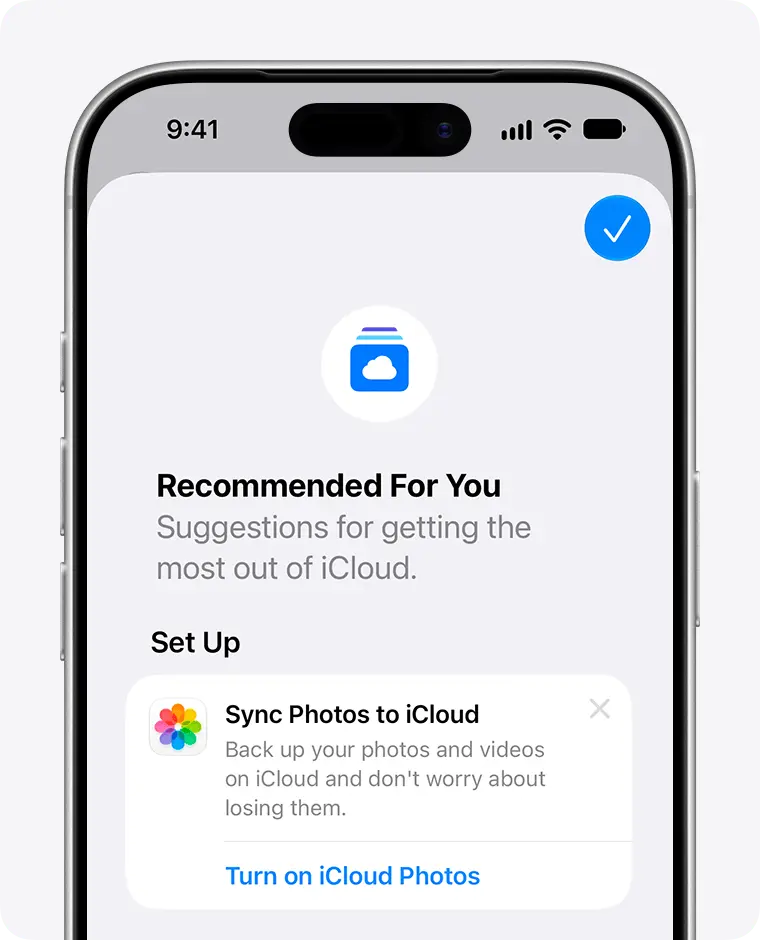
قبل حذف الصور من iCloud، احفظ نسخة مستقلة وافتح بعض ملفاتها للتأكد من سلامتها. لا تعتمد على «المحذوفة مؤخرًا» كضمان؛ عند تجاوز حد التخزين قد تُزال الصور المحذوفة دون إتاحتها للاسترداد هناك.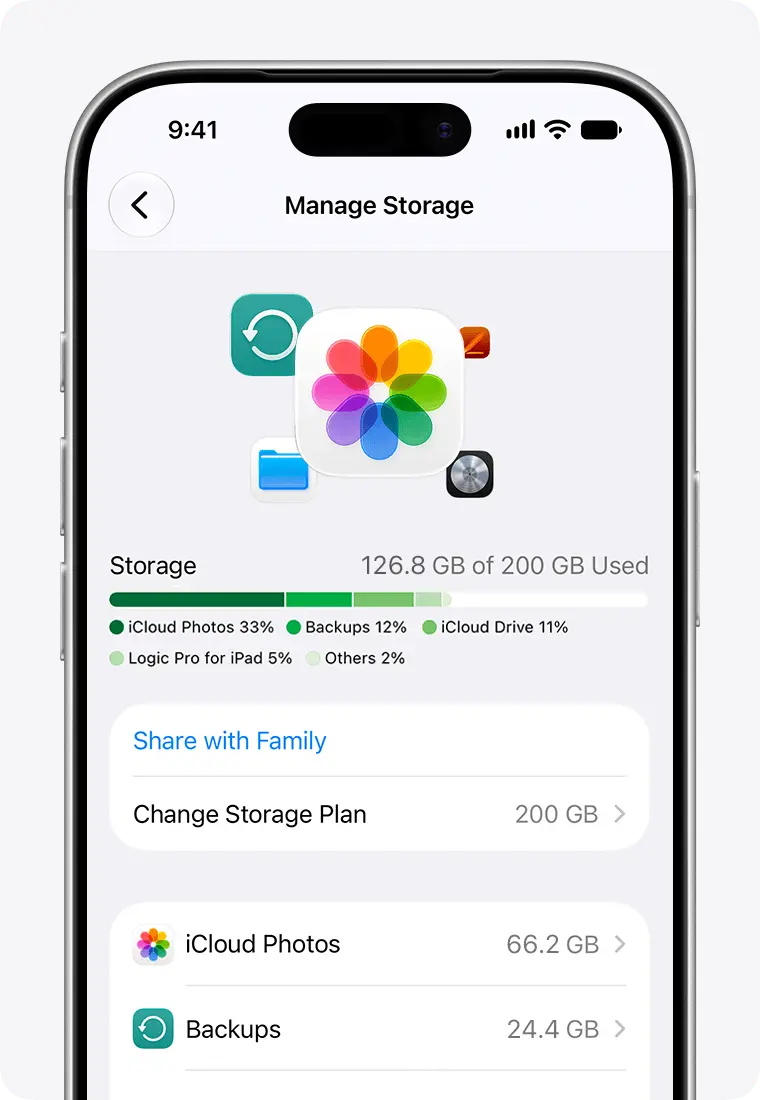
5. انقل الصور إلى الكمبيوتر ثم أخلِ المساحة بأمان
نقل الصور حل عملي لمن يملك كمبيوتر ومساحة مناسبة، لكن الاستيراد وحده لا يفرغ iCloud. المطلوب مرحلتان: حفظ نسخة مستقلة، ثم حذف النسخ السحابية التي لم تعد تحتاج إلى إبقائها متزامنة.
- على Mac: صِل الآيفون بكابل USB، وافتح قفله ووافق على الوثوق بالكمبيوتر والسماح بالاتصال عند الطلب.
- افتح تطبيق «الصور»، واختر الآيفون، ثم حدد العناصر واستوردها.
- على Windows: ثبّت تطبيق Apple Devices، ثم صِل الهاتف وافتح قفله ووافق على الوثوق بالكمبيوتر.
- استخدم تطبيق «صور Microsoft» لاستيراد الصور والفيديوهات.
إذا كانت صور iCloud مفعلة وتريد الاستيراد بكابل إلى Windows، فيلزم تنزيل الأصول كاملة الدقة إلى الآيفون أولًا. وقد تحتاج إلى مساحة محلية كافية؛ النسخ المحسّنة الموجودة على الهاتف ليست بديلًا عن الأصول.
بعد الاستيراد، احفظ الأصول في مجلد مستقل خارج المزامنة مع iCloud، ويفضل نسخة إضافية على قرص خارجي للصور المهمة. وجود الصور في تطبيق «الصور» على Mac الذي يزامن المكتبة نفسها ليس نسخة مستقلة؛ الحذف السحابي قد يصل إليه أيضًا.
افتح عينة من الصور وشغّل فيديوهات للتأكد من اكتمال الملفات، ثم احذف من المكتبة السحابية ما نقلته ولم تعد تحتاجه فيها. وإذا بقيت العناصر في «المحذوفة مؤخرًا»، فلن تُفرغ مساحتها نهائيًا إلا بعد انتهاء فترة الاحتفاظ أو حذفها نهائيًا. لا تنفذ الحذف النهائي قبل التحقق من نسختك المستقلة.
6. نظّف مرفقات الرسائل وراجع نسخة واتساب
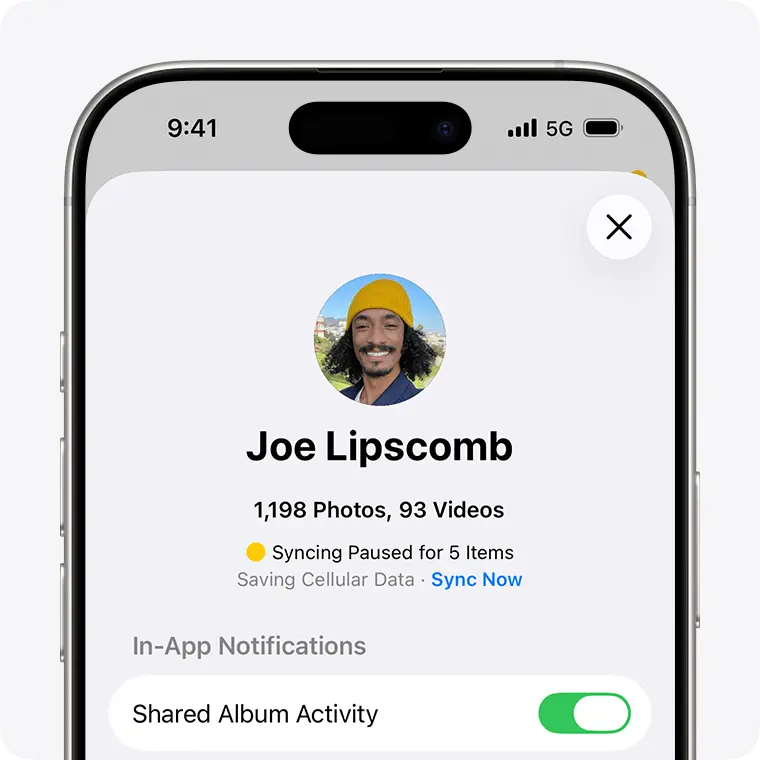
عند تشغيل «الرسائل في iCloud»، تستهلك النصوص والمرفقات مساحة سحابية. افتح محادثة، واضغط على اسم جهة الاتصال في الأعلى، ثم انتقل إلى قسم الصور واعرض المرفقات وحدد غير الضروري واحذفه. تختلف أسماء الأزرار بين الإصدارات. وانتبه إلى أن الحذف يتزامن مع الأجهزة التي تستخدم الرسائل في iCloud.
أما واتساب، فافتح داخله «الإعدادات ← الدردشات ← نسخ احتياطي للدردشات» لمعرفة حجم النسخة وتاريخها؛ هذا مسار خاص بواتساب، وليس شاشة النسخ الاحتياطي لدى أبل. إذا كانت الفيديوهات مشمولة ولا تحتاج إلى استعادتها مع الدردشات، يمكنك تعطيل «تضمين مقاطع الفيديو» للنسخ التالية.
راجع كذلك «الإعدادات ← التخزين والبيانات ← إدارة التخزين» داخل واتساب لتنظيف الوسائط الكبيرة غير المهمة. هذه الشاشة تنظف محتوى التطبيق المحلي، ولا تعني وحدها أن نسخة iCloud القديمة تقلصت فورًا. راقب حجم النسخة بعد اكتمال نسخة جديدة بنجاح، ولا تحذف النسخة السحابية الوحيدة قبل تأمين المحادثات المهمة.
7. متى يكون الاشتراك في iCloud+ أنسب؟ وما أسعاره؟
إذا استعدت مساحة كافية بحذف نسخ مهجورة وملفات غير مهمة، فلا حاجة للترقية الآن. أما إذا كانت معظم المساحة لصور وبيانات تحتاجها، فقد يكون الاشتراك أقل كلفة من شراء وسيلة تخزين جديدة أو قضاء وقت متكرر في النقل والتنظيف. هذا تقدير يعتمد على احتياجك، وليس حكمًا بأن الاشتراك أوفر للجميع.
الأسعار التالية من صفحة أبل الرسمية لخطط iCloud+، للسوق الأمريكية بالدولار شهريًا، وفق التحقق بتاريخ 6 أكتوبر 2026. تاريخ نشر الصفحة الظاهر 29 سبتمبر 2026، وليس بالضرورة تاريخ بدء الأسعار.
| السعة | السعر الشهري في الولايات المتحدة |
|---|---|
| 50 غيغابايت | 0.99 دولار |
| 200 غيغابايت | 2.99 دولار |
| 2 تيرابايت | 9.99 دولار |
| 6 تيرابايت | 29.99 دولار |
| 12 تيرابايت | 59.99 دولار |
قد تُضاف ضريبة في بعض الولايات، ولا تنطبق هذه الأسعار تلقائيًا على السعودية أو بقية البلدان. راجع السعر الذي يظهر لحسابك قبل التأكيد. ويمكن مشاركة اشتراك iCloud+ مع خمسة أفراد آخرين من العائلة، ما قد يجعله أنسب من اشتراكات منفصلة إذا كانت السعة المشتركة تلبي احتياجاتكم.
8. تأكد أن النسخ والمزامنة عادا للعمل
بعد التنظيف، ارجع إلى شاشة مساحة iCloud وتحقق من المساحة المتاحة. ثم افتح إعدادات النسخ الاحتياطي للجهاز وشغّل «نسخ احتياطي الآن» مع اتصال مناسب، وراجع اكتماله وتاريخه. تحقق أيضًا من حالة مزامنة الصور، لا من اختفاء التنبيه فقط.
الخلاصة: ابدأ بالنسخ القديمة، ثم بيانات التطبيقات والمرفقات، وتعامل مع الصور بحذر أكبر. ادفع مقابل سعة إضافية عندما تكون البيانات التي تريد الاحتفاظ بها تحتاجها فعلًا، لا لأن نسخة جهاز قديم بقيت منسية في الحساب.