لماذا يمتلئ القرص C في ويندوز 11 حتى وأنت لا تتذكر أنك ثبّت برامج ثقيلة أو نسخت ملفات ضخمة؟ الجواب ببساطة أن النظام نفسه يراكم بصمت كميات كبيرة من البيانات: ملفات التحديثات القديمة، النسخ المؤقتة، نقاط الاستعادة، ذاكرة التخزين المؤقت للمتصفحات والتطبيقات، وحتى مجلد التنزيلات الذي ينسى الجميع تفريغه. هذه العناصر مجتمعة قد تلتهم عشرات الجيجابايت دون أن يلاحظ المستخدم، إلى أن تظهر رسالة تحذيرية بأن القرص أوشك على الامتلاء. الخبر الجيد أن معظم هذه المساحة قابلة للاسترجاع بأمان، وبأدوات مدمجة أصلًا في ويندوز 11، دون الحاجة لبرامج خارجية.
الحل في 5 دقائق
قبل الدخول في التفاصيل، إليك أسرع طريقة لتحرير مساحة معقولة من القرص C دون أي مخاطرة:
1. افتح تطبيق الإعدادات عبر الضغط على زر Windows + I، ثم اذهب إلى System ثم Storage.
2. فعّل خاصية Storage Sense إن لم تكن مفعّلة، ثم اضغط على “Run Storage Sense now” لتنظيف فوري.
3. من نفس الصفحة اضغط على “Temporary files”، وحدّد الملفات المؤقتة وسلة المحذوفات وملفات التنزيل القديمة، ثم اضغط “Remove files”.
4. أعد تشغيل الجهاز بعد الانتهاء للتأكد من تحرير المساحة فعليًا.
هذه الخطوات الأربع وحدها قد تحرر ما بين 5 و20 جيجابايت في معظم الأجهزة، خاصة إذا لم يُنظَّف الجهاز من قبل. لكن إذا كانت المشكلة أكبر أو متكررة، فالأقسام التالية تشرح كل أداة بالتفصيل مع الأوامر المباشرة.
Storage Sense: التنظيف التلقائي المدمج في ويندوز
Storage Sense ميزة مدمجة في ويندوز 11 تعمل في الخلفية لحذف الملفات غير الضرورية تلقائيًا، مثل الملفات المؤقتة ومحتويات سلة المحذوفات بعد فترة محددة. للوصول إليها: الإعدادات ثم System ثم Storage ثم Storage Sense. يمكنك ضبط جدول زمني (يوميًا، أسبوعيًا، شهريًا) لحذف الملفات المؤقتة تلقائيًا، وتحديد عدد الأيام التي تبقى فيها الملفات في سلة المحذوفات ومجلد التنزيلات قبل حذفها نهائيًا.
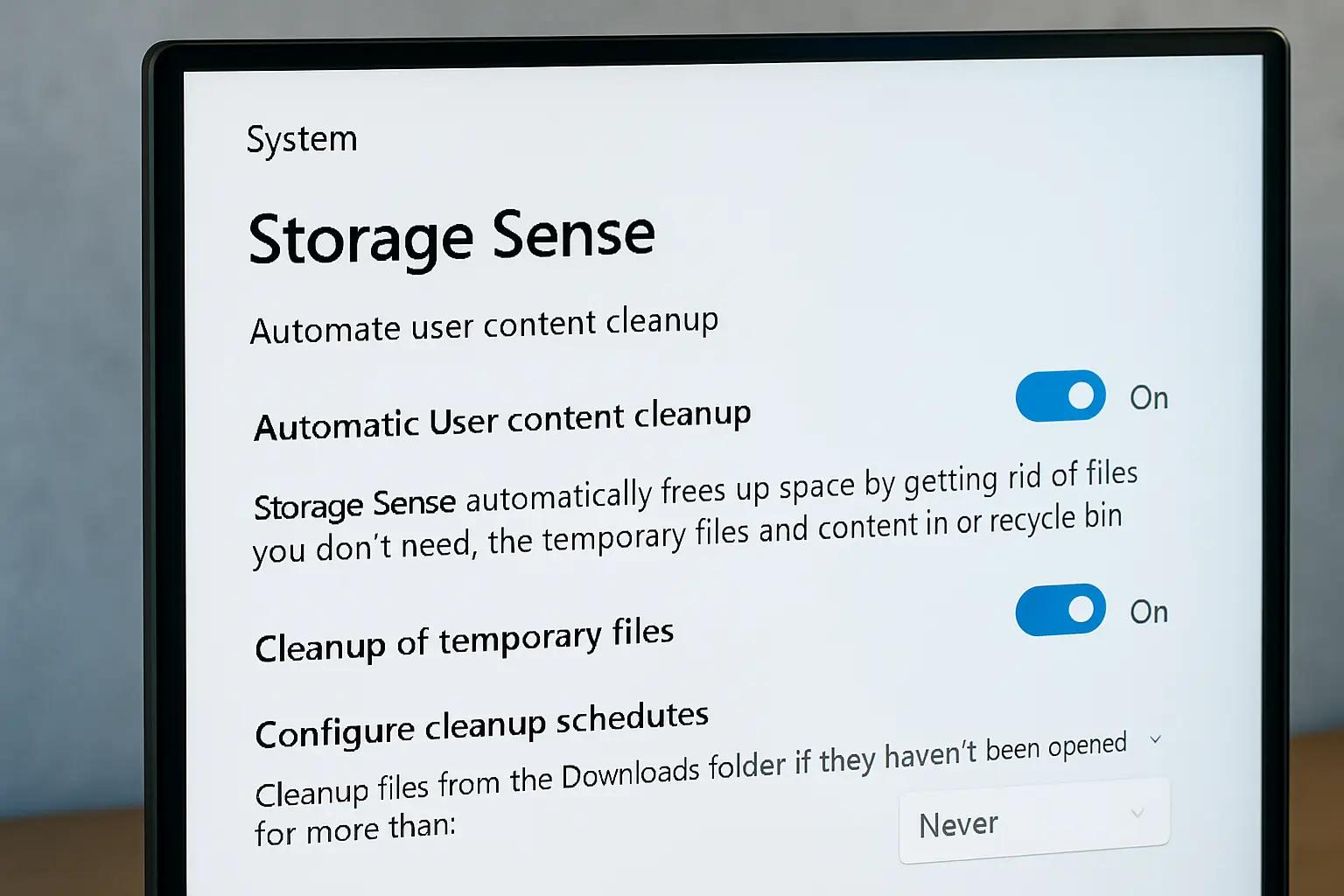
تفعيل Storage Sense لا يحذف أي ملف شخصي مهم؛ فهو يستهدف فقط الملفات المؤقتة والمخلفات التي يحددها ويندوز بنفسه.
Disk Cleanup: الأداة الكلاسيكية التي لا تزال فعّالة
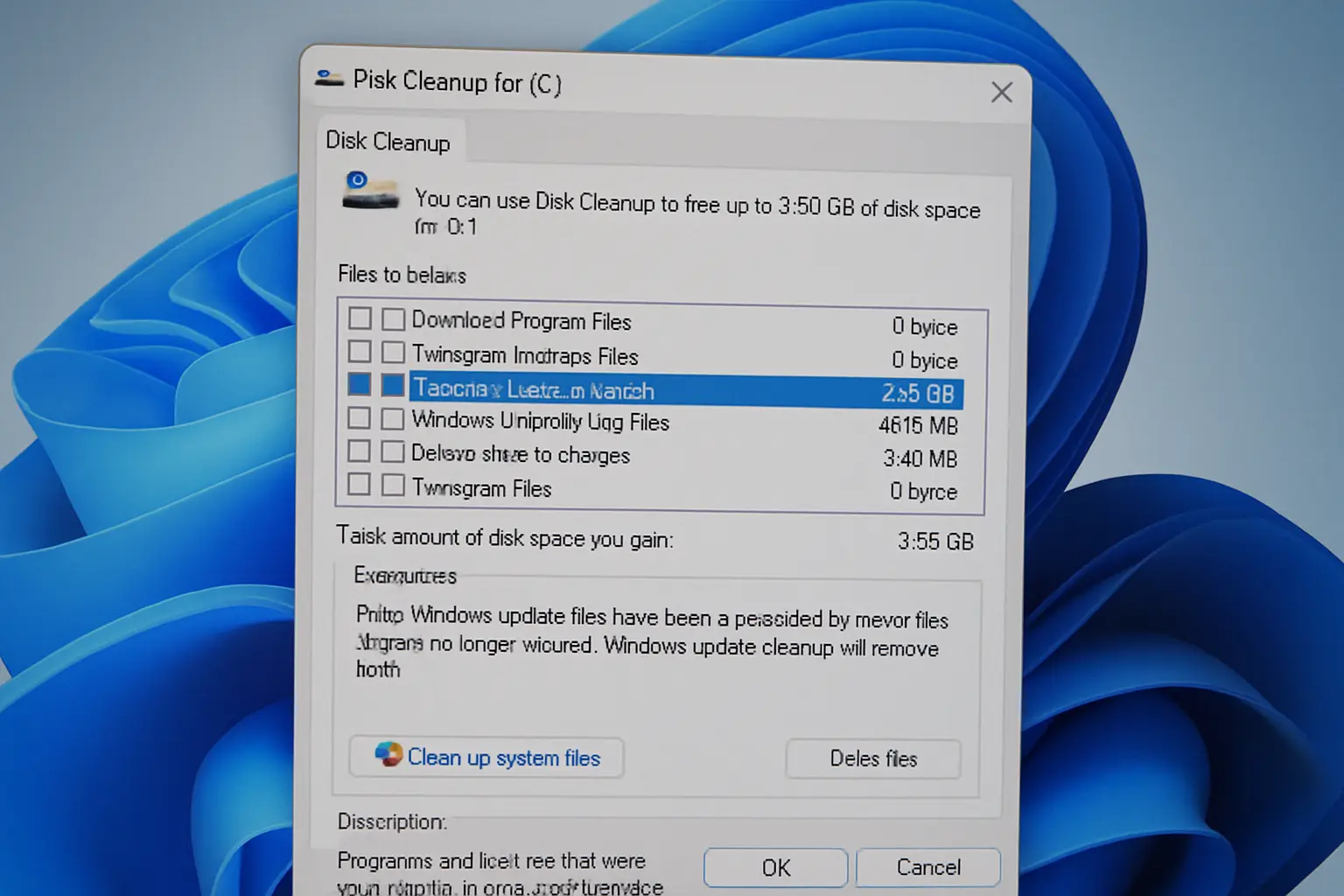
رغم قِدَمها، تبقى أداة Disk Cleanup من أقوى الطرق لتحرير المساحة لأنها تفحص عناصر لا تصل إليها Storage Sense أحيانًا، مثل ملفات تسجيل الأخطاء وحزم التحديث المكدسة. لفتحها اكتب في مربع البحث “Disk Cleanup” أو نفّذ الأمر التالي مباشرة عبر مربع تشغيل Run أو موجه الأوامر:
cleanmgr
بعد اختيار القرص C، اضغط على “Clean up system files” للحصول على خيارات إضافية تشمل ملفات تحديث ويندوز القديمة ونسخ Windows.old إن وُجدت. حدد العناصر التي تريد حذفها بعناية، فبعضها مثل “Previous Windows installation” يمنعك من التراجع عن آخر تحديث كبير للنظام.
حذف الملفات المؤقتة يدويًا
بجانب الأدوات الجاهزة، يمكن الوصول مباشرة إلى مجلدات الملفات المؤقتة وحذف محتواها. اضغط Windows + R واكتب %temp% لفتح مجلد الملفات المؤقتة الخاص بالمستخدم الحالي، ثم حدد كل شيء واحذفه (بعض الملفات المستخدمة حاليًا لن تُحذف وهذا طبيعي). لتنظيف أعمق عبر PowerShell، يمكن استخدام الأمر التالي الذي يحذف محتوى مجلدي Temp الخاصين بالنظام والمستخدم:
Remove-Item -Path "$env:TEMP*" -Recurse -Force -ErrorAction SilentlyContinue
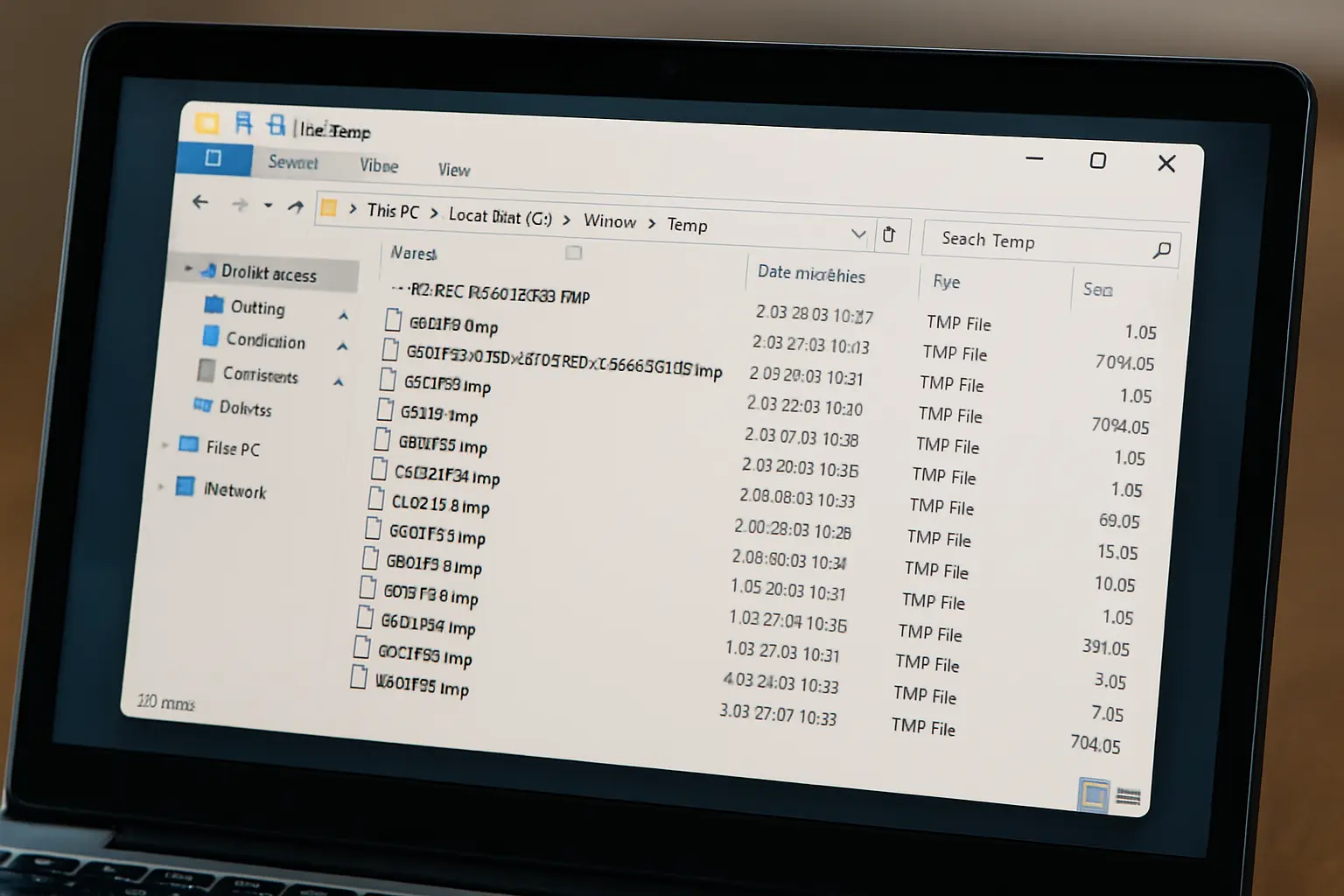
لا تحذف يدويًا أي ملف داخل مجلد Windows أو System32 لا تعرف وظيفته؛ اقتصر فقط على مجلدات Temp المخصصة للملفات المؤقتة.
مراجعة نقاط استعادة النظام
نقاط استعادة النظام (System Restore Points) مفيدة جدًا عند حدوث مشكلة بعد تحديث أو تثبيت برنامج، لكنها تستهلك مساحة كبيرة مع مرور الوقت لأن ويندوز يحتفظ بعدة نسخ. لمعرفة المساحة المخصصة لها والتحكم بها، اذهب إلى لوحة التحكم ثم System Protection، أو استخدم PowerShell لعرض نقاط الاستعادة الحالية بالأمر:
Get-ComputerRestorePoint
ولحذف كل نقاط الاستعادة القديمة والاحتفاظ بمساحة تخزين أقل مخصصة لها مستقبلًا، يمكن استخدام أمر موجه الأوامر التالي (يتطلب صلاحيات المسؤول):
vssadmin delete shadows /for=C: /all
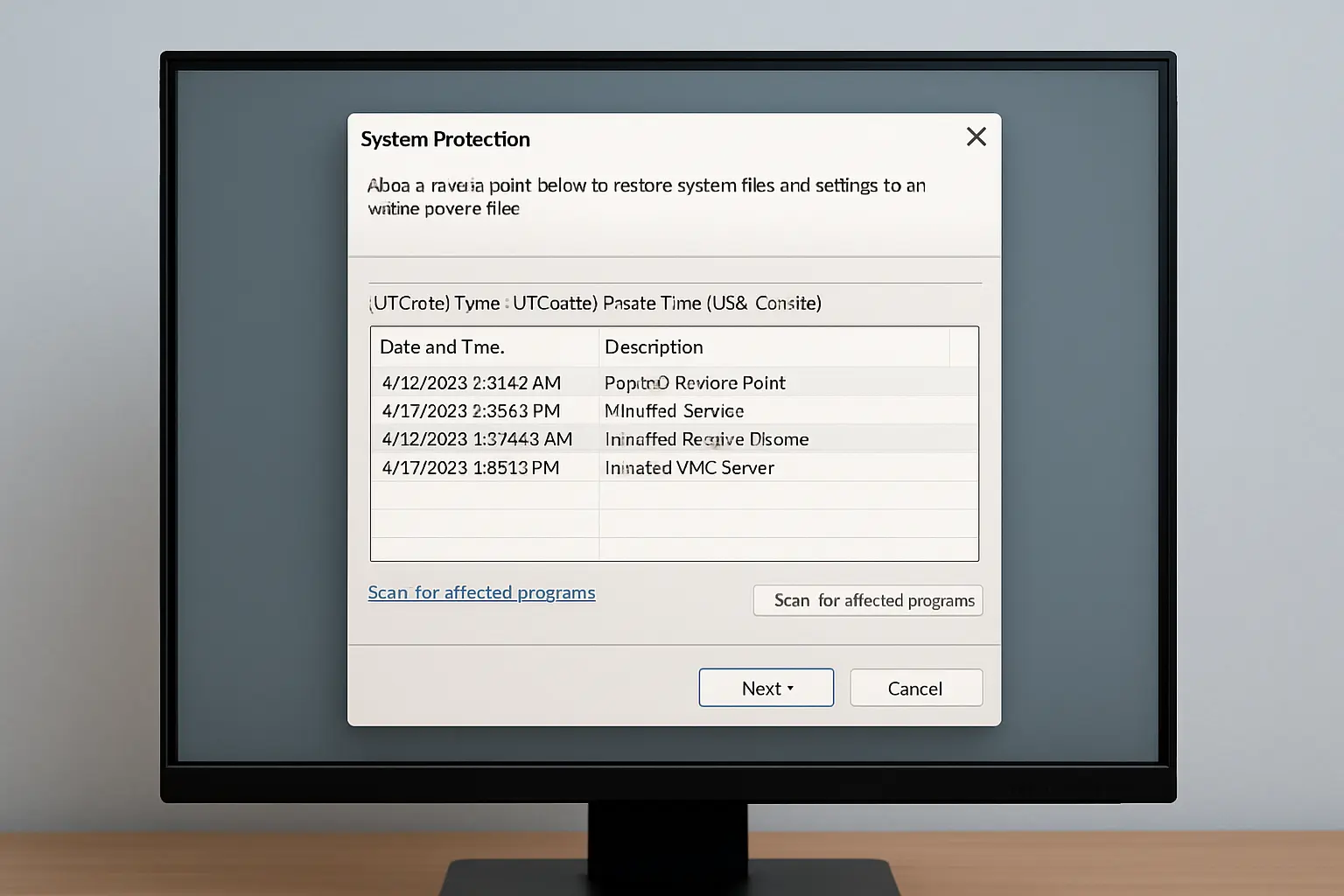
احذر من هذا الأمر إن كنت تعتمد على نقاط الاستعادة كخط دفاع رئيسي ضد مشاكل التحديثات، ويفضّل إبقاء نقطة استعادة واحدة حديثة على الأقل بدل حذفها كلها.
تفريغ مجلد التنزيلات المهمَل
مجلد Downloads من أكثر الأماكن التي تتراكم فيها الملفات الثقيلة دون انتباه: تثبيتات برامج لم تعد بحاجتها، ملفات مضغوطة، فيديوهات، ونسخ PDF مكررة. افتح مستكشف الملفات واذهب إلى مجلد Downloads، ورتّب الملفات حسب الحجم بالضغط على عمود “Size” لتحديد أكبر الملفات أولًا وحذف ما لا تحتاجه.
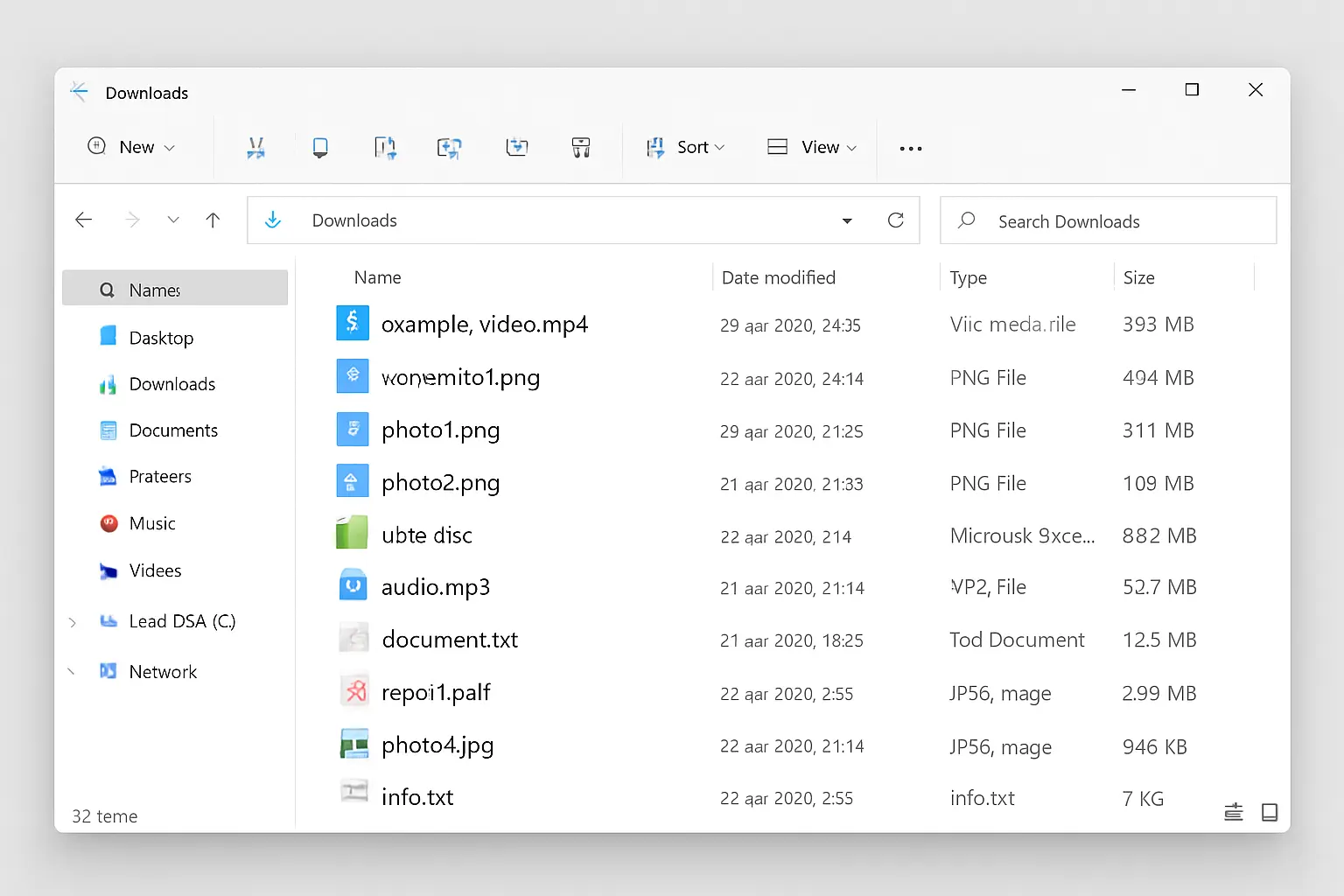
يمكن أيضًا ضبط Storage Sense كما ذُكر سابقًا لحذف محتويات مجلد التنزيلات تلقائيًا بعد عدد معين من الأيام، وهو خيار عملي لمن يعتاد نسيان هذا المجلد.
ملفات تحديث ويندوز القديمة
يحتفظ ويندوز 11 بنسخ من ملفات التحديثات السابقة داخل مجلد SoftwareDistribution، إضافة إلى مجلد Windows.old الذي يظهر بعد ترقية كبيرة للنظام ويمكن أن يصل حجمه إلى عشرات الجيجابايت. لحذف Windows.old بأمان، الطريقة الأنسب هي عبر Disk Cleanup كما ذُكر أعلاه بخيار “Previous Windows installation”، لأنه يتعامل مع الصلاحيات بشكل صحيح.
أما لتنظيف مخلفات التحديثات وذاكرة WinSxS، فيمكن استخدام أمر DISM التالي عبر موجه الأوامر كمسؤول، وهو أمر آمن ومعتمد رسميًا من مايكروسوفت:
DISM.exe /Online /Cleanup-Image /StartComponentCleanup
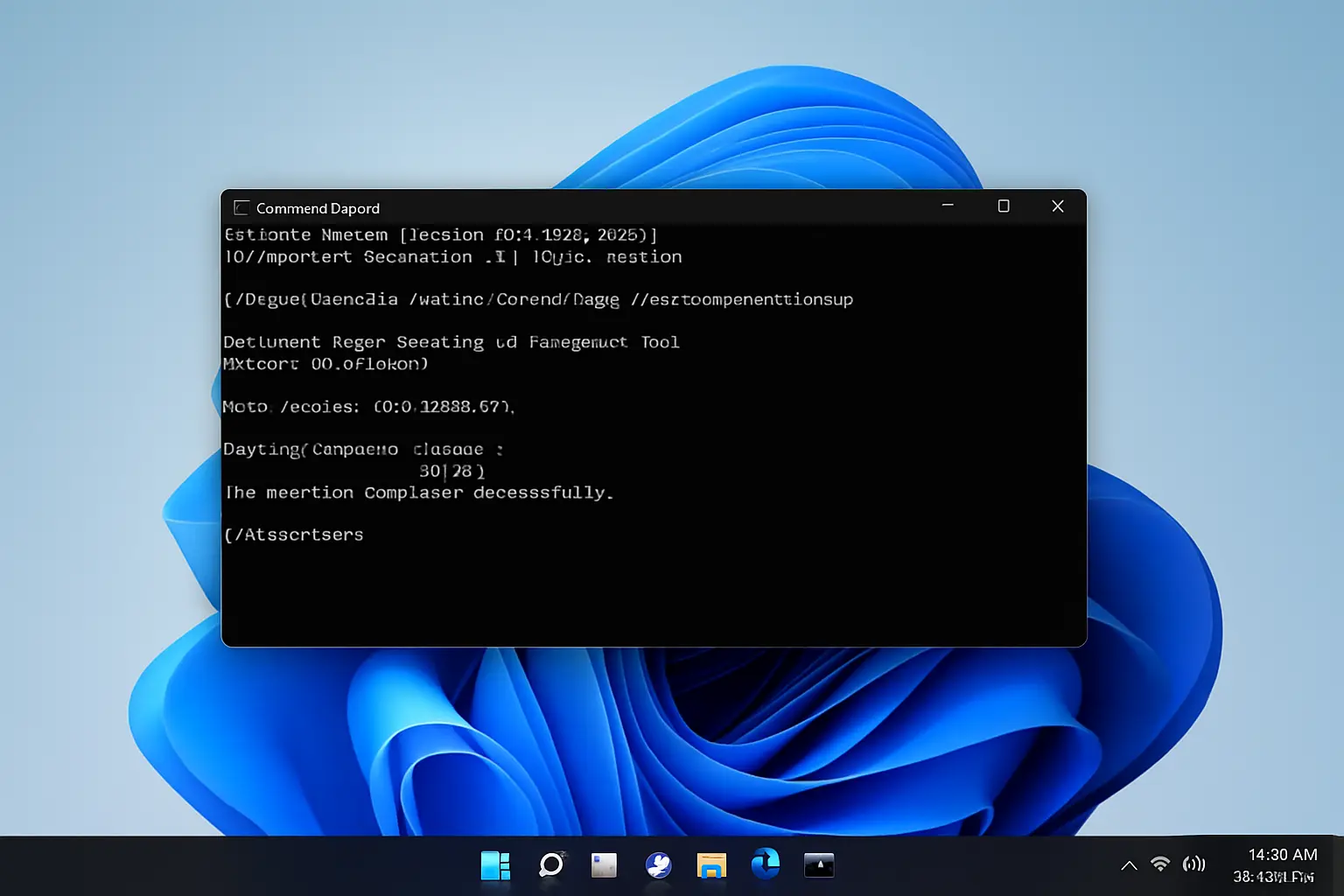
لا تحذف مجلد SoftwareDistribution يدويًا أثناء تشغيل خدمة Windows Update؛ يجب أولًا إيقاف الخدمة عبر الأمر net stop wuauserv قبل أي تعديل يدوي.
اكتشاف الملفات الكبيرة المخفية
أحيانًا تكون المشكلة ملفًا واحدًا ضخمًا نسيته في مكان غير متوقع، مثل ملف تثبيت لعبة أو نسخة احتياطية قديمة. بدل تصفح كل مجلد يدويًا، يمكن استخدام أمر PowerShell التالي لعرض أكبر 20 ملفًا حجمًا داخل القرص C:
Get-ChildItem -Path C: -Recurse -ErrorAction SilentlyContinue -File | Sort-Object Length -Descending | Select-Object -First 20 FullName, @{Name="SizeGB";Expression={$_.Length / 1GB}}
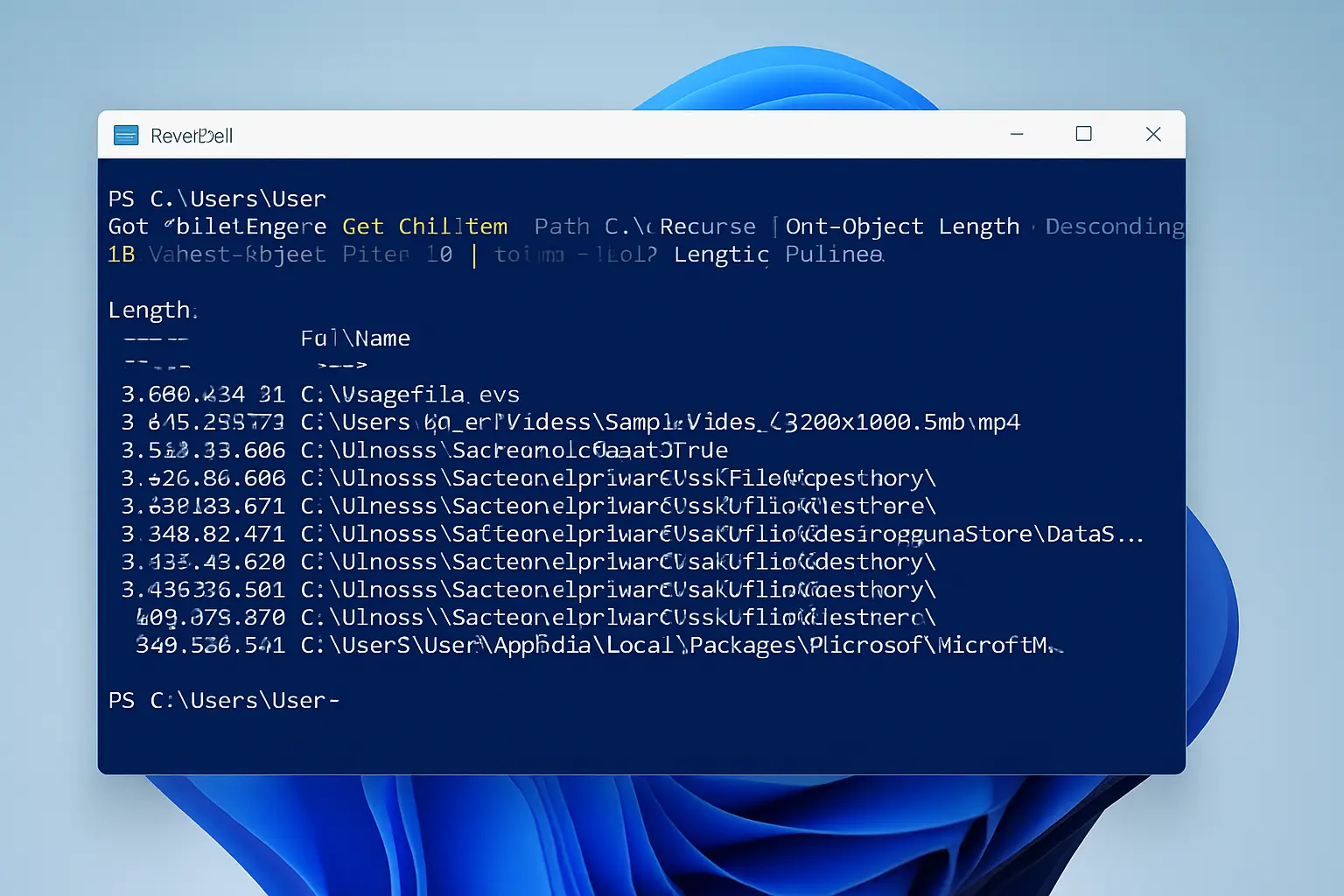
قد يستغرق هذا الأمر بضع دقائق حسب حجم القرص، لكنه يعطي صورة دقيقة وسريعة عن أضخم الملفات المخفية التي تستهلك المساحة دون أن تدري.
تغيير مكان حفظ التطبيقات والملفات الجديدة
إذا كان جهازك يحتوي على أكثر من قرص تخزين، فمن الحلول الوقائية المهمة توجيه ويندوز لحفظ التطبيقات والملفات الجديدة على قرص آخر غير C مستقبلًا. من الإعدادات اذهب إلى System ثم Storage ثم “Advanced storage settings” ثم “Where new content is saved”، وحدد قرصًا آخر لكل نوع من الملفات: التطبيقات الجديدة، المستندات، الموسيقى، الصور، والفيديوهات.
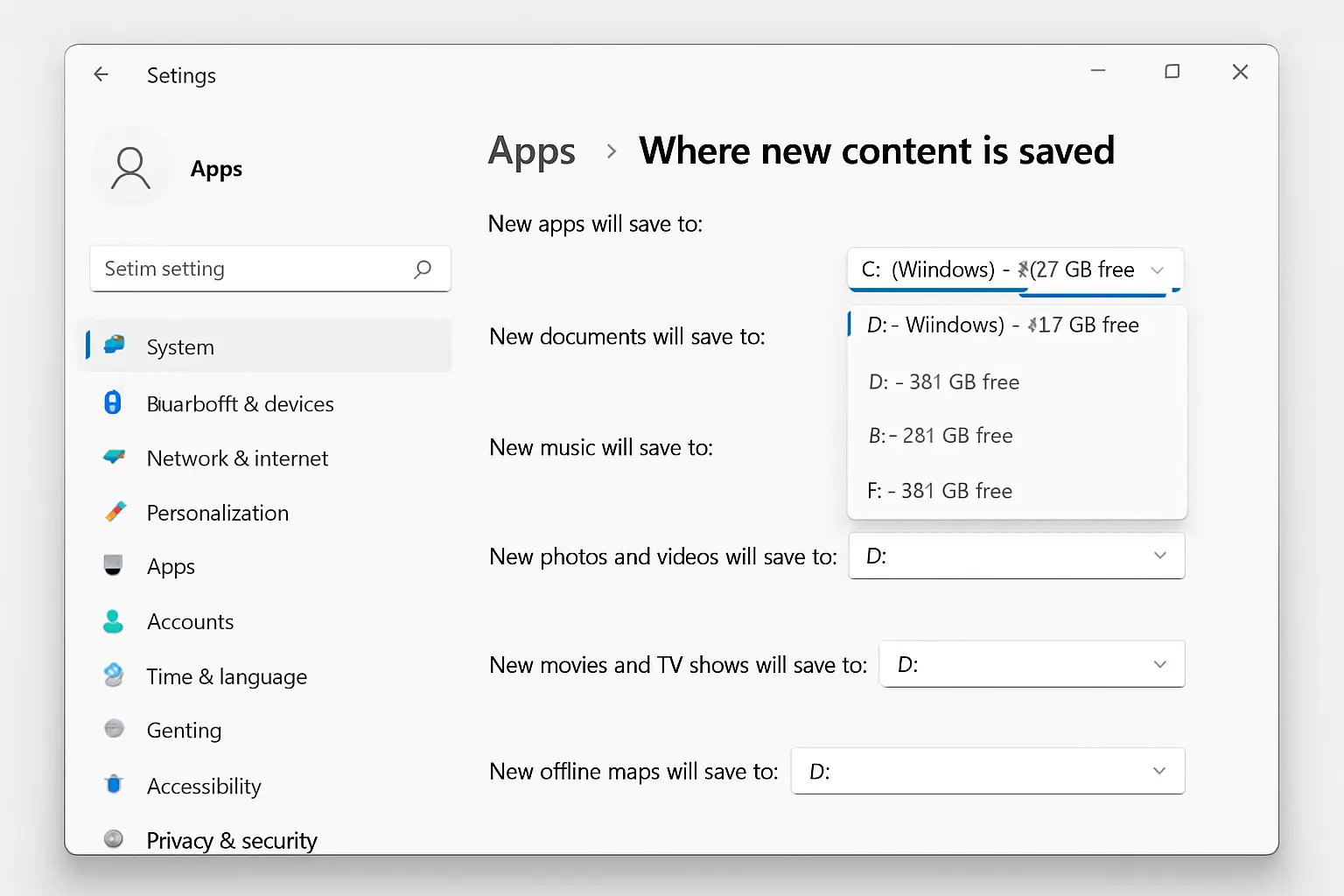
هذا الإجراء لا يحرر مساحة موجودة أصلًا في القرص C، لكنه يمنع تكرار المشكلة مستقبلًا، خاصة لمن يثبّت ألعابًا أو برامج ثقيلة باستمرار.
أوامر آمنة إضافية في PowerShell وCMD
لمن يفضل التحكم اليدوي الدقيق، إليك مجموعة أوامر آمنة تساعد في تشخيص وتنظيف القرص C دون المساس بملفات النظام الأساسية. لمعرفة المساحة الحرة والمستخدمة على كل قرص:
Get-PSDrive -PSProvider FileSystem
لتشغيل تحليل صحة القرص والتأكد من عدم وجود أخطاء تشغل مساحة إضافية بسبب ملفات تالفة:
chkdsk C: /scan
ولتفريغ ذاكرة التخزين المؤقت لمتجر مايكروسوفت الذي قد يتضخم أحيانًا:
wsreset.exe
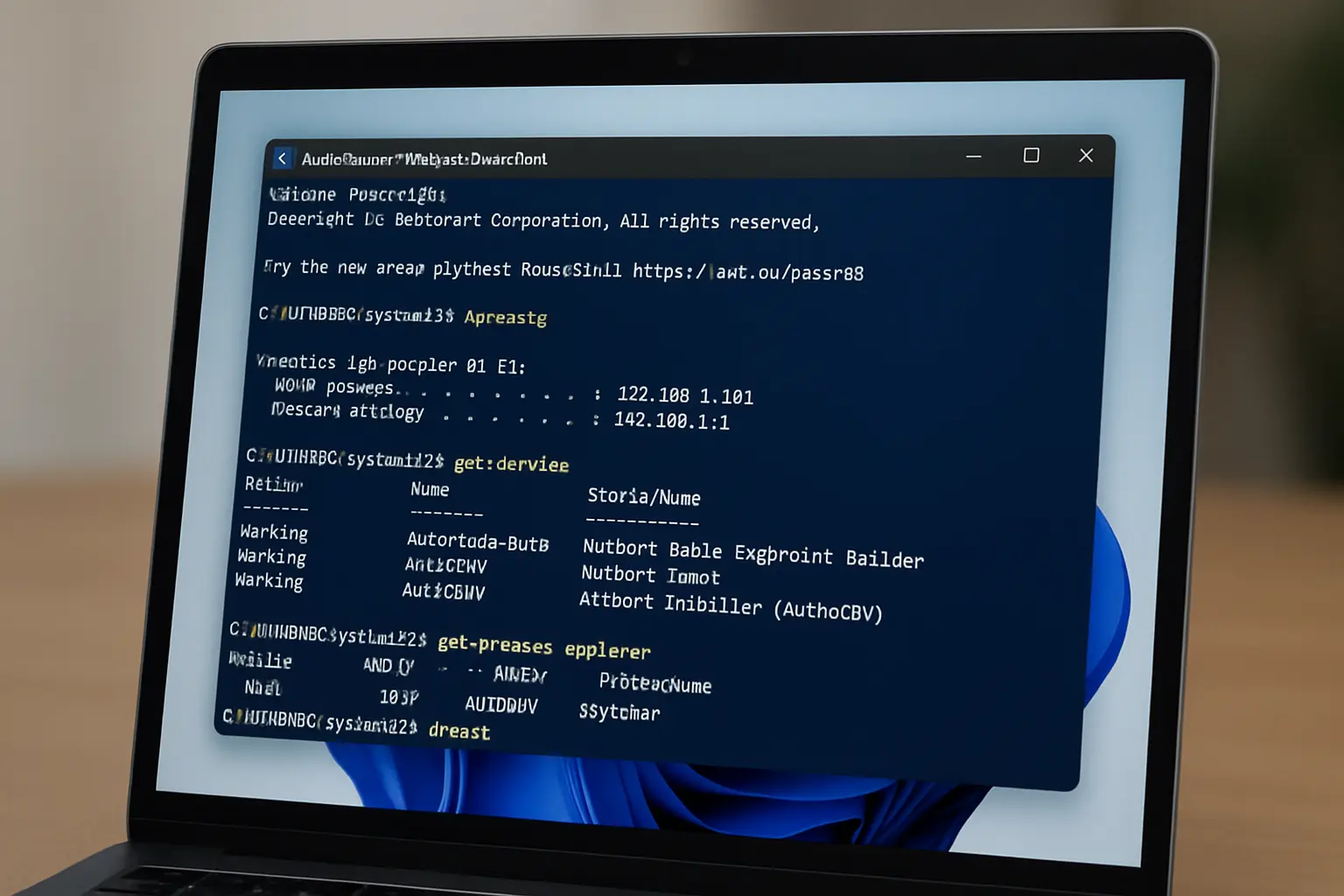
نفّذ أي أمر من هذه الأوامر عبر PowerShell أو موجه الأوامر بصلاحيات المسؤول (Run as Administrator) لتجنب رسائل رفض الصلاحية.
خلاصة عملية
مشكلة امتلاء القرص C في ويندوز 11 نادرًا ما تكون بلا حل؛ فغالبية المساحة المفقودة تذهب إلى ملفات مؤقتة، تحديثات قديمة، ونقاط استعادة متراكمة يمكن التخلص منها بأمان. البدء بـStorage Sense وDisk Cleanup يحل الجزء الأكبر من المشكلة في دقائق، بينما تمنحك أوامر PowerShell والـCMD تحكمًا أعمق عند الحاجة إلى تشخيص أدق أو تنظيف متكرر. وإن كانت المساحة تمتلئ باستمرار رغم كل هذا، فالحل الجذري الأخير هو ترقية سعة التخزين أو نقل الملفات الثقيلة إلى قرص أو تخزين سحابي منفصل.