لا تحتاج في ويندوز 11 إلى برنامج إضافي لتسجيل الشاشة: أداة القصاصة تسجّل منطقة تختارها، وشريط ألعاب Xbox يسجّل اللعبة أو التطبيق المفتوح. الفرق بينهما في ما تستطيع تسجيله، لا في الصعوبة.
اضغط Win + Shift + R لتسجيل أي جزء من الشاشة بأداة القصاصة، أو Win + Alt + R داخل لعبة أو تطبيق لبدء التسجيل بشريط الألعاب وإيقافه. لتسجيل سطح المكتب أو مستكشف الملفات اختر أداة القصاصة.
أيهما تختار: أداة القصاصة أم شريط الألعاب؟
| السؤال | أداة القصاصة | شريط ألعاب Xbox |
|---|---|---|
| الاختصار | Win + Shift + R | Win + Alt + R (وWin + G لفتحه) |
| ماذا تسجّل؟ | منطقة تحددها من الشاشة | نافذة اللعبة أو التطبيق المفتوح |
| سطح المكتب ومستكشف الملفات | نعم، لأنك تحدد المنطقة بنفسك | لا، تظهر رسالة أن الميزات غير متاحة هناك |
| بعد التسجيل | حفظ مباشر أو تحرير في Clipchamp | حفظ الملف في مجلد اللقطات |
| الأنسب لـ | الشروحات والعروض ومشاكل الجهاز | اللعب وتطبيق واحد بتركيز كامل |
سجّل منطقة من الشاشة بأداة القصاصة
تأتي الأداة مع ويندوز 11، وتصف مايكروسوفت التسجيل فيها بـ«قصاصة فيديو» تلتقط مقطعًا لجزء مستطيل تختاره من الشاشة. الخطوات كما وردت في صفحة الدعم الرسمية:
- أداة القصاصة
- ←
- تسجيل
- ←
- جديد
- افتح التسجيلاضغط Win + Shift + R، أو افتح أداة القصاصة واضغط زر «تسجيل» ثم «جديد».
- حدّد المنطقةاسحب لتحديد الجزء الذي تريد تسجيله من الشاشة.
- ابدأاضغط «بدء»، وسيظهر شريط صغير بمؤقت أعلى الشاشة.
- أنهِ التسجيلاضغط «إيقاف» عند الانتهاء.
- احفظ أو حرّراحفظ المقطع كما هو، أو اختر «تحرير في Clipchamp» لإضافة تسميات توضيحية أو صوت.
حوّل المقطع إلى GIF قصير
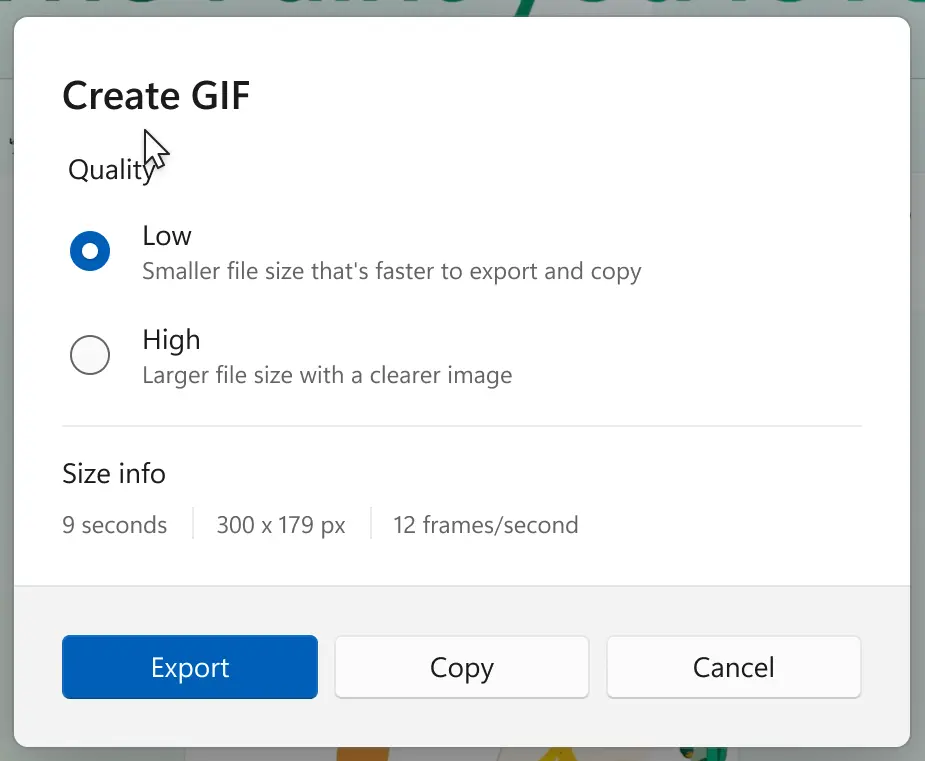
أعلنت مايكروسوفت في يونيو 2025 (لمختبري Windows Insider) إضافة زر «Export GIF» إلى مشغّل التسجيل في أداة القصاصة. تختار جودة منخفضة أو عالية، ثم تحفظ الملف أو تنسخه مباشرة إلى الحافظة. والحد الأقصى 30 ثانية، فإن كان المقطع أطول عرضت الأداة تصدير أول 30 ثانية منه.
الصوت: ماذا تفعل إن لم يُسمع شيء؟
بدأت أداة القصاصة بلا صوت، وبحسب ملاحظات إصدارات Windows Insider أُضيف لاحقًا تسجيل صوت الجهاز والميكروفون اختياريًا في الإصدارات الأحدث. إن كان إصدارك قديمًا فقد لا ترى الخيار: حدّث الأداة من متجر Microsoft. وبديل مؤكد من الصفحة الرسمية: افتح المقطع في Clipchamp وأضف الصوت من تبويب «الصوت»، حيث تضبط مستواه بين 0 و200%.
سجّل لعبة أو تطبيقًا بشريط الألعاب
- افتح اللعبة أو التطبيقوانقر داخل نافذته ليأخذ التركيز.
- اضغط Win + Gلفتح شريط ألعاب Xbox، وفعّل ما تحتاجه من إعداداته.
- ابدأ بـ Win + Alt + Rالاختصار نفسه يوقف التسجيل عند الانتهاء.
وإن كنت تشرح لزميلك ما يجري على الجهاز نفسه، فقد يفيدك أيضًا تقسيم الشاشة في ويندوز 11 قبل أن تبدأ التسجيل، لتضع المصدر والتطبيق جنبًا إلى جنب. ولمن يلتقط من الجوال لا من الكمبيوتر هناك لقطة الشاشة الطويلة في الجوال.
كيف أسجل شاشة الكمبيوتر ويندوز 11 بدون برنامج؟
اضغط Win + Shift + R لفتح تسجيل أداة القصاصة، حدّد المنطقة، ثم اضغط «بدء» و«إيقاف».
أين يُحفظ تسجيل الشاشة؟
تحفظ أداة القصاصة لقطاتك تلقائيًا في مجلد Screenshots، ويمكنك تغيير ذلك من «المزيد» ثم «الإعدادات». أما شريط الألعاب فيحفظ عادةً في مجلد اللقطات داخل الفيديو.
ليش الـ Game Bar ما يسجل سطح المكتب؟
لأنه مصمم لتسجيل نافذة لعبة أو تطبيق واحد، لا الشاشة كاملة. استخدم أداة القصاصة وحدّد المنطقة بنفسك.
كيف أصوّر لقطة شاشة عادية؟
اضغط Win + Shift + S لتحديد منطقة، أو Print Screen لنسخ الشاشة كاملة إلى الحافظة.