في الشبكات المنزلية، يربط الواي فاي الجوال بالراوتر، لكنه لا يضمن اتصال الراوتر بالإنترنت؛ لذلك عند ظهور مشكلة «الواي فاي متصل ولا يوجد إنترنت»، ابدأ بإعادة تشغيل الراوتر والجوال.
افصل الراوتر عن الكهرباء لمدة 30 ثانية ثم أعد توصيله وانتظر استقرار الاتصال؛ هذه خطوة أولية موصى بها، وليست حلًا مضمونًا لكل الحالات.
لماذا تظهر مشكلة الواي فاي متصل ولا يوجد إنترنت؟
قد يكون السبب تعطلًا مؤقتًا في الراوتر، أو انقطاع الخدمة الواصلة إليه، أو إعدادًا في الجوال يمنع الوصول إلى الشبكة. ومن الاحتمالات أيضًا إعداد DNS مخصص لا يستجيب، أو تطبيق VPN يعوق الاتصال، أو بيانات اتصال محفوظة تحتاج إلى تجديد.
في الفنادق والمطارات والمقاهي، قد يحتاج الاتصال إلى تسجيل الدخول أو قبول شروط الاستخدام قبل إتاحة الإنترنت. أما عنوان MAC الخاص أو العشوائي فقد يحتاج إلى مراجعة إذا كانت الشبكة تستخدم قيودًا للأجهزة أو رقابة أبوية. ليس المطلوب تغيير كل هذه الإعدادات دفعة واحدة؛ اختبر الاتصال بعد كل خطوة لتعرف ما أحدث الفرق.
اختبار سريع: هل المشكلة في الجوال أم الشبكة؟
أوقف بيانات الهاتف مؤقتًا أثناء الاختبار حتى لا ينتقل الجوال إليها ويعطي انطباعًا بأن الواي فاي يعمل. افتح أكثر من موقع وتطبيق؛ تعطل تطبيق واحد لا يعني انقطاع الإنترنت عن الجهاز كله. ثم أوقف Wi-Fi وأعد تشغيله، وأعد تشغيل الجوال إذا استمرت المشكلة.
جرّب جهازًا آخر على الشبكة نفسها، ثم جرّب جوالك على شبكة أخرى موثوقة. إذا تعطلت الأجهزة كلها على الشبكة الأولى، فابدأ بالراوتر والخدمة بدلًا من إعادة ضبط الجوال. وفي الشبكات العامة، افتح إشعار تسجيل الدخول إلى الشبكة، إن ظهر، وأكمل الإجراءات المطلوبة دون إدخال بيانات حساسة في صفحة غير موثوقة.
المسارات التالية تميز بين واجهات جوجل وسامسونج وآيفون. قد تختلف أسماء القوائم ومواضعها حسب الطراز وإصدار النظام؛ عند اختلافها، استخدم البحث داخل الإعدادات عن اسم الخيار بدل افتراض وجود مسار موحد لجميع الأجهزة.
1. إعادة تشغيل الراوتر دون مسح إعداداته
إعادة التشغيل تعيد تهيئة الاتصال، ولا تعني إعادة ضبط المصنع. نفّذها في وقت مناسب لأنها ستقطع الاتصال مؤقتًا عن جميع مستخدمي الشبكة.
- افصل كابل الكهرباء عن الراوتر، ولا تضغط زر Reset.
- انتظر 30 ثانية، ثم أعد توصيل الكهرباء.
- انتظر حتى يستكمل الراوتر التشغيل وتستقر مؤشراته، ثم أعد توصيل الجوال بالشبكة واختبر الإنترنت.
إذا كان لديك جهاز منفصل لاستقبال خدمة الإنترنت، فتحقق من توصيلاته ومؤشراته أيضًا. لا تغيّر إعدادات الخط أو تعِد ضبط الأجهزة إلى حالة المصنع عشوائيًا؛ فقد تحتاج بعدها إلى بيانات اتصال من مزوّد الخدمة.
2. نسيان الشبكة وإعادة الاتصال بها
تحذف هذه الخطوة بيانات الشبكة المحفوظة ثم تنشئ اتصالًا جديدًا بها. جهّز كلمة مرور الواي فاي أولًا، وتأكد أنك تعرف اسم الشبكة الصحيح، خصوصًا عند وجود أسماء متشابهة.
- في واجهة جوجل: افتح «الإعدادات»، ثم «الشبكة والإنترنت»، ثم «الإنترنت»، ثم «الشبكات المحفوظة». اختر الشبكة واضغط «حذف».
- على سامسونج، وفق المسار المتاح في بعض الإصدارات: افتح «الضبط»، ثم «الاتصالات»، ثم «Wi-Fi». اضغط مطولًا على الشبكة واختر «نسيان الشبكة».
- على آيفون: افتح «الإعدادات»، ثم «Wi-Fi»، ثم «تعديل»، واضغط زر المعلومات بجوار الشبكة. اختر «إلغاء حفظ هذه الشبكة»، ثم «إلغاء الحفظ».
عد إلى قائمة الشبكات المتاحة، واختر الشبكة وأدخل كلمة مرورها من جديد. إذا اتصل الجوال دون إنترنت مرة أخرى، فلا تكرر حذفها بلا داعٍ؛ انتقل إلى فحص الإعدادات التالية.
3. مراجعة DNS الخاص أو تغييره مؤقتًا
يحوّل DNS أسماء المواقع إلى عناوين تستطيع الأجهزة الاتصال بها. إذا سبق أن أضفت مزوّدًا مخصصًا، فقد يكون تعذر الوصول إليه سببًا في فشل فتح المواقع رغم بقاء الاتصال بالواي فاي.
في واجهة جوجل، افتح «الإعدادات»، ثم «الشبكة والإنترنت»، ثم «نظام أسماء النطاقات الخاص». إذا كان هناك اسم مضيف مخصص، دوّنه قبل التغيير، ثم جرّب الوضع التلقائي واحفظ الإعداد. يمكن تعطيله مؤقتًا للاختبار عند الحاجة، لكن لا تجعل التعطيل إجراءً دائمًا لمجرد التجربة؛ يُفضّل إبقاء الميزة مفعلة عندما تعمل بصورة سليمة.
في سامسونج، ابحث داخل الضبط عن DNS للوصول إلى الإعداد إن كان متاحًا؛ لا تفترض تطابق مساره مع واجهة جوجل. أما آيفون فلا تُطبّق عليه مسار «نظام أسماء النطاقات الخاص» الخاص بأندرويد. إذا كنت تستخدم تطبيقًا لتخصيص DNS، فأوقف تخصيصه مؤقتًا من التطبيق. لا تحذف ملف إعدادات تابعًا للعمل أو المدرسة دون مراجعة المسؤول.
4. إيقاف VPN واختبار الاتصال من جديد
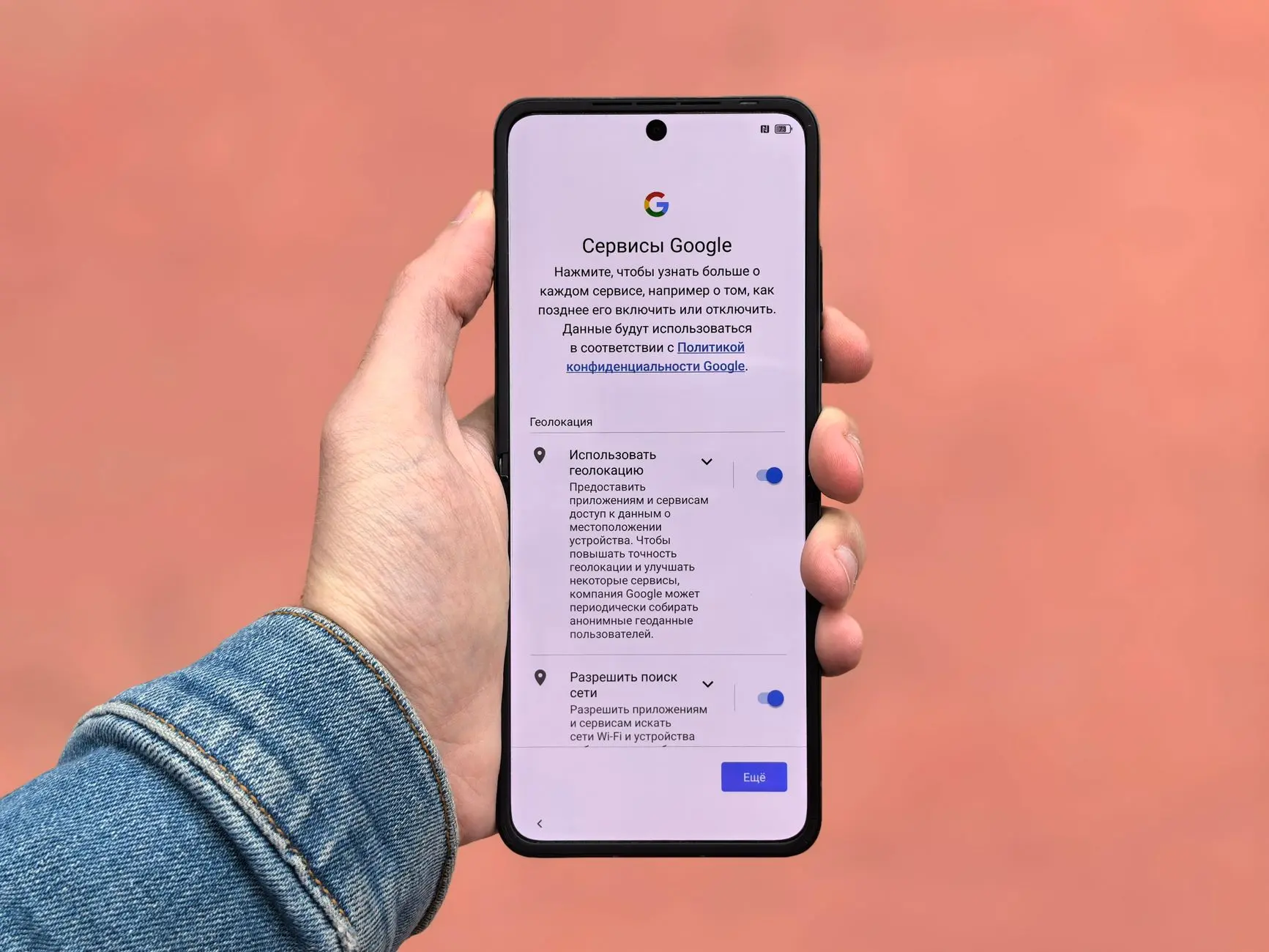
قد يبقى الواي فاي متصلًا بينما يتعطل مسار الإنترنت داخل اتصال VPN. افصل الاتصال من تطبيق VPN أولًا، ثم جرّب فتح موقع عادي لا يتطلب إدخال بيانات خاصة.
في واجهة جوجل، يمكنك فتح «الإعدادات»، ثم «الشبكة والإنترنت»، ثم «شبكة VPN»، والضغط على رمز الإعدادات بجوار الاتصال وإيقافه. إذا عاد الاتصال تلقائيًا، راجع إعداد الاتصال التلقائي داخل التطبيق بدل تكرار الفصل فقط.
على آيفون، ابدأ بإيقاف VPN من تطبيقه. وإذا استمرت المشكلة وكان التطبيق أو برنامج الأمان موضع اشتباه، فقد يلزم إلغاء تثبيته ثم إعادة تشغيل الجهاز واختبار الشبكة. تأكد من امتلاك بيانات الدخول اللازمة لإعادته، ولا تُزل برامج الحماية أو الاتصال المُدارة على أجهزة العمل دون إذن المسؤول.
5. فحص عنوان MAC العشوائي أو عنوان Wi-Fi الخاص
تحمي هذه الميزة الخصوصية باستخدام عنوان للشبكة يختلف عن عنوان الجهاز الأصلي. لذلك لا يُنصح بتعطيلها بوصفها حلًا عامًا. افحصها عندما تسمح الشبكة لأجهزة محددة فقط بالاتصال، أو عندما تستخدم رقابة أبوية مرتبطة بعناوين الأجهزة.
على آيفون، حدّث النظام عند توافر اتصال بديل، ثم أعد التجربة قبل تعطيل الميزة. للوصول إليها افتح «الإعدادات»، ثم «Wi-Fi»، ثم زر المعلومات بجوار الشبكة، ثم «عنوان Wi-Fi خاص». في iOS 18 والأحدث تظهر خيارات «إيقاف التشغيل» و«ثابت» و«التدوير»، بينما تعرض الإصدارات الأقدم مفتاح تشغيل وإيقاف.
إذا احتجت إلى تجربة إيقافها، فليكن ذلك على شبكة موثوقة ولغرض التشخيص، ثم أعد تفعيلها إن لم يتغير شيء. على أندرويد، راجع «عنوان MAC العشوائي» في تفاصيل الشبكة إن ظهر، واطلب من مسؤول الراوتر التحقق من قوائم السماح والرقابة الأبوية. عند إعداد الرقابة الأبوية، قد يلزم إدراج عنوان الجهاز والعنوان العشوائي؛ لا توجد هنا ضرورة لتعطيل الخصوصية على جميع الشبكات.
6. تصحيح التاريخ والوقت
قد يعوق الوقت غير الصحيح التحقق من شهادات المواقع والاتصالات الآمنة، فتبدو بعض الخدمات كأنها بلا إنترنت. افحص هذه النقطة خصوصًا إذا ظهرت رسائل تتعلق بالشهادات أو كان تاريخ الجهاز غير صحيح.
في واجهة جوجل، افتح «الإعدادات»، ثم «النظام»، ثم «التاريخ والوقت»، وفعّل الضبط التلقائي. وعلى سامسونج، ابحث عن «التاريخ والوقت» داخل الضبط إذا اختلف موضعه.
على آيفون، انتقل إلى «الإعدادات»، ثم «عام»، ثم «التاريخ والوقت»، وفعّل «الإعداد تلقائيًا». تحقق من صحة الوقت والمنطقة الزمنية، ثم أعد اختبار المواقع؛ هذه خطوة لتصحيح إعداد محتمل، وليست دليلًا على أن الوقت هو سبب المشكلة.
7. إعادة ضبط إعدادات الشبكة كخطوة متأخرة
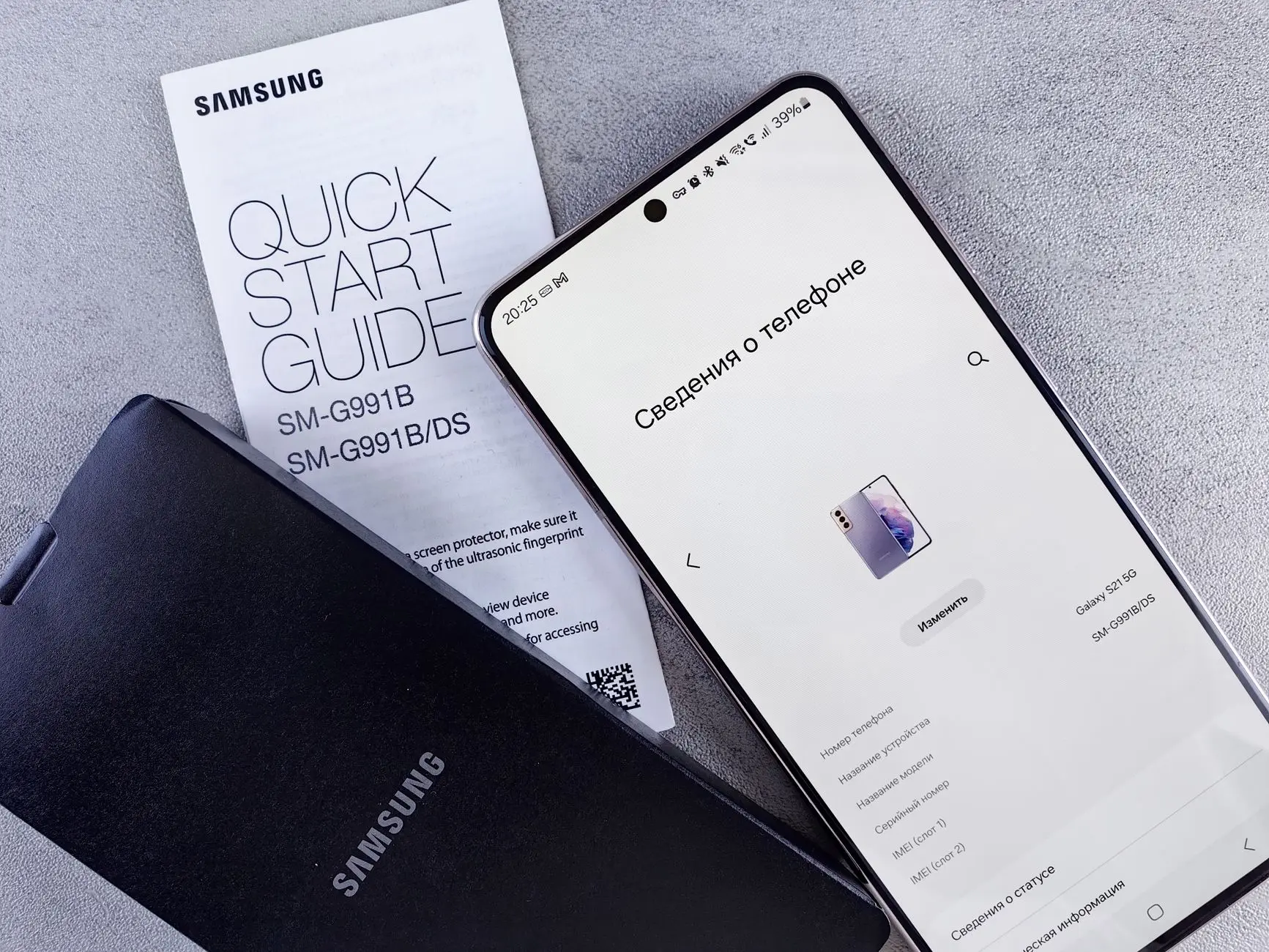
استخدم هذه الخطوة إذا استمرت المشكلة على جوالك وحده بعد المحاولات السابقة. فهي أوسع أثرًا من حذف شبكة واحدة، ولا حاجة للبدء بها عندما تتعطل جميع أجهزة المنزل.
جهّز كلمات مرور الشبكات قبل المتابعة. على آيفون تُعاد تهيئة شبكات Wi-Fi وكلمات سرها، والإعدادات الخلوية، وإعدادات VPN وAPN. وعلى أندرويد يتوقف النطاق على الخيار المعروض؛ قد يشمل شبكات الواي فاي واقترانات البلوتوث، وقد يشمل إعدادات بيانات الهاتف أيضًا. لا يمسح هذا الإجراء الصور والتطبيقات، لكنه يستلزم إعادة إعداد بعض الاتصالات. استشر مسؤول الشبكة لأجهزة العمل أو المدرسة.- آيفون: «الإعدادات»، ثم «عام»، ثم «نقل أو إعادة تعيين iPhone»، ثم «إعادة تعيين»، ثم «إعادة تعيين إعدادات الشبكة».
- واجهة جوجل الحالية: «الإعدادات»، ثم «النظام»، ثم «خيارات إعادة الضبط»، ثم «إعادة ضبط البلوتوث وWi-Fi».
- سامسونج، في الإصدارات التي تعرض هذا المسار: «الضبط»، ثم «الإدارة العامة»، ثم «إعادة الضبط»، ثم «إعادة ضبط الشبكة»، ثم «إعادة ضبط الإعدادات»، ثم «إعادة ضبط».
اقرأ شاشة التأكيد قبل التنفيذ، خصوصًا إذا كانت خيارات إعادة الضبط منفصلة على جهازك. بعد الانتهاء، اتصل بالواي فاي واختبر الإنترنت قبل إعادة أي تخصيصات DNS أو VPN.
متى يُرجّح أن يكون الخلل من مزوّد الخدمة؟
إذا كان جوالك يعمل على شبكة أخرى، بينما تفشل عدة أجهزة في الوصول إلى الإنترنت عبر شبكتك المنزلية حتى بعد إعادة تشغيل الراوتر، فالمشكلة ليست خاصة بالجوال على الأرجح. لكنها قد تكون في الراوتر أو التوصيلات أو خدمة الإنترنت؛ تعطل الجميع لا يثبت وحده وجود عطل لدى المزوّد.
تحقق من الكابلات ومؤشرات الاتصال وفق دليل الجهاز، ثم تواصل مع مزوّد الخدمة لفحص الخط وحالة الاشتراك ووجود انقطاع في المنطقة. أخبره بأن الأجهزة تتصل بالواي فاي لكن لا تصل إلى الإنترنت، واذكر الاختبارات التي أجريتها. في هذه الحالة، لا يفيد عادةً الاستمرار في تغيير إعدادات الجوال أو مسح بياناته.