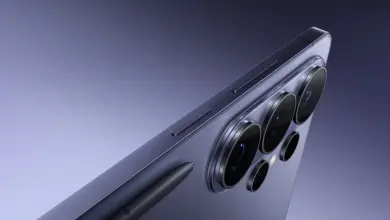
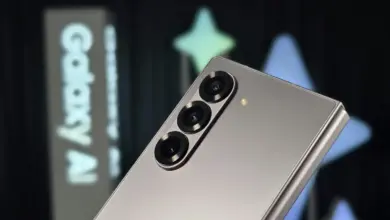
فتح الهاتف للرد بكلمة، أو تغيير أغنية، أو معرفة موعدك التالي يضيف خطوة صغيرة تتكرر طوال اليوم. الشاشة الخارجية في Galaxy Z Flip8 تعالج هذه الحاجة: تنجز التفاعلات القصيرة والهاتف مطوي، وتترك الشاشة الداخلية للمهام التي تحتاج مساحة أكبر. لكن الاستفادة منها تتطلب التمييز بين الأدوات، والتطبيقات المدعومة، والتطبيقات الإضافية التي يمكن إظهارها عبر Good Lock.
في هذا الدليل نبدأ بالخيارات الموثقة في دعم سامسونج العربي، ثم نوضح مسار التطبيقات الإضافية وحدوده. بعض التفاصيل تختلف بحسب إصدار البرنامج والمنطقة؛ لذلك لا نفترض أن كل قائمة أو إيماءة تظهر بالشكل نفسه على جميع الأجهزة.
ماذا تقدم FlexWindow مع One UI 9؟
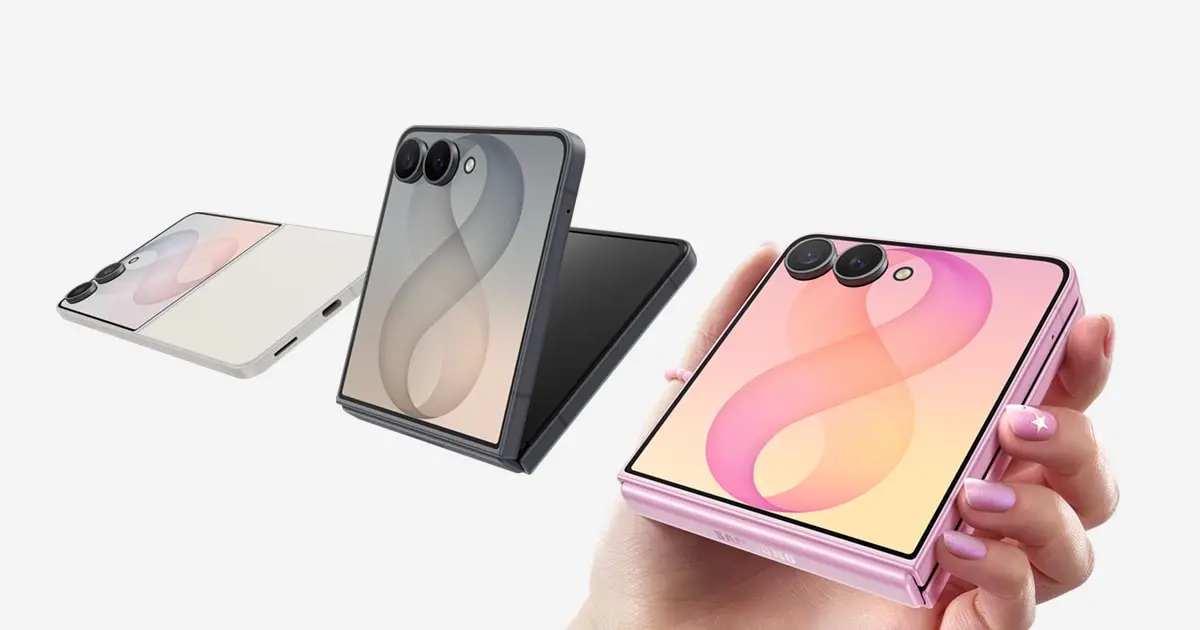
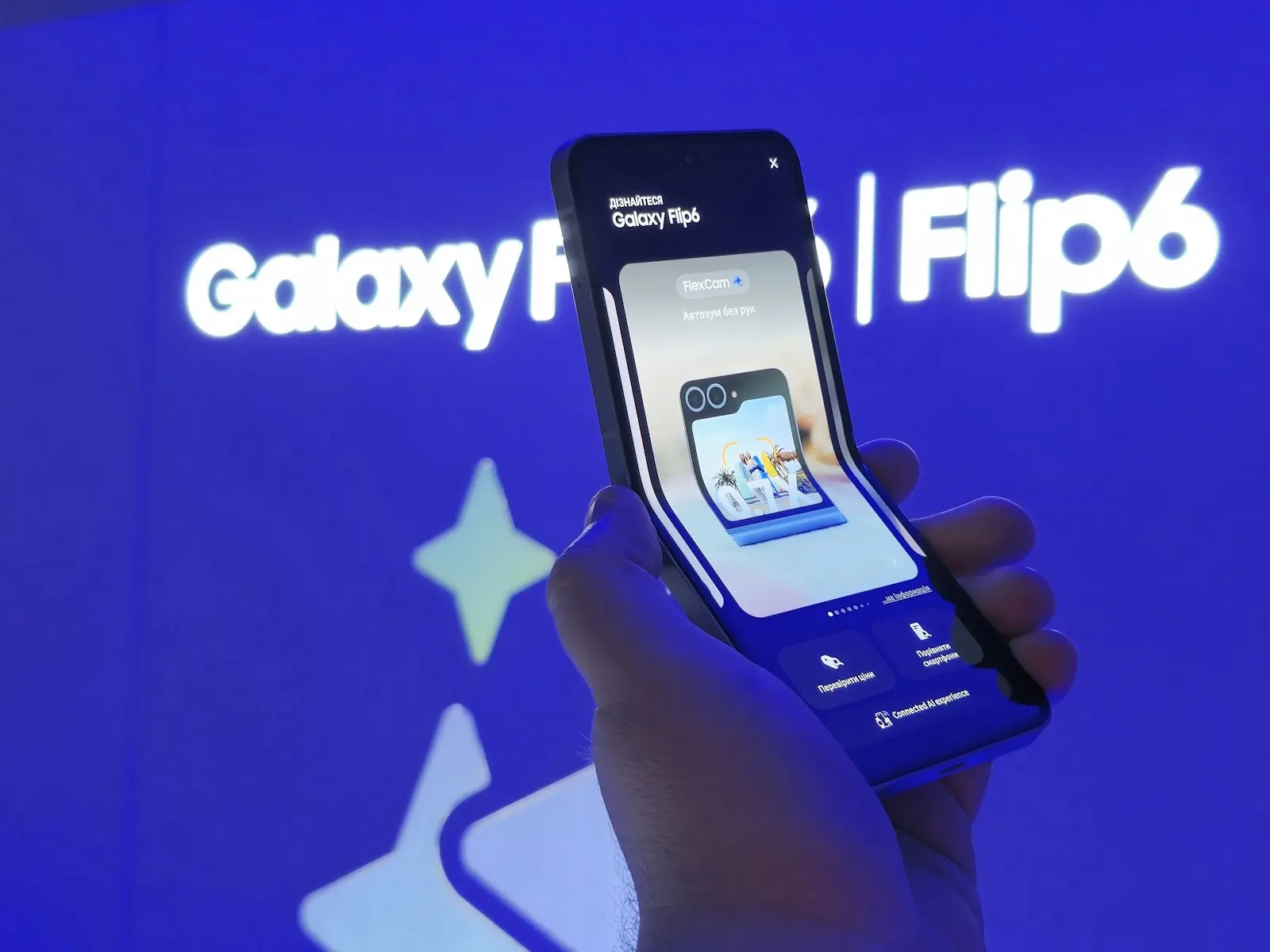
يعمل Galaxy Z Flip8 بنظام Android 17 وواجهة One UI 9، ويضم شاشة خارجية بقياس 4.1 بوصة. تتيح FlexWindow الرد على الرسائل، والتصوير بالكاميرا الرئيسية، والتحكم بالموسيقى، ومتابعة الإشعارات، واستخدام الأدوات وتطبيقات مختارة دون فتح الهاتف. وتعرض Now Brief معلومات مثل الطقس والمواعيد والتذكيرات والرؤى الصحية، بحسب المعلومات المتاحة لها.
التمييز المهم هنا أن الأداة تعرض معلومات أو أزرارًا مختصرة، بينما يفتح التطبيق واجهته لتنفيذ مهام أوسع. أما قائمة التطبيقات المفضلة فهي وسيلة للوصول السريع، وليست إعدادًا يمنح جميع تطبيقات Android توافقًا تلقائيًا مع الشاشة الخارجية.
مقارنةً بـGalaxy Z Flip7، تصف تجربة SamMobile التحسن الأساسي بأنه برمجي مع بقاء قياس الشاشة الخارجية نفسه: شاشة بداية ودرج تطبيقات وإدارة أفضل للأدوات والتطبيقات الحديثة. وتؤكد سامسونج رسميًا إمكانية تخصيص الأدوات من شاشة الغطاء نفسها. لا يكفي ذلك للقول إن هذه التحسينات ستبقى حصرية لـFlip8.
ابدأ بتخصيص التطبيقات المفضلة
يوثق دعم سامسونج العربي إمكانية تخصيص خمسة تطبيقات مفضلة على FlexWindow. هذه نقطة البداية الأنسب لتنظيم التطبيقات المتاحة لك، قبل محاولة إضافة تطبيقات أخرى عبر أدوات التخصيص.
- ألغِ قفل شاشة الغطاء والهاتف مطوي.
- اضغط مطولًا على مساحة بالشاشة، ثم اختر «تعديل».
- اختر تطبيقًا لإضافته، أو اضغط علامة الناقص لحذف تطبيق من المفضلة.
- اضغط «تم» لحفظ التعديل.
لتغيير الترتيب، اضغط مطولًا على التطبيق واسحبه إلى موضعه الجديد. ضع التطبيقات التي تحتاجها للحظات في المقدمة، بدل ملء المفضلة بتطبيقات تنتهي غالبًا بفتح الشاشة الداخلية لاستخدامها.
كيف تضيف تطبيقات كاملة عبر Good Lock؟
تعمل تطبيقات مختارة مباشرة ضمن تجربة One UI 9، بينما يمكن إضافة تطبيقات أخرى باستخدام Good Lock ووحدة MultiStar. المسار التالي موثق في دعم سامسونج الياباني، لكن الأسماء العربية لخيارات MultiStar غير مؤكدة؛ لذلك نستخدم الاسم الموثق أو وصف الخيار، لا ترجمة نقدّمها باعتبارها تسمية رسمية.
- افتح Good Lock، ثم افتح وحدة MultiStar داخله.
- ادخل إلى I♡Galaxy Foldable وشغّل المفتاح المرتبط به.
- افتح خيار مشغّل الغطاء، الذي يسميه الدليل الياباني «カバーランチャーウィジェット».
- إذا ظهرت قائمة التطبيقات الكاملة، حدد التطبيقات التي تريد إضافتها وأكمل الاختيار.
- في هذا الفرع من الواجهة، اسحب لأعلى على شاشة الغطاء للوصول إلى القائمة؛ تظهر التطبيقات المختارة أسفلها.
إذا ظهرت بدلًا من القائمة شاشة معاينة وأداة مشغّل، فأنت أمام فرع آخر من الواجهة يوثقه الدعم أيضًا. لا تخلط خطواته بخطوات القائمة السابقة، ولا تعتبر اختلاف الشاشة دليلًا على فشل الإعداد. اتبع التعليمات المعروضة لإصدار الوحدة لديك؛ فالمسار السابق مخصص للفرع الذي يعرض قائمة التطبيقات.
السحب لأعلى ليس اختصارًا موحدًا يمكن تعميمه على جميع شاشات الغطاء والإصدارات؛ تختلف تعليمات التنقل بين صفحات الدعم. استخدمه هنا ضمن مسار MultiStar الموصوف فقط، ولا تفترض أن ظهور تطبيق في القائمة يضمن عمله جيدًا.بعد الإضافة، اختبر مهمة قصيرة فعلية: افتح التطبيق، والمس الحقول، وأظهر لوحة المفاتيح، ثم جرّب الرجوع. إذا تعذر الوصول إلى زر أساسي أو غطت لوحة المفاتيح المحتوى، فالأفضل نقل هذه المهمة إلى الشاشة الداخلية بدل الإصرار على إنجازها من الخارج.
إضافة الأدوات وترتيبها من شاشة الغطاء
لا تحتاج كل مهمة إلى تطبيق كامل. الأدوات مناسبة للمعلومة السريعة، وتوثق سامسونج خطوات إضافتها من الخارج بأسماء عربية واضحة:
- ألغِ قفل شاشة الغطاء.
- اسحب يسارًا حتى نهاية الصفحات، ثم اضغط علامة الزائد.
- اختر الأداة التي تريدها، ثم حدد نمطها.
- اضغط «إضافة» لوضعها على الشاشة.
لإعادة الترتيب، اضغط مطولًا على الأداة وانقلها إلى الموضع المطلوب. وللحذف، اضغط مطولًا في مساحة فارغة خارج الأدوات، ثم اضغط علامة الناقص. ابدأ بعدد محدود من الأدوات التي تراجعها يوميًا، واجعل ترتيبها تابعًا لتكرار الاستخدام، لا لشكل الصفحة وحده.
1. الردود القصيرة على الرسائل
الرد بتأكيد موعد أو إبلاغ شخص بوصولك من أنسب استخدامات FlexWindow. الفائدة ليست تحويل الشاشة الخارجية إلى مساحة للمحادثات الطويلة، بل إنهاء رد صغير دون فتح الهاتف والانشغال ببقية محتواه.
استخدم هذا الخيار عندما تكون الرسالة واضحة والرد مختصرًا. أما مراجعة محادثة طويلة أو صياغة نص يحتاج تعديلًا متكررًا، فالشاشة الداخلية أريح عمليًا. وتذكر أن دعم الرسائل لا يعني توافق كل تطبيق مراسلة أو كل وظيفة داخله بالطريقة نفسها.
2. السيلفي بالكاميرا الرئيسية
تتيح الشاشة الخارجية التصوير بالكاميرا الرئيسية والهاتف مطوي، فتستفيد منها لمعاينة الإطار قبل الالتقاط. هذا استخدام مباشر للشاشة بوصفها نافذة معاينة، ولا يتطلب تحميل قائمة التطبيقات بمزيد من الخيارات.
يناسب ذلك الصورة السريعة أثناء الخروج أو مع الأصدقاء. لكن لا تفترض أن كل أدوات التحرير أو أوضاع تطبيقات التصوير الأخرى متاحة على الغطاء؛ الميزة الموثقة هنا هي التصوير بالكاميرا الرئيسية، لا تطابق التجربة كاملةً مع الشاشة الداخلية.
3. التحكم بالموسيقى أثناء التنقل
عندما تكون الموسيقى قيد التشغيل، تصبح أزرار التحكم المختصرة أكثر فائدة من فتح تطبيق كامل لمجرد إيقاف التشغيل أو تغيير المقطع. أبقِ التحكم بالموسيقى ضمن العناصر التي تصل إليها بسهولة، خصوصًا إذا كنت تستخدم الهاتف مطويًا معظم الوقت.
الحد العملي يظهر عند الانتقال من التحكم إلى تصفح مكتبة كبيرة أو إدارة قوائم التشغيل. هذه مهام مختلفة عن الضغط على زر، وقد يكون فتح الهاتف لإنجازها أسرع من التنقل داخل واجهة صغيرة.
4. مراجعة الطقس والمواعيد والتذكيرات
الأدوات وNow Brief مفيدان للحظات ما قبل مغادرة المنزل أو دخول اجتماع: نظرة على الطقس، ثم موعدك التالي أو تذكير متاح. وهنا تتضح قيمة الشاشة الخارجية كمساحة للمراجعة، وليس لتكرار كل ما تفعله على الشاشة الرئيسية.
تعتمد فائدة الملخص على المعلومات المتاحة للخدمة؛ فلا تتوقع ظهور مواعيد أو بيانات صحية غير متاحة لها. رتّب الأدوات التي تحتاجها باستمرار أولًا، واترك المعلومات الأقل أهمية في الصفحات التالية.
حدود التوافق والبطارية التي ينبغي معرفتها
تحذر سامسونج من أن بعض التطبيقات غير محسنة لشاشة الغطاء، ولا توجد في المعلومات الموثقة قائمة شاملة يمكن اعتمادها للحكم على كل تطبيق. وفي تجربة 9to5Google المنشورة في 22 يوليو 2026، ظهرت مشكلة في Gemini تتعلق بتكرار فتح لوحة المفاتيح بما يعوق إدخال الطلب. هذه ملاحظة تخص الإصدار المختبر آنذاك، وليست حكمًا على عمل التطبيق بعد التحديثات.
لهذا، اختبر تطبيقاتك الأساسية بنفسك بعد إضافتها. التطبيقات التي تتطلب كتابة مطولة أو تعرض عناصر كثيرة تستحق تدقيقًا أكبر في سهولة الاستخدام، حتى لو أمكن تشغيلها تقنيًا.
أما البطارية، فلا تتوافر في نتائج التحقق قياسات تعزل استهلاك FlexWindow أو تحدد نسبة توفير بسبب عدم فتح الشاشة الداخلية. كذلك لا توجد نسبة موثقة لاستهلاك Good Lock في هذا الاستخدام. تعامل مع الشاشة الخارجية كميزة للراحة وسرعة الوصول، لا كوعد بزيادة عمر البطارية.
لمن تفيد هذه الميزة فعلًا؟
تفيد FlexWindow أكثر من يكرر المهام القصيرة: ردود مقتضبة، وتحكم بالموسيقى، ومراجعة مواعيد، وصور سريعة. أما من يقضي معظم وقته في المستندات أو الكتابة المطولة، فلن تلغي حاجته إلى فتح الهاتف.
الإعداد الأنسب هو الأبسط: مفضلة للتطبيقات الضرورية، وأدوات للمعلومات المتكررة، وإضافات محدودة عبر MultiStar بعد اختبارها. معيار النجاح ليس عدد التطبيقات التي استطعت إظهارها، بل عدد المهام التي أصبحت تنجزها بسهولة والهاتف مغلق.